
Как управлять доступом сайтов к функциям и данным вашего устройства
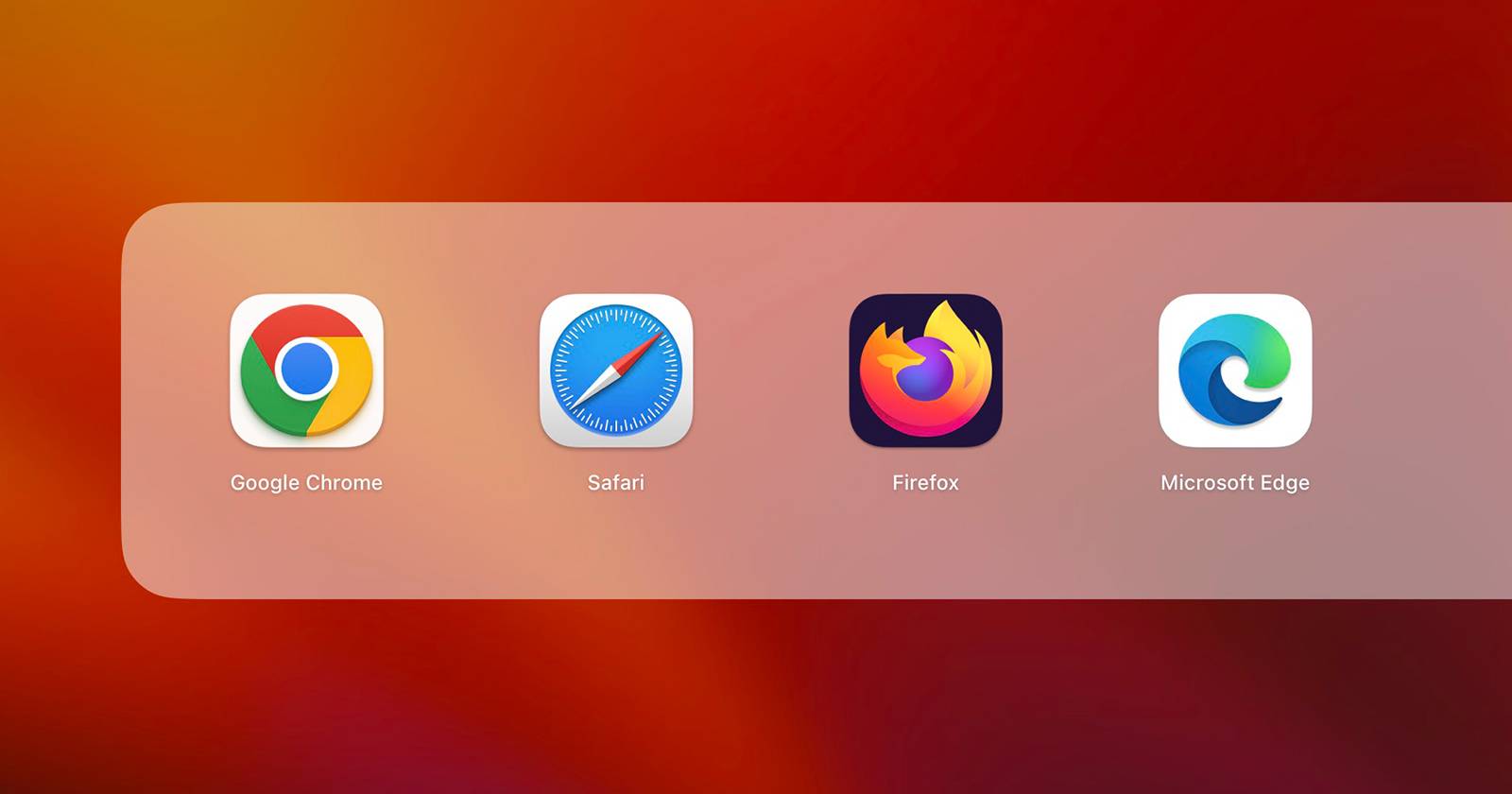
Сайты и веб‑приложения могут запрашивать доступ не только к cookie: они также просят разрешение на использование аппарата камеры, микрофона, местоположения, файлов и других служб устройства. Большинство современных браузеров дают вам инструменты для контроля этих запросов — как на уровне отдельных сайтов, так и глобально.
Важно: “разрешение” означает, что сайт сможет получить доступ к функции только после явного согласия (если вы включили запросы). Если запросы отключены, сайт не сможет даже попросить разрешение.
Что сайты могут запрашивать у вашего устройства
Ниже — распространённые запросы с кратким определением, чтобы вы понимали, зачем сайту может понадобиться та или иная функция.
- Камера — доступ к встроенной или внешней веб‑камере для видео или фото.
- Микрофон — запись звука для звонков, голосовых сообщений или распознавания речи.
- Экран или дисплей — просмотр содержимого экрана (например, при демонстрации) или доступ к API отображения.
- Геоданные — определение местоположения по GPS, Wi‑Fi или IP для персонализации контента.
- Файлы и мультимедиа — чтение или загрузка изображений, видео и других файлов с устройства.
- Контакты — импорт адресной книги для функций социальной интеграции (редко требуется на десктопе).
- Активность устройства — данные о состоянии и действиях, используемые для улучшения взаимодействия.
- Push‑уведомления — отправка уведомлений вне открытой вкладки.
Каждая из этих функций может быть необходима для нормальной работы сервиса — но не всегда. Маловероятно, что простая страница с текстом законно требует доступ к микрофону или к файлам на компьютере.
Основные принципы управления разрешениями
- Минимум прав: выдавайте доступ только тем сайтам, которым вы доверяете и которым он действительно необходим.
- Временный доступ: когда возможно, разрешайте доступ «на один раз» или вручную отзывайте разрешения после использования.
- Ревизия: регулярно просматривайте списки разрешённых и заблокированных сайтов и очищайте устаревшие записи.
- Разделение ролей: используйте отдельные профили/профили браузера для работы, личного использования и тестирования — это снижает риск распространения привилегий.
Как управлять настройками сайтов в Chrome
Чтобы открыть настройки разрешений в Chrome: выберите «Настройки» → «Конфиденциальность и безопасность» → «Настройки сайтов». В разделе «Разрешения» показаны часто используемые запросы, а в «Дополнительные разрешения» — полный список.
Нажав на конкретный пункт (например, “Камера”), вы увидите переключатели для таких вариантов:
- Сайты могут запрашивать доступ к камере.
- Не разрешать сайтам использовать камеру.
Если вы разрешаете запросы, браузер будет показывать всплывающий диалог каждый раз, когда сайт пытается получить доступ. Если вы отключаете запросы, все сайты автоматически блокируются для этой функции. На той же странице можно увидеть перечень сайтов, которым уже разрешён или запрещён доступ — удалив сайт из списка, вы заставите его попросить разрешение снова при следующем обращении.
Совет: установите для камеры и микрофона режим «Спрашивать», а для менее чувствительных функций (например, сайдбаров с уведомлениями) — блокируйте по умолчанию.
Для глубокого понимания опций в Chrome можно пройти чеклист (ниже) и провести ревизию всех пунктов.
Как изменить настройки сайтов в Safari
В Safari откройте «Настройки» → «Веб‑сайты» и посмотрите список контролей разрешений в левой колонке. Справа отображаются сайты, открытые в данный момент, и их настройки для выбранной функции.
Для каждой функции доступны варианты:
- Спрашивать — сайт будет запрашивать разрешение при необходимости.
- Запретить — сайт не сможет получить доступ.
- Разрешить — сайт всегда сможет использовать функцию.
Внизу панели можно задать поведение по умолчанию для сайтов, которые не перечислены в списке, через опцию «При посещении других веб‑сайтов». Это удобно для создания базовой политики «Запрещать по умолчанию» или «Спрашивать».
Как задать разрешения в Firefox
Откройте «Настройки» → «Приватность и защита» и прокрутите до раздела «Разрешения». Там можно открывать отдельные настройки для уведомлений, камеры, микрофона и других функций.
Например, для уведомлений нажмите «Настройки» рядом с подписью “Уведомления” — откроется список сайтов с текущим статусом разрешений.
Вы можете переключать сайты между “Разрешено” и “Блокировано” или удалять их из списка, чтобы вынудить сайт запросить разрешение снова при следующем обращении. Также есть опция «Блокировать новые запросы на разрешение уведомлений» — включите её, если хотите полностью отключить всплывающие запросы на весь браузер.
Как управлять разрешениями сайтов в Edge
Интерфейс Edge во многом повторяет Chrome. Откройте «Настройки» → «Файлы cookie и разрешения сайтов», чтобы увидеть варианты для каждой функции.
Можно просмотреть все сайты и выставить для каждого “Спрашивать (по умолчанию)”, “Разрешить” или “Блокировать”.
Также на странице “Разрешения сайтов” можно выбрать конкретную функцию (например, Камера) и увидеть списки сайтов с доступом и без него — это даёт быстрый способ удалять лишние разрешения.
Переключатель “Спрашивать перед доступом” удобен тем, что при включённом состоянии вы всегда контролируете момент передачи доступа. Выключив его, вы автоматически блокируете запросы для этой функции.
Методика аудита разрешений: быстрый чек‑лист (5 шагов)
- Откройте настройки разрешений браузера и экспортируйте или сохраните список сайтов (скриншот/заметка).
- Для каждой критичной функции (камера, микрофон, файлы, геоданные, уведомления) установите поведение по умолчанию: Спрашивать или Блокировать.
- Просмотрите список разрешённых сайтов: убедитесь, что знаете, зачем каждому из них нужен доступ.
- Удалите или заблокируйте устаревшие и подозрительные записи.
- Повторяйте ревизию раз в квартал, а для рабочих профилей — раз в месяц.
Критерии приёмки
- Все сайты с постоянным доступом обоснованы: в карточке сайта указано назначение доступа.
- Для камеры и микрофона стоит поведение “Спрашивать”.
- Уведомления ограничены списком сервисов, которые действительно присылают важные сообщения.
- Ревизия выполнена и задокументирована (скриншоты или запись изменений).
Роль‑ориентированные чек‑листы
Для удобства приведём краткие списки действий для разных ролей.
Для обычного пользователя
- Установить поведение по умолчанию: Спрашивать для камеры и микрофона, Блокировать для геоданных и файлов, если не нужны.
- Удалить все неизвестные сайты из списков разрешений.
- Использовать отдельный профиль для банковских операций и покупок.
Для администратора IT
- Разработать и задокументировать политику разрешений для корпоративных профилей.
- Внедрить профиль с преднастроенными правами и ограничениями.
- Проводить ревизии и обучать сотрудников безопасному обращению с разрешениями.
Для разработчика веб‑приложений
- Запрашивать только те разрешения, которые действительно необходимы для работы сервиса.
- Пояснять пользователю причину запроса в UI перед вызовом системного диалога.
- Предусмотреть режим работы без некоторых прав.
Практические рекомендации по безопасности
- Чаще всего мошенники используют социальную инженерию, чтобы заставить пользователя разрешить доступ. Прежде чем нажать “Разрешить”, прочитайте домен в адресной строке и подумайте, нужно ли сайту действительно это разрешение.
- Используйте изолированные профили или отдельные браузеры для разных задач: личные сайты, рабочие сервисы, тестирование.
- Подумайте о расширениях блокировщиков (content blockers) и менеджерах разрешений, которые помогают централизовать политику.
- При подозрительной активности (внезапные запросы доступа, неизвестные сайты в списках) выполните сброс разрешений и поменяйте пароли.
Применение GDPR и вопросы приватности
Если вы находитесь в ЕС или обращаетесь с данными граждан ЕС, имейте в виду, что доступ к персональным данным (например, геолокация, контакты, фото с лица) является обработкой персональных данных. Практические советы:
- Информируйте пользователей явно о целях обработки перед запросом разрешения.
- Сохраняйте журнал согласий (если вы разработчик) и давайте пользователю возможность отозвать согласие.
- Для организаций — согласуйте политику с юридическим отделом и обеспечьте доступ к личным данным только по необходимости.
Важно: это обзор практик, а не юридическая консультация. Для точных требований свяжитесь с юридическим специалистом.
Когда простая блокировка не сработает (ограничения и обходы)
- Некоторые веб‑сайты пытаются обойти ограничения, требуя загрузки отдельных приложений или расширений — проверяйте репутацию таких компонентов.
- Сайты могут использовать веб‑API для определения наличия аппаратных устройств даже без явного доступа к ним — это не всегда означает доступ к содержимому, но даёт информацию о конфигурации.
- На корпоративных устройствах политики могут задаваться централизованно, и локальные изменения будут заблокированы.
Готовая инструкция: 5 шагов для безопасной настройки браузера
- Откройте настройки браузера и установите для чувствительных функций (камера, микрофон, файлы) режим “Спрашивать”.
- Блокируйте push‑уведомления и геолокацию по умолчанию, если они вам не нужны.
- Просмотрите список разрешённых сайтов и удалите неизвестные или устаревшие записи.
- Создайте отдельный профиль для работы с важными сервисами (банкинг, корпоративные порталы).
- Повторяйте ревизию раз в квартал и ведите простую записную карточку изменений.
Простая диаграмма принятия решения
flowchart TD
  A[Приходит запрос доступа] --> B{Нужна ли функция сайту для работы?}
  B -- Да --> C{Доверяете ли сайту?}
  B -- Нет --> D[Блокировать]
  C -- Да --> E[Разрешить на один раз]
  C -- Нет --> D
  E --> F[После использования отозвать разрешение]
Тестовые сценарии и критерии приёмки
Сценарий: Сайт видеозвонков запрашивает камеру и микрофон.
- Ожидаемое поведение: Браузер показывает диалог запроса; после “Разрешить” видеозвонок работает.
- Критерий приёмки: После завершения сессии разрешение выставлено как “Спрашивать” (если вы не сохранили навсегда).
Сценарий: Сайт без явной причины запрашивает доступ к файловой системе.
- Ожидаемое поведение: Запрос должен быть отклонён; сайт остаётся без доступа.
- Критерий приёмки: Запись о запросе отсутствует в списке разрешённых сайтов.
Сценарий: Неизвестный сайт пытается отправлять push‑уведомления.
- Ожидаемое поведение: Если блокировка уведомлений включена, запрос не появляется.
- Критерий приёмки: Включена глобальная опция “Блокировать новые запросы на разрешение уведомлений”.
Часто задаваемые вопросы
Q: Можно ли доверить сайту доступ к камере один раз и не бояться повторного доступа?
A: Если вы выбираете “Разрешить на один раз” или не сохраняете сайт в списке разрешённых, при следующем обращении сайт снова запросит доступ.
Q: Как быстро убрать все разрешения в браузере?
A: В большинстве браузеров есть кнопка или опция “Очистить разрешения” или можно удалить данные сайта и настройки для конкретного профиля.
Q: Что делать, если сайт работает некорректно после блокировки разрешений?
A: Временно разрешите необходимую функцию и проверьте работу. Если это доверенный сервис, оставьте разрешение; иначе ищите альтернативы.
Краткое резюме
- Контролируйте доступ сайтов к камере, микрофону и файлам — выдавайте права только при реальной необходимости.
- Проводите регулярные ревизии разрешений и используйте отдельные профили для разных задач.
- Для организаций — формализуйте политику и документируйте согласия.
Полезно сохранять простую карточку ревизии с датой и изменениями: это облегчает аудит и помогает быстро восстановить безопасные настройки после обновлений или смены устройств.

Похожие материалы

Несколько аккаунтов Skype: Multi Skype Launcher

Журнал для работы: повысить продуктивность

Персональные звуки уведомлений на Android

Скачивание шоу Hulu для офлайн‑просмотра

Microsoft Start: персонализированная новостная лента
