
Как управлять разрешениями сайтов в браузере
Что такое «разрешения сайтов» и зачем они нужны
Разрешения сайтов — это уведомления и настройки, с помощью которых браузер просит у пользователя разрешение на доступ к функциям устройства (камера, микрофон, файлы и т. д.). Простая дефиниция: разрешение — это отдельное согласие браузера, которое либо предоставляется, либо отклоняется для конкретной функции.
Зачем это важно: без явных прав сайт не сможет автоматически использовать аппаратные возможности устройства. Это защищает конфиденциальность и уменьшает риск несанкционированного доступа.
Важно: одно только наличие запроса не означает, что сайт безопасен. Разрешайте доступ только проверенным сайтам и по необходимости.
Что сайты могут запрашивать у вашего устройства
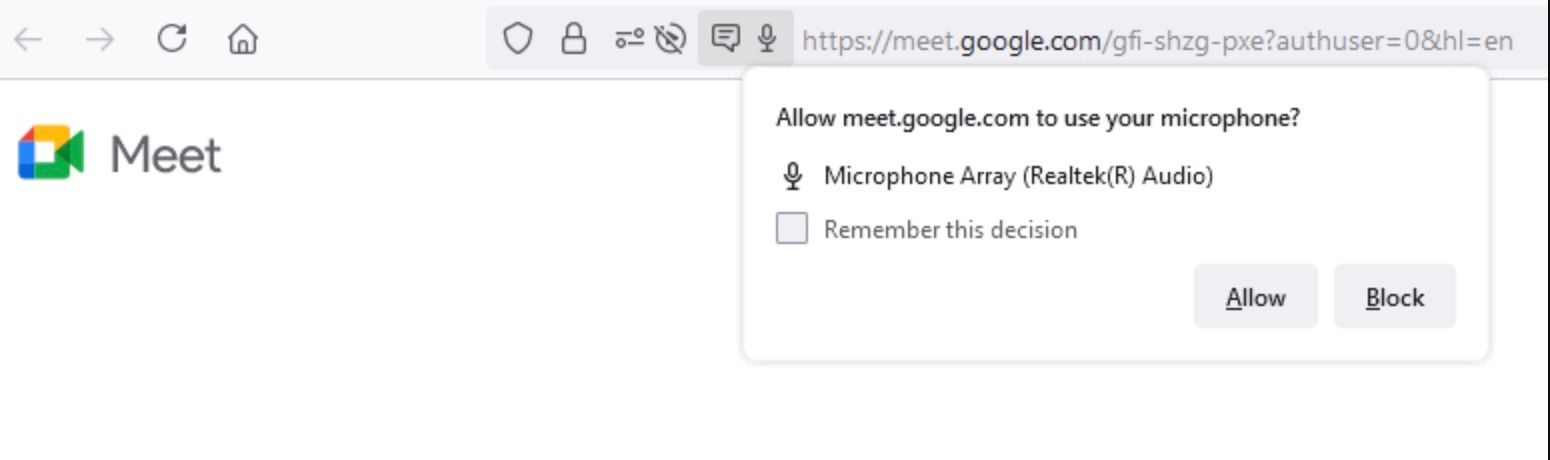
Современные сайты и веб‑приложения иногда нуждаются в дополнительных функциях устройства, чтобы работать полноценно. Частые запросы включают:
- Камера
- Микрофон
- Отправка push‑уведомлений
- Доступ к файлам и изображениям
- Геолокация
- Доступ к экрану/демонстрация экрана
- Контакты и список устройств
- Информация о состоянии устройства и активности
Некоторые запросы необходимы по назначению (например, видеозвонок требует камеры и микрофона). Другие — опциональны и часто используются для аналитики, персонализации или рекламы.
Общие принципы управления разрешениями
- По умолчанию выбирайте «спрашивать» или «блокировать», а не «разрешить навсегда».
- Разрешайте доступ по мере необходимости (just‑in‑time) — только когда функция нужна прямо сейчас.
- Периодически проверяйте списки разрешённых сайтов и удаляйте те, которыми вы больше не пользуетесь.
- Используйте отдельные настройки для рабочих и личных профилей/пользователей.
Как управлять разрешениями в Chrome
- Откройте Меню → Настройки → Конфиденциальность и безопасность → Настройки сайтов.
- Во вкладке «Разрешения» увидите несколько часто используемых настроек; для полного списка выберите «Дополнительные разрешения».
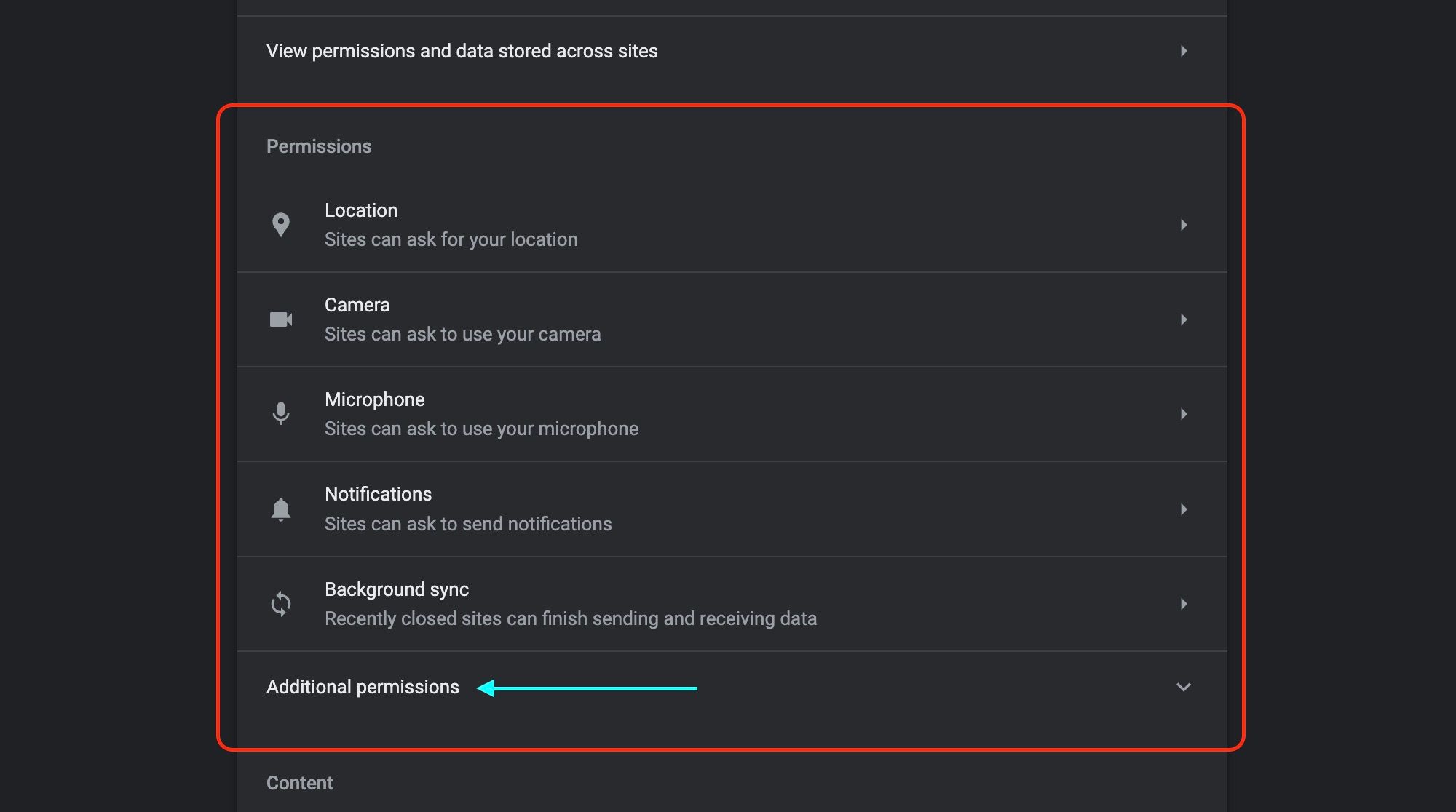
Полный список позволяет управлять каждой функцией: камера, микрофон, уведомления, флеш/скриншот и т. д. Например, в разделе «Камера» можно выбрать «Сайты могут спрашивать разрешение на использование вашей камеры» или «Не разрешать сайтам использовать камеру».
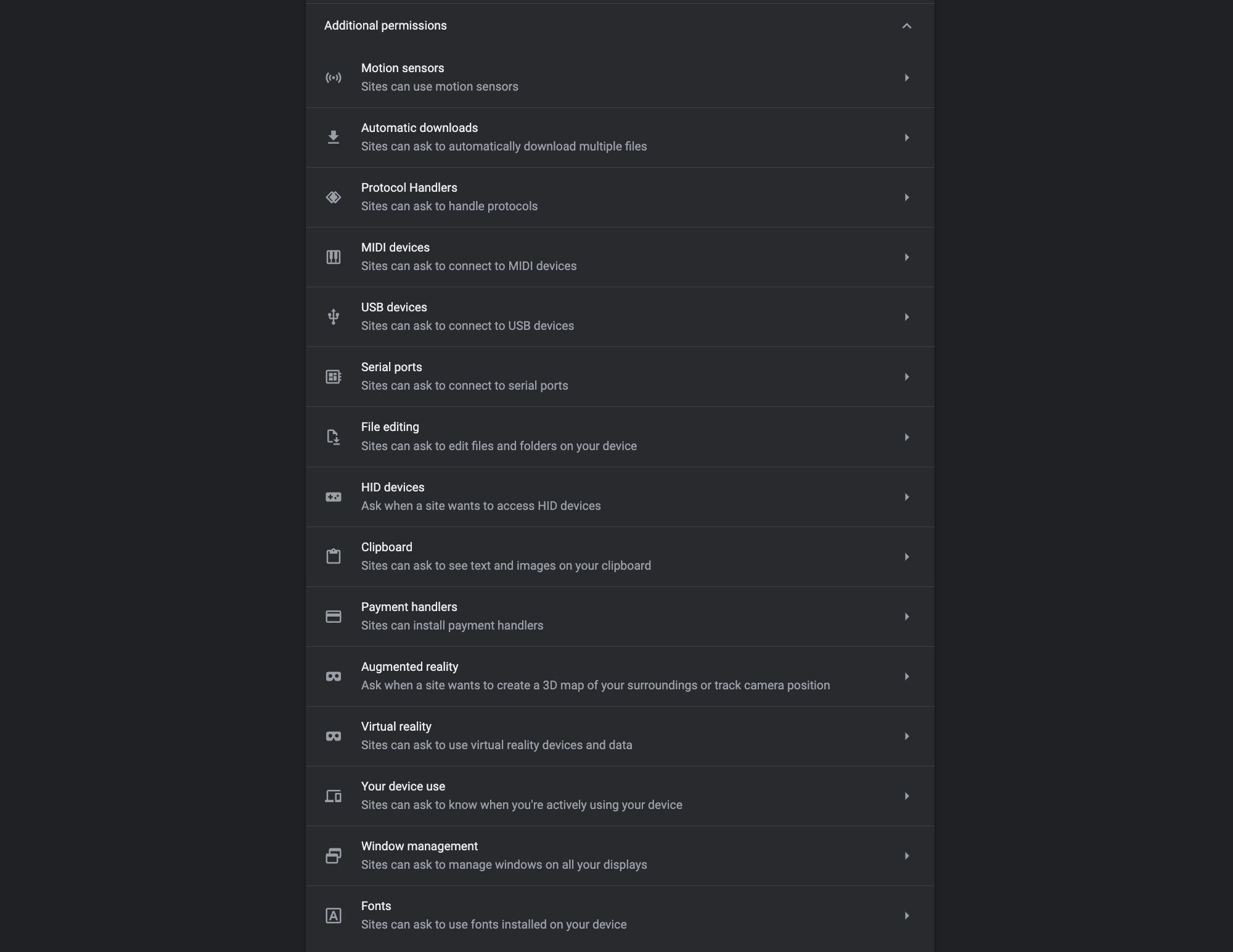
Что можно сделать:
- Включить «спрашивать» — браузер будет показывать запрос каждый раз.
- Установить «блокировать» — сайты больше не смогут запрашивать доступ.
- Добавлять сайты в белый или чёрный список для конкретной функции.
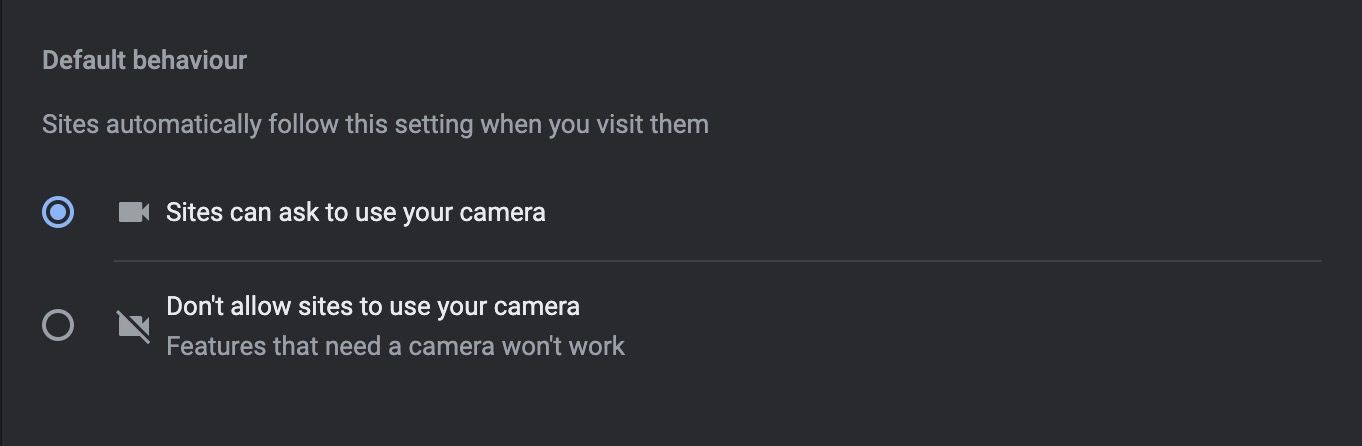
Вы также можете просмотреть список сайтов, которым ранее дали доступ или которым запретили доступ, и удалить конкретный сайт из списка.
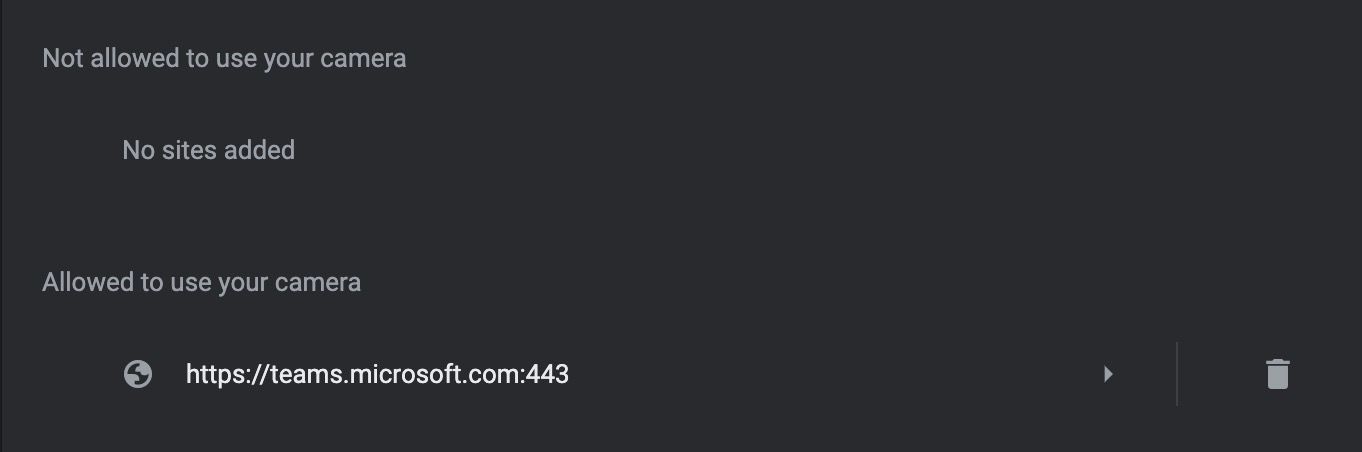
Совет: если вы видите сайт в списке «Разрешён», а сами уже не пользуетесь им, удалите запись — при следующем обращении сайт покажет новый запрос.
Как изменять доступ в Safari
- Откройте Safari → Настройки → Веб‑сайты.
- Слева выберите нужный тип разрешений (Камера, Микрофон, Уведомления и т. д.).
- Справа отобразится список текущих открытых сайтов и их статусы. Для каждого можно выбрать «Спрашивать», «Запретить» или «Разрешить».
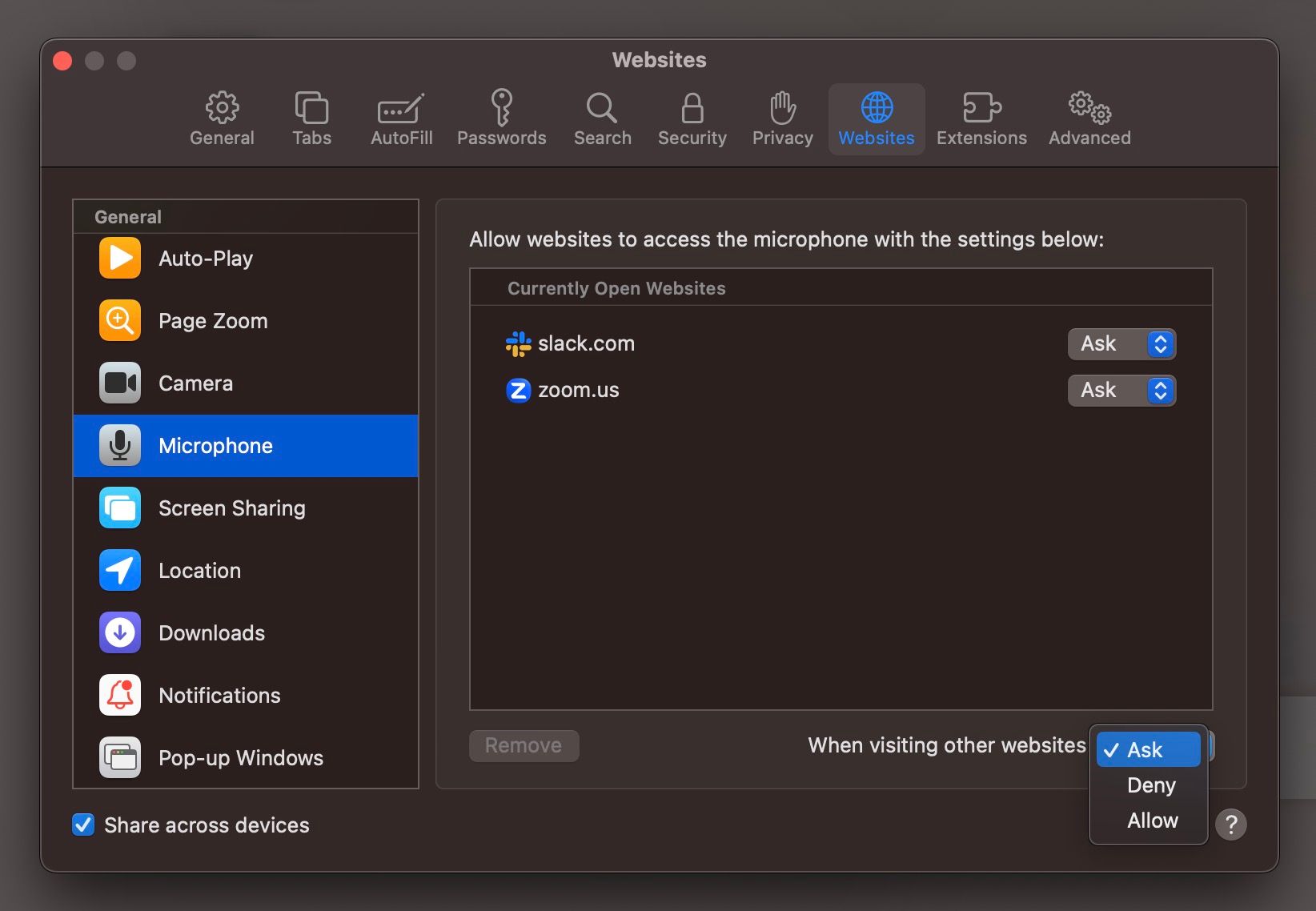
Нижняя опция «При посещении других сайтов» задаёт поведение по умолчанию для сайтов, которые ещё не появились в списке.
Совет для macOS: системные настройки конфиденциальности (Системные настройки → Конфиденциальность и безопасность) также могут содержать глобальные разрешения для камеры и микрофона, которые перекрывают Safari.
Как задать разрешения в Firefox
- Откройте Меню → Настройки → Конфиденциальность и безопасность.
- Прокрутите до раздела «Разрешения». Здесь перечислены основные пункты вроде уведомлений, микрофона и т. д.
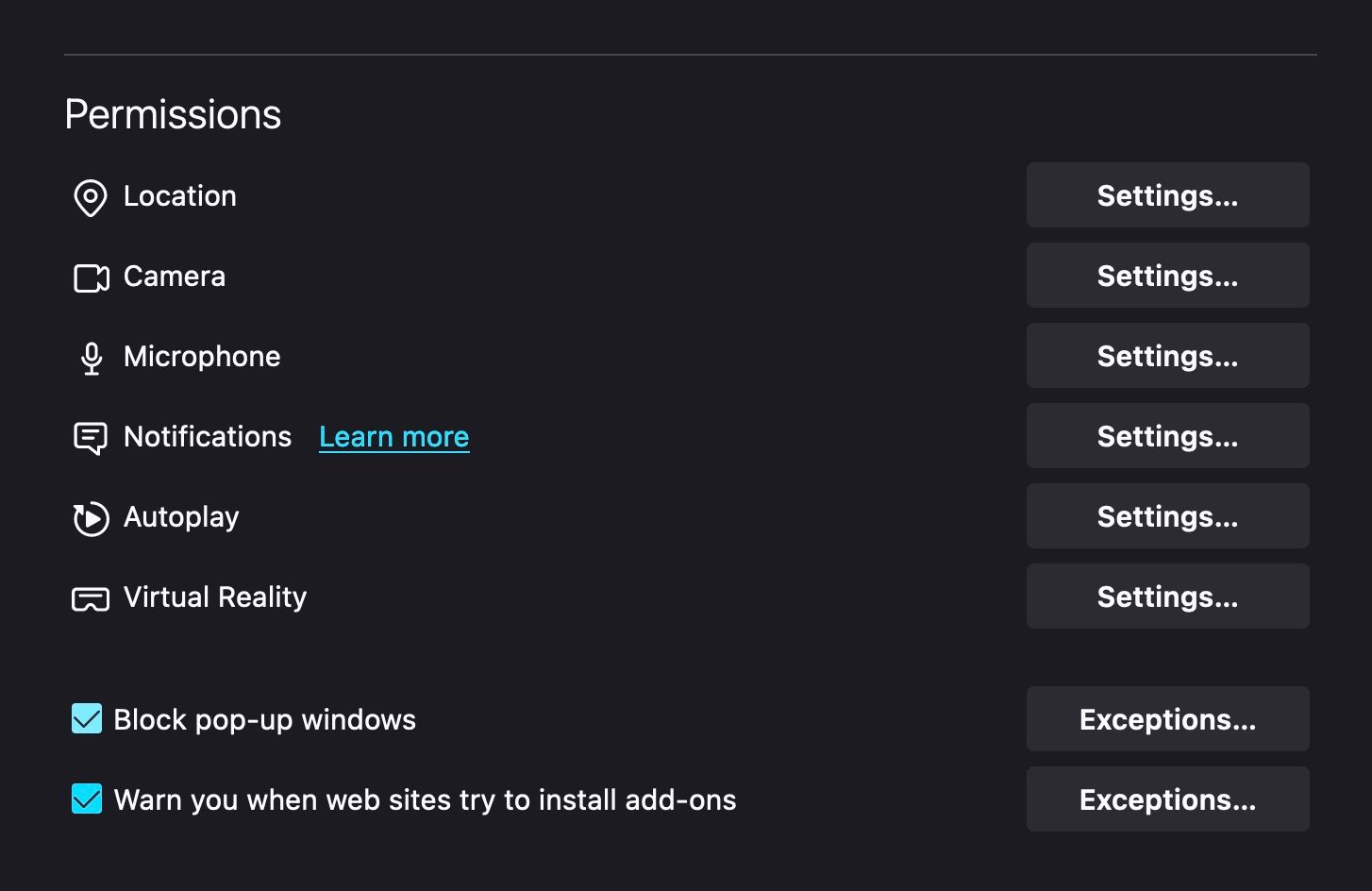
Для управления уведомлениями нажмите «Настройки» рядом с «Уведомления» — откроется список сайтов с возможностью сменить статус на «Разрешить», «Блокировать» или удалить запись.
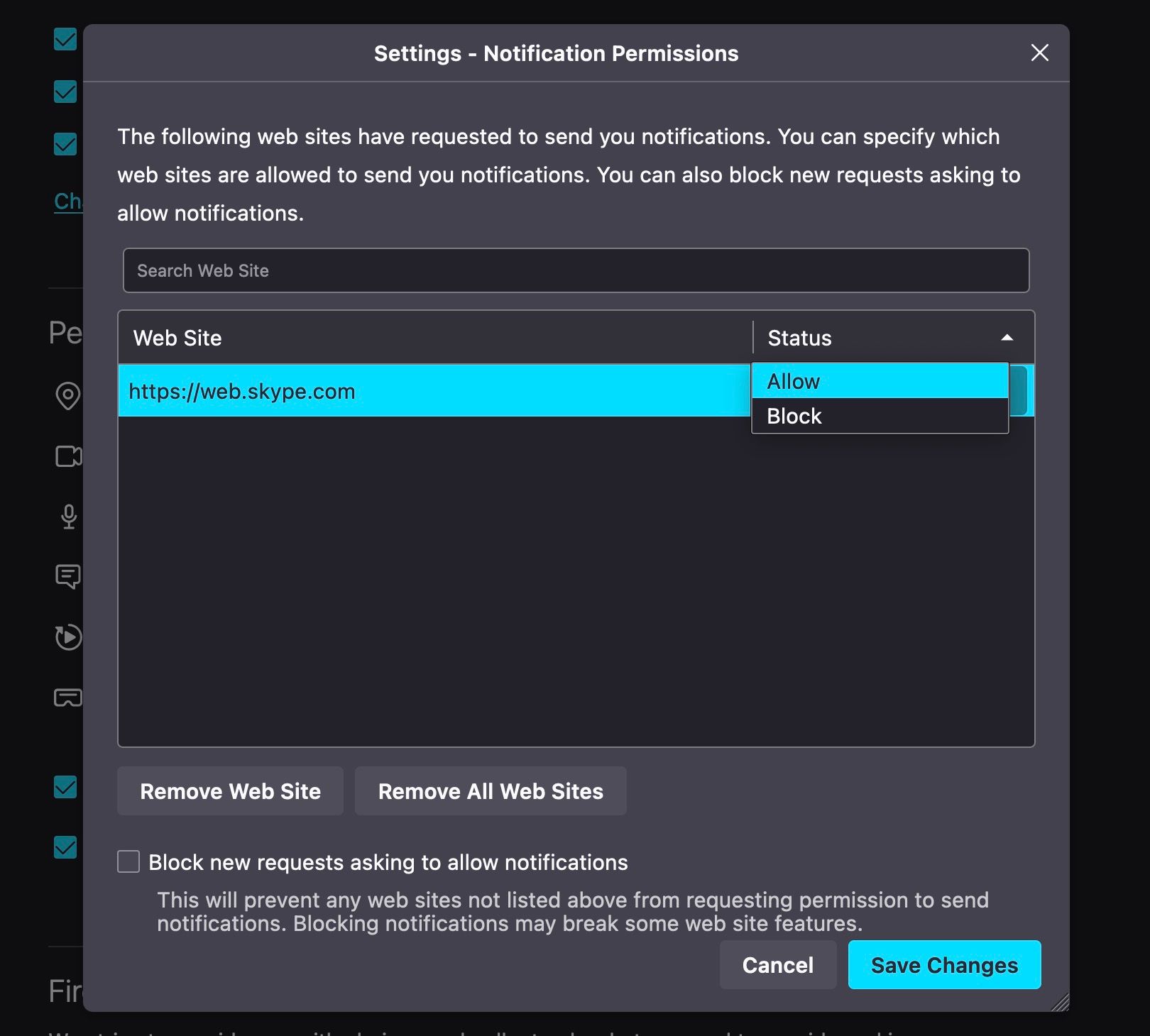
Дополнительный совет: поставьте отметку «Блокировать новые запросы на разрешение уведомлений», если хотите полностью запретить появление таких запросов.
Как управлять разрешениями в Edge
Microsoft Edge использует структуру, похожую на Chrome:
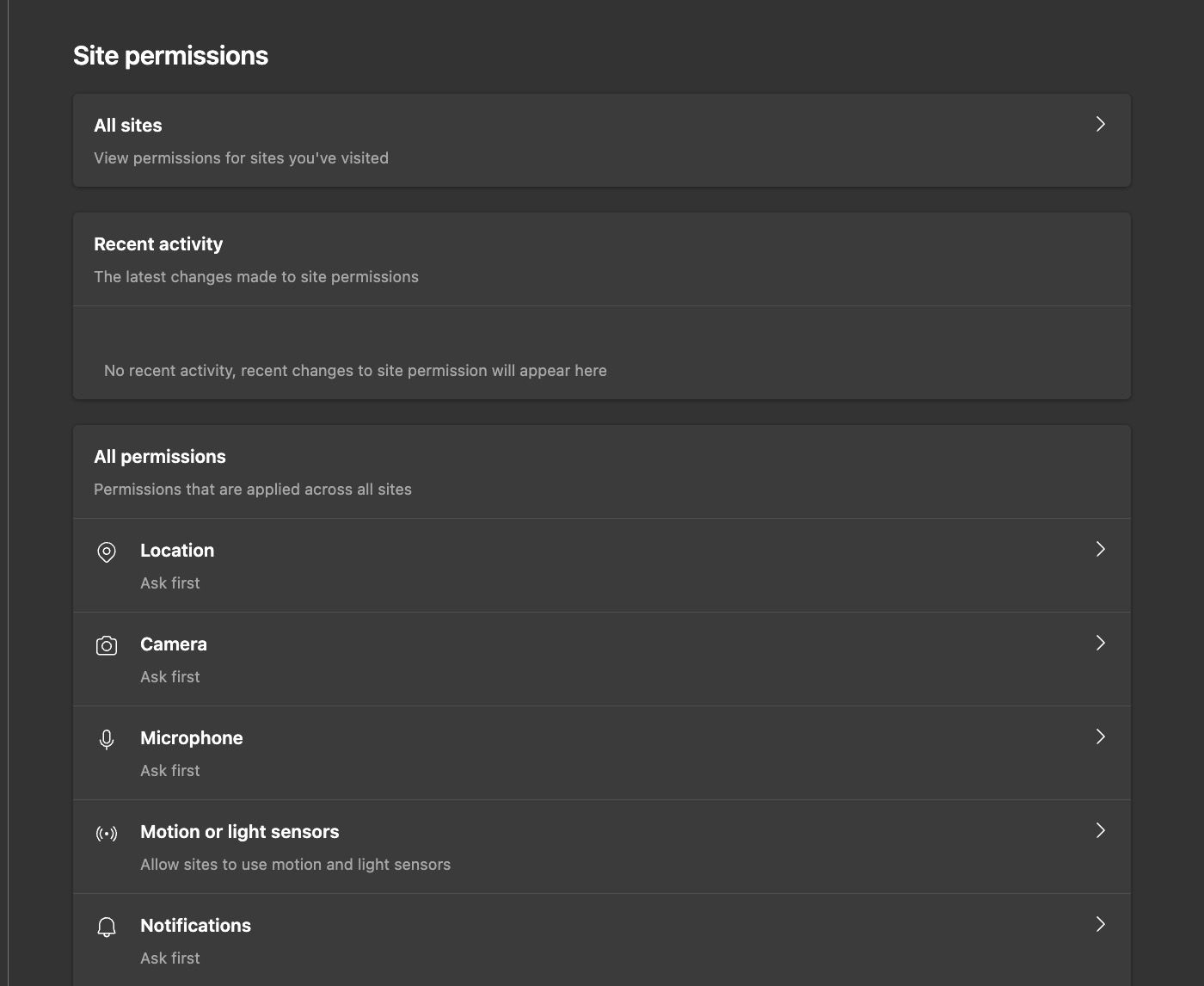
- Меню → Настройки → Файлы cookie и разрешения сайтов.
- Здесь отображается список всех доступных разрешений. Для просмотра разрешений по сайтам перейдите в «Все сайты».
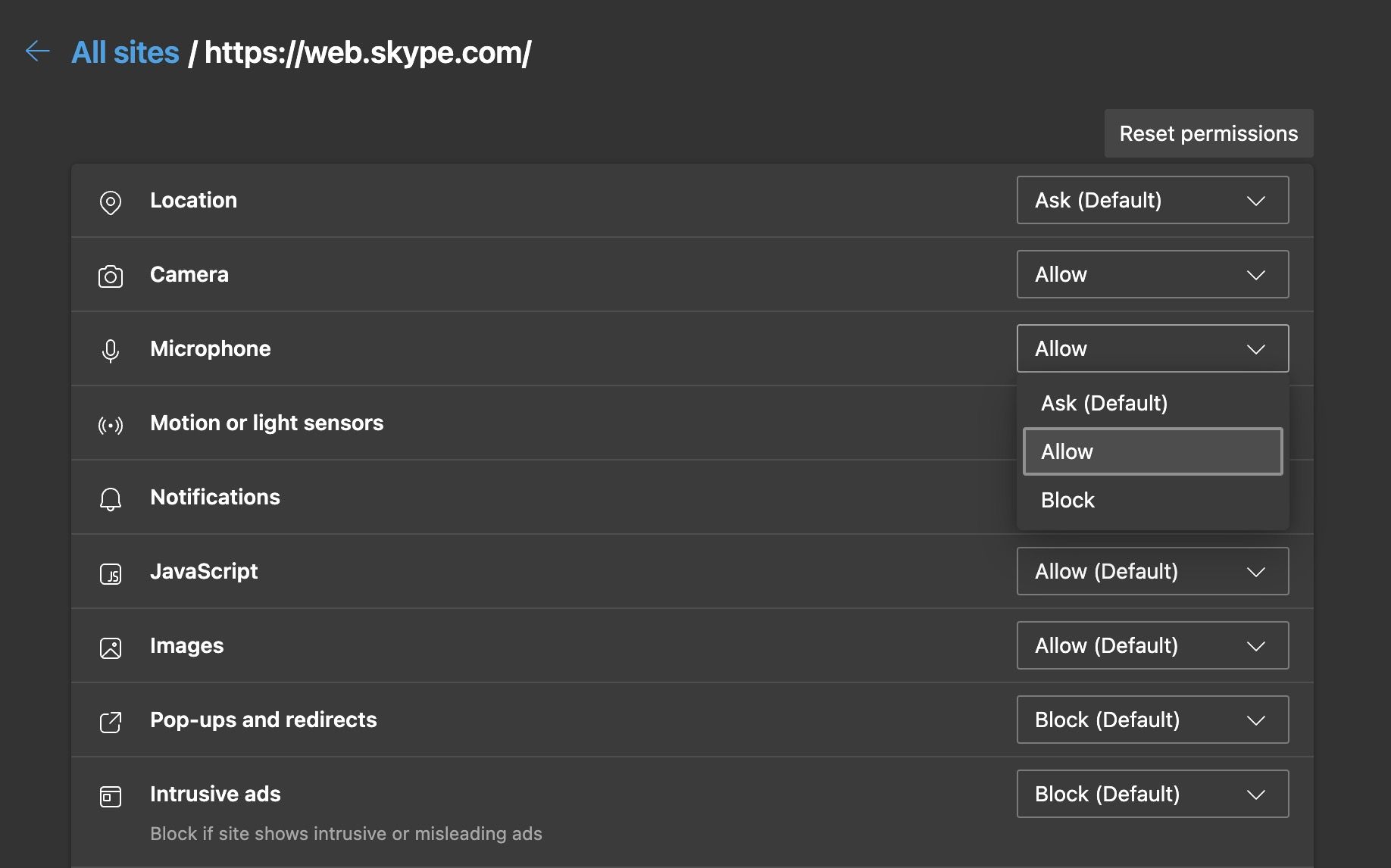
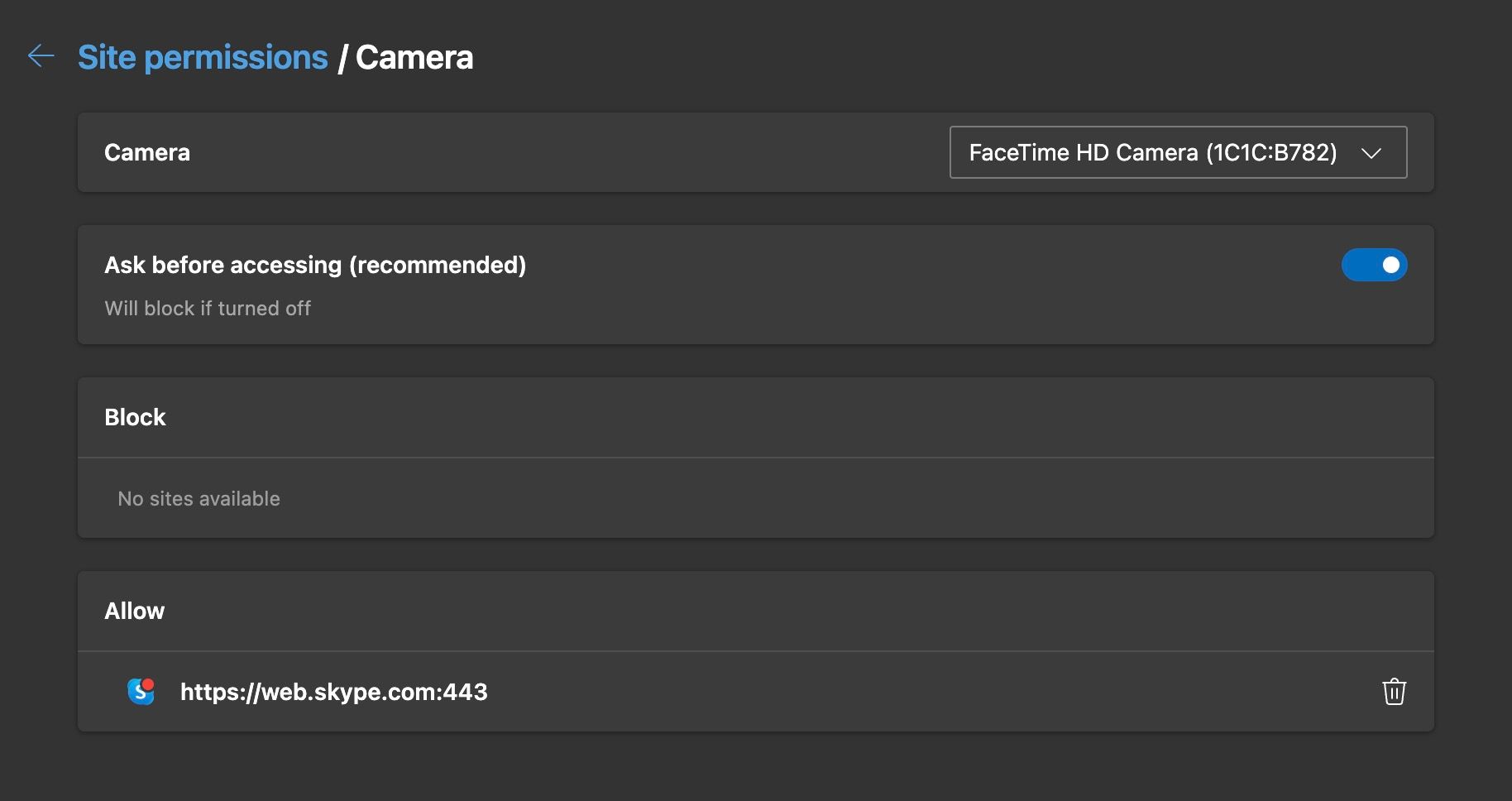
Для каждой функции можно выбрать «Спрашивать (по умолчанию)», «Разрешить» или «Блокировать». Также есть переключатель «Спрашивать перед доступом» — если выключить, Edge автоматически блокирует запросы для этой функции.
Практические сценарии: когда разрешать, а когда блокировать
- Видеозвонки: разрешайте камеру и микрофон только во время звонка.
- Просмотр изображений/загрузки файлов: давайте доступ к файлам по запросу, не храните постоянные разрешения.
- Социальные сети и медиа: если вы не загружаете контент с рабочего ПК, заблокируйте доступ к фотографиям и камере.
- Уведомления: включайте только для сайтов, где это действительно полезно (почта, календарь), блокируйте для рекламных сервисов.
Контрпример (когда не нужен доступ): сайт со статьёй не должен запрашивать камеру или микрофон. Если видите такие запросы — блокируйте и проверьте источник.
Чек-лист для быстрой проверки безопасности браузера
- Все разрешения по умолчанию установлены на «Спрашивать» или «Блокировать».
- Нет неизвестных сайтов в списке «Разрешён».
- Уведомления разрешены только для важных сервисов.
- Камера и микрофон разрешены только для приложений видеосвязи.
- Выполнен аудит расширений/плагинов: удалены неиспользуемые.
- Обновлён браузер до последней версии.
Ролевые рекомендации (кто что должен делать)
Пользователь (домашний): регулярно проверяйте список разрешённых сайтов и удаляйте старые записи. Разрешайте доступ «по требованию», а не постоянно.
IT‑администратор (корпоративная сеть): внедряйте политики групповой настройки (GPO, MDM) для управления разрешениями и блокируйте чувствительные функции на устройствах, где это не требуется.
Продвинутый пользователь: создайте отдельные профили браузера для работы и для личных дел — отделите авторизации и разрешения.
Порядок аудита: мини‑SOP для проверки разрешений
- Откройте настройки конфиденциальности браузера и экспортируйте список сайтов (если доступно).
- Просмотрите разрешения по каждой категории (камера, микрофон, файлы, уведомления).
- Проверяйте домены: доверенные ресурсы — оставить; неизвестные или подозрительные — удалить.
- Сбросьте глобальный параметр на «Спрашивать», если вы используете «Разрешить» для множества сайтов.
- Запланируйте повторную проверку каждые 3 месяца.
Критерии приёмки: после аудита не более 5 активных сайтов с доступом к камере/микрофону; уведомления разрешены только для 2–3 важных сервисов.
Безопасность и конфиденциальность: дополнительные меры
- Закрывайте вкладки и окна, когда завершаете чувствительные сессии (видеозвонки, банковские операции).
- Отключайте камеру/микрофон на уровне ОС, если не используете их долгое время.
- Следите за расширениями: они тоже могут запрашивать доступ и передавать данные.
- Используйте приватный/гостевой режим для однократных сессий и чужих устройств.
Примечание о приватности и GDPR: разрешения браузера — элемент контроля над персональными данными; если сайт собирает персональные данные, он обязан информировать вас согласно применимым законам о защите данных (например, GDPR в ЕС). Если сомневаетесь, проверьте политику конфиденциальности сайта.
Типовые ошибки и когда управление разрешениями не сработает
- Ошибка: думать, что удаление разрешения из браузера удалит данные, которые сайт уже собрал. Это не так — отмена запроса предотвращает доступ в будущем, но не отменяет уже переданные данные.
- Ошибка: разрешать доступ без проверки домена; фишинговый поддомен может выглядеть похожим на легитимный.
Если сайт продолжает вести себя подозрительно, закройте вкладку и выполните очистку кеша и cookies.
Небольшой набор правил‑эвристик (mental models)
- Least privilege: выдавайте минимум прав, необходимых для работы.
- Just‑in‑time: разрешайте в момент использования, не заранее.
- Segregation: разделяйте профили для разных задач (работа/личное).
Короткий глоссарий
- Разрешение — запрос браузера на доступ к функции устройства.
- Whitelist (белый список) — сайты с постоянным доступом.
- Blacklist (чёрный список) — сайты, которым навсегда запрещён доступ.
Частые вопросы
Как отменить доступ к камере или микрофону после того, как я разрешил его сайту?
Откройте настройки браузера → Разрешения сайтов → Камера/Микрофон и удалите сайт из списка разрешённых или переключите статус на «Блокировать».
Блокирует ли настройка «Не разрешать» запросы полностью?
Да: если вы установили глобальное «Не разрешать» для функции, сайты не смогут запрашивать доступ и браузер не покажет всплывающий запрос.
Нужно ли менять настройки в каждом браузере отдельно?
Да. Разрешения хранятся локально в настройках конкретного браузера, поэтому меняйте их в используемых вами браузерах.
Могут ли расширения получать те же разрешения, что и сайты?
Да. Некоторые расширения запрашивают доступ к вкладкам, данным и устройствам. Проверяйте список разрешений расширений и удаляйте ненужные.
Быстрый план действий (анонс для команды)
Если вы готовите короткое объявление пользователям: «Проверьте разрешения сайтов в браузере: перейдите в настройки конфиденциальности и убедитесь, что камера, микрофон и уведомления разрешены только для необходимых сервисов. Удалите старые сайты из списков разрешённых.»
Решающее дерево: давать разрешение или нет
flowchart TD
  A[Сайт запрашивает доступ] --> B{Нужна ли функция для текущей задачи?}
  B -- Да --> C{Доверенный сайт?}
  B -- Нет --> D[Блокировать]
  C -- Да --> E[Разрешить временно]
  C -- Нет --> F[Проверить домен/политику конфиденциальности]
  F --> G{После проверки безопасен?}
  G -- Да --> E
  G -- Нет --> D
Итог
Управление разрешениями сайтов — простой и эффективный способ повысить вашу цифровую безопасность и защитить личные данные. Регулярно проверяйте списки разрешённых сайтов, выбирайте поведение «спрашивать» по умолчанию и применяйте правило наименьших привилегий.
Ключевые шаги: проверка настроек в используемом браузере, удаление ненужных разрешений, аудит каждые 3 месяца.

Похожие материалы

Несколько аккаунтов Skype: Multi Skype Launcher

Журнал для работы: повысить продуктивность

Персональные звуки уведомлений на Android

Скачивание шоу Hulu для офлайн‑просмотра

Microsoft Start: персонализированная новостная лента
