
Остановить запросы браузеров стать браузером по умолчанию
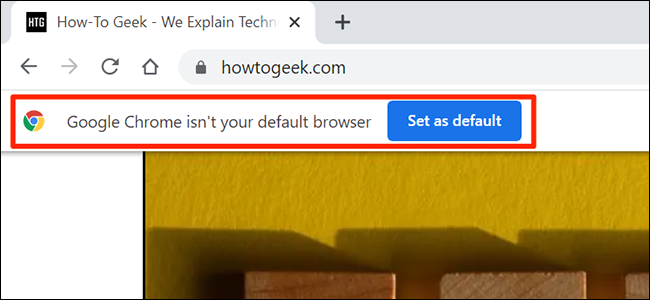
Коротко. Если вы используете несколько браузеров, они будут периодически предлагать стать браузером по умолчанию. Firefox даёт настройку, чтобы отключить эти запросы навсегда; Chrome, Edge и Opera — нет. Чтобы убрать уведомления на время, просто закройте баннер. Ниже — пошагово для каждого браузера и дополнительные способы управлять настройкой в Windows.
Быстрые ссылки
- Остановить Google Chrome от просьбы стать браузером по умолчанию
- Остановить Mozilla Firefox от просьбы стать браузером по умолчанию
- Остановить Microsoft Edge от просьбы стать браузером по умолчанию
- Остановить Opera от просьбы стать браузером по умолчанию
Каждый браузер хочет быть вашим главным. Если вы работаете с несколькими, уведомления быстро надоедают. Ниже — как их минимизировать на Windows.
Google Chrome
Google Chrome показывает короткий баннер в верхней части окна с предложением сделать его браузером по умолчанию. В самой программе отсутствует постоянная опция отключения этого сообщения.
Что делать:
- Когда появится баннер, нажмите кнопку «X» справа, чтобы закрыть уведомление. Это убирает баннер на некоторое время.
- Для полного контроля назначений откройте Параметры Windows: Параметры → Приложения → Приложения по умолчанию и явно назначьте предпочитаемый браузер для HTTP/HTTPS и файлов .html.

Важно: Chrome, Edge и Opera используют похожие баннеры, потому что они основаны на Chromium.
Mozilla Firefox
Firefox позволяет навсегда отключить запрос о назначении по умолчанию.
Шаги:
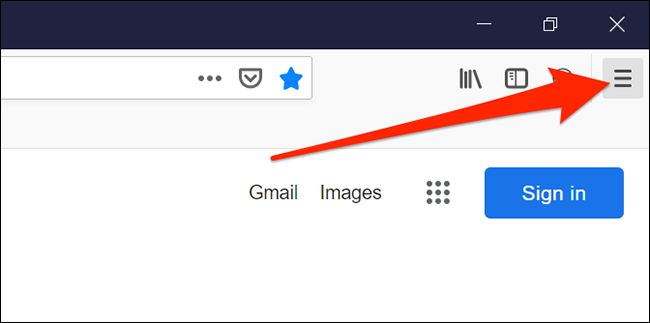
- Откройте Firefox и нажмите кнопку меню в правом верхнем углу (три горизонтальные линии).
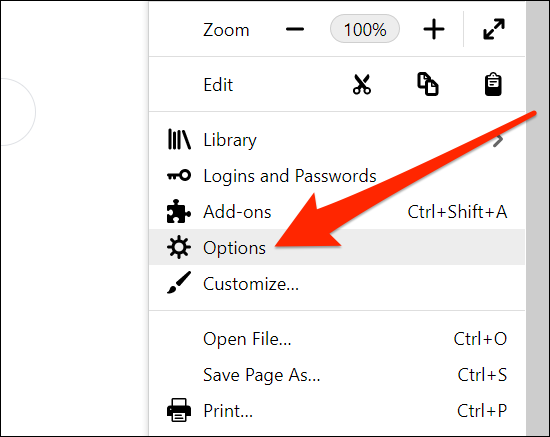
- Выберите «Настройки».
- В разделе «Общие» найдите опцию «Всегда проверять, является ли Firefox браузером по умолчанию» и отключите её. После этого Firefox не будет предлагать себя как браузер по умолчанию.

Microsoft Edge
Edge, как и Chrome, не предоставляет встроенной настройки для постоянного отключения баннера. Но вы можете его закрыть вручную.
Что делать:
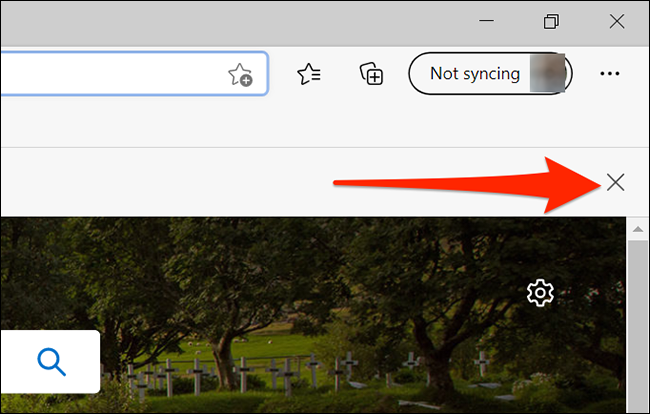
- Когда появится баннер Edge, нажмите «X» в правой части баннера, чтобы скрыть его на текущую сессию.
- Чтобы изменить поведение системы, используйте Параметры Windows → Приложения → Приложения по умолчанию и назначьте другой браузер для протоколов и типов файлов.
Opera
Opera ведёт себя похожим образом: в приложении нет постоянного выключателя этого баннера. Закрытие баннера решает проблему только временно.
Что делать:
- Нажмите «X» на баннере, чтобы скрыть уведомление.
- Для более устойчивого результата назначьте дефолтный браузер через системные параметры Windows.

Альтернативные подходы (когда закрытие баннера недостаточно)
- Назначьте браузер по умолчанию в Windows: Откройте Параметры → Приложения → Приложения по умолчанию. Это предотвращает постоянные приглашения от других программ.
- Для корпоративных машин используйте групповые политики (Group Policy) или профиль MDM, чтобы принудительно задавать значения по умолчанию и запретить изменение пользователем.
- На продвинутых системах можно настроить ассоциации через реестр (registry), но это рискованно без резервной копии.
Когда это не сработает
- Если конкретное расширение браузера или сторонняя утилита периодически меняют ассоциации файлов, браузер продолжит показывать баннеры.
- После обновления браузера или Windows некоторые настройки по умолчанию могут сброситься, и приглашения вернутся.
- На публичных или управляемых компьютерах локальные политики администрирования могут переопределять ваши изменения.
Короткая методика — быстрое руководство
- Закройте баннер в браузере нажатием «X». Это минимально отвлекает.
- Откройте Windows → Параметры → Приложения → Приложения по умолчанию.
- Для HTTP/HTTPS и .html назначьте предпочитаемый браузер.
- При необходимости примените групповые политики или MDM для нескольких машин.
Чек-листы по ролям
Пользователь (домашний):
- Закройте баннеры в браузере.
- Назначьте предпочитаемый браузер в Параметрах Windows.
- Проверяйте после крупных обновлений.
Системный администратор (офис/корпоративный):
- Настройте политику групп для ассоциаций файлов.
- Разверните настройки через MDM, если нужно.
- Мониторьте изменения после обновлений браузеров и ОС.
Краткие определения
- Браузер по умолчанию — приложение, которое открывается при клике на ссылки и HTML-файлы.
- Chromium — открытый движок, на котором базируются Chrome, Edge и Opera.
- Баннер — короткое всплывающее уведомление в окне браузера.
Социальные тексты (подходят для предпросмотра)
OG title: Остановите надоедливые запросы браузеров
OG description: Узнайте, как остановить уведомления о браузере по умолчанию в Chrome, Firefox, Edge и Opera — быстрые шаги и советы для администраторов.
Короткое объявление (100–200 слов)
Если вам надоели уведомления браузеров с просьбой стать браузером по умолчанию, есть простые решения. Firefox позволяет отключить такое приглашение навсегда в настройках. Chrome, Edge и Opera не предлагают постоянного выключения, но вы можете закрывать их баннеры вручную и навсегда задать предпочитаемый браузер через Параметры Windows → Приложения → Приложения по умолчанию. В корпоративной среде используйте групповые политики или MDM, чтобы установить правила для всех рабочих станций одновременно. В редких случаях сторонние расширения или обновления могут возвращать уведомления — в таких ситуациях проверьте расширения, политики и реестр. Эти простые шаги сократят отвлечение и вернут контроль над тем, какой браузер откроет ваши ссылки.
Резюме
- Firefox: есть настройка для полного отключения запроса.
- Chrome/Edge/Opera: нет постоянной опции, но баннеры можно закрыть вручную.
- Лучшее решение: назначить предпочитаемый браузер в системных настройках Windows.
- Для нескольких машин используйте групповые политики или MDM.
Сопутствующее: Что нужно знать о новом Microsoft Edge; Как сбросить настройки браузера до заводских.

Похожие материалы

Несколько аккаунтов Skype: Multi Skype Launcher

Журнал для работы: повысить продуктивность

Персональные звуки уведомлений на Android

Скачивание шоу Hulu для офлайн‑просмотра

Microsoft Start: персонализированная новостная лента
