
Как отключить автозапуск в Microsoft Edge

Кратко: Если звук и видео на сайтах начинают воспроизводиться автоматически, вы можете либо ограничить автозапуск (видео запускается без звука, пока вкладка не станет активной), либо полностью включить опцию блокировки. Ниже — пошаговые инструкции, советы для администратора и устранение неполадок.
Быстрые ссылки
- Ограничить автозапуск в Microsoft Edge
- Блокировать автозапуск в Microsoft Edge
Автовоспроизведение медиа часто отвлекает: звук включается неожиданно, или несколько вкладок воспроизводят видео одновременно. В Microsoft Edge есть два подхода: ограничить автозапуск (рекомендуется для большинства пользователей) или включить опцию «Блокировать», чтобы прекратить воспроизведение на сайтах полностью.
Что означают варианты
- Ограничить: медиа может запуститься, но звук будет отключён, пока вы не активируете вкладку.
- Блокировать: медиа не будет автоматически воспроизводиться (эта опция доступна после включения экспериментальной функции).
Ограничить автозапуск в Microsoft Edge
Ограничение — самый простой и безопасный способ. Оно снижает вероятность неожиданного звука, не ломая функциональность сайтов.
- Откройте Microsoft Edge.
- Нажмите на три точки в правом верхнем углу и выберите «Настройки».
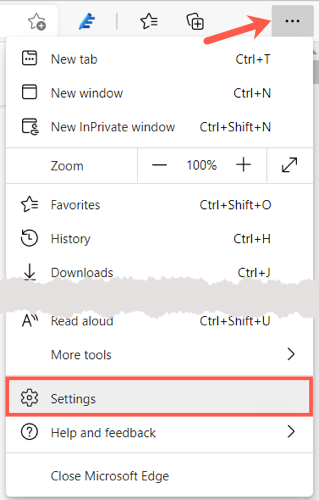
- В меню слева выберите «Файлы cookie и разрешения сайтов».
- Прокрутите вниз и нажмите «Автовоспроизведение медиа».
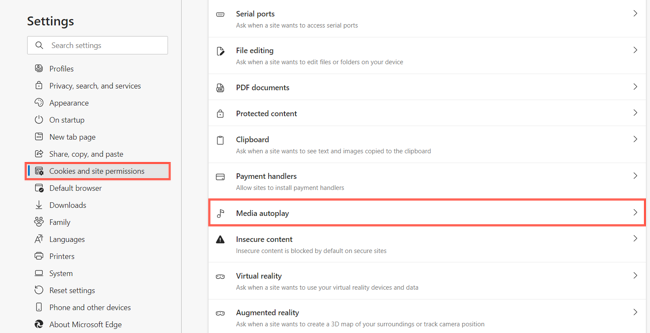
- В раскрывающемся списке справа выберите «Ограничить». В описании указано, что звук будет отключён, пока вкладка не станет активной.
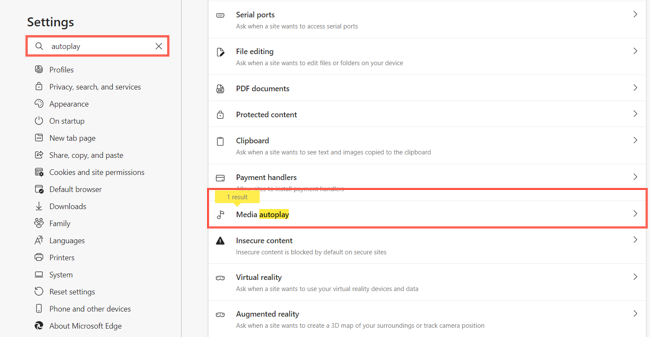
Совет: вы также можете ввести слово «автовоспроизведение» в поле поиска настроек, чтобы быстро найти нужную опцию.
Блокировать автозапуск в Microsoft Edge
Опция «Блокировать» по умолчанию скрыта и доступна через экспериментальные функции. Она даёт явный запрет на автозапуск, но помните: экспериментальные функции изменяют поведение браузера и могут иметь побочные эффекты.
- В адресной строке Edge введите:
edge://flagsНа странице экспериментов в поле поиска вверху введите «Autoplay».
Найдите экспериментальную опцию с названием Show Block Option in Autoplay Settings и в раскрывающемся меню справа выберите «Enabled». Обратите внимание на предупреждение — эксперименты влияют на стабильность.
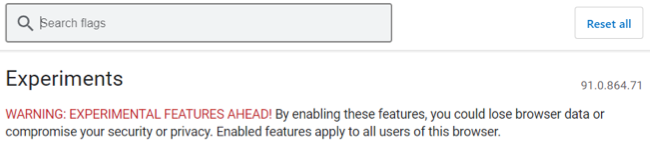
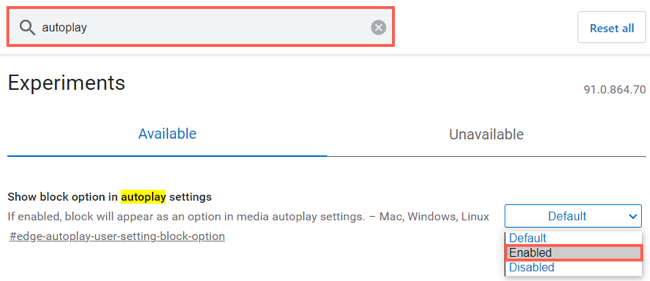
- После включения будет предложено перезапустить браузер — нажмите «Restart».
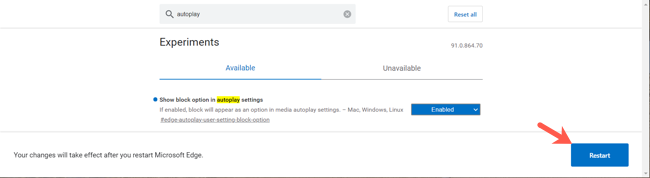
- Вернитесь в Настройки → Файлы cookie и разрешения сайтов → Автовоспроизведение медиа. В раскрывающемся списке теперь появится опция «Блокировать» — выберите её.
После этого большинство сайтов перестанут автоматически воспроизводить медиа. Если сайт использует собственные скрипты или API, поведение может отличаться.
Альтернативные подходы
- Использовать расширения-блокировщики медиа: есть расширения, которые дают более гибкий контроль по доменам.
- Отключать звук вкладки OS/системой: временное решение, если нужно быстро заглушить все вкладки.
- Управлять разрешениями для конкретных сайтов: в настройках сайта можно вручную разрешить или запретить медиа для отдельных доменов.
Когда блокировка не сработает
- Сайты могут использовать пользовательские скрипты или собственные плееры, которые обходят стандартное API автозапуска.
- Корпоративные политики или расширения IT-администраторов могут переопределять локальные настройки браузера.
- Экспериментальные функции иногда ведут себя нестабильно — если поведение неожиданное, верните опцию в «Default».
Важно: если сайт кажется вредоносным или агрессивно воспроизводит звук, закройте вкладку и проверьте систему на расширения и вредоносное ПО.
Руководство для IT-администратора
- Политики групп и централизованные профили: используйте административные шаблоны Microsoft Edge (ADMX/Intune) для настройки автозапуска в масштабируемом виде.
- Тестирование: перед развёртыванием изменений включайте экспериментальные опции на тестовой группе пользователей.
- Документация и поддержка: проинформируйте пользователей об изменениях и предоставьте инструкции по возврату настроек.
Краткий чек-лист для пользователя
- Откройте Настройки → Файлы cookie и разрешения сайтов → Автовоспроизведение медиа.
- Выберите «Ограничить» для мягкого контроля.
- Если нужно полностью блокировать: включите Show Block Option in Autoplay Settings в edge://flags, перезапустите и выберите «Блокировать».
- При проблемах проверьте расширения и политику организации.
Устранение неполадок
- Если после включения блокировки медиа всё ещё воспроизводится: временно отключите расширения и повторите проверку.
- Верните экспериментальную опцию в состояние Default и перезапустите браузер, если возникли ошибки.
- Проверьте обновления Edge — иногда поведение меняется в новых версиях.
Пара слов о совместимости
Поведение автозапуска может отличаться между версиями браузера и операционными системами. Экспериментальные функции могут быть удалены или изменены в будущих релизах, поэтому используйте их с учётом риска.
Глоссарий
- Автовоспроизведение: автоматический запуск видео или аудио без явного действия пользователя.
Итоги
Ограничение автозапуска — быстрый и безопасный способ убрать неожиданный звук. Полная блокировка доступна через экспериментальную опцию и даёт более строгое поведение, но требует перезапуска и несёт небольшой риск нестабильности. Для корпоративного использования рекомендуется централизованное управление через политики.
Важно: не меняйте экспериментальные настройки без резервного тестирования. Если возникают проблемы — отмените изменения и проверьте расширения.

Похожие материалы

Несколько аккаунтов Skype: Multi Skype Launcher

Журнал для работы: повысить продуктивность

Персональные звуки уведомлений на Android

Скачивание шоу Hulu для офлайн‑просмотра

Microsoft Start: персонализированная новостная лента
