
Остановить замедление Verizon с помощью VPN — подробное руководство

Что такое «throttling» и почему это важно
Throttling — это преднамеренное снижение пропускной способности интернет-канала поставщиком услуг (ISP). Оператор может замедлять соединение по разным причинам: управление перегрузкой сети, правила пакета (приоритизация трафика), политика fair usage, ограничение раздачи через мобильную точку доступа или фильтрация по типу трафика (стриминг, торренты). Для рядового пользователя это выражается в буферизации видео, снижении скорости загрузки и нестабильном онлайн-игровом опыте.
Краткое определение: throttling — намеренное замедление скорости со стороны провайдера.
Когда VPN помогает и когда нет
- Помогает: когда Verizon применяет фильтрацию по типу трафика или инспектирует пакеты (DPI) и шлюз снижает скорость для потоковых сервисов, P2P или VPN-детектируемого трафика. VPN шифрует трафик и скрывает содержимое и точный тип трафика, поэтому оператор не может решить «это Netflix» и замедлить именно его.
- Не помогает: когда ограничение связано с фактическим исчерпанием лимита данных в тарифе, с политикой управления приоритетом данных (например, сверхпик) или физическим ограничением канала. VPN не скрывает общий объем переданных данных и не может измениь тарифные правила.
Important: Перед покупкой VPN проверьте политику адресованную к точкам доступа (hotspot/tethering). Некоторые тарифы Verizon специально ограничивают трафик при раздаче и эти ограничения применяются на уровне учета данных, а не анализа пакетов.
Как понять, что Verizon замедляет вас
- Поведение сети: видео с низким качеством при нормальном пингe; скачивание медленнее обычного; высокая задержка в играх именно при конкретных сервисах.
- Сравнительные тесты: выполните тест скорости до и после подключения к VPN, используя один и тот же сервер теста и одно и то же устройство.
- DNS- и IP-утечки: если трафик не шифруется должным образом, провайдер всё ещё видит назначения. Проверьте DNS-утечки (dnsleaktest.com) и IP (whatismyip.com).
- Логи оператора: иногда в кабинете оператора видно предупреждение о приоритизации или использовании сверхлимитов.
Практический тест скорости
- Отключите все фоновые приложения.
- Запустите тест скорости (speedtest.net или fast.com) и сохраните результат.
- Подключитесь к выбранному VPN-серверу (желательно в том же регионе) и повторите тест.
- Сравните ping, загрузку (download) и выгрузку (upload). Существенное улучшение download при одинаковом ping говорит в пользу трафик-фильтрации со стороны ISP.
Note: Не запускайте VPN и первый тест одновременно — сделайте тест без VPN, затем с VPN.
Причины, по которым Verizon может снижать скорость
- Приоритизация данных в тарифе: у некоторых планов есть «приоритизированные» данные, после их использования скорость может падать.
- Управление перегрузкой сети: в часы пик оператор может снижать скорость определённым классам трафика.
- Ограничения при раздаче (hotspot/tethering): отдельная политика для точек доступа.
- Deep Packet Inspection (DPI): распознавание приложений и типов трафика для фильтрации.
- Географические и инфраструктурные ограничения: локальные узкие места и общее качество сети.
Лучшие VPN, которые помогают остановить замедление Verizon
Ниже — переведённый и расширенный обзор VPN, упомянутых в исходном материале. Для каждого сервиса — краткие советы по настройке, когда он эффективен и когда может не помочь.
Private Internet Access — надёжная скорость и гибкие настройки
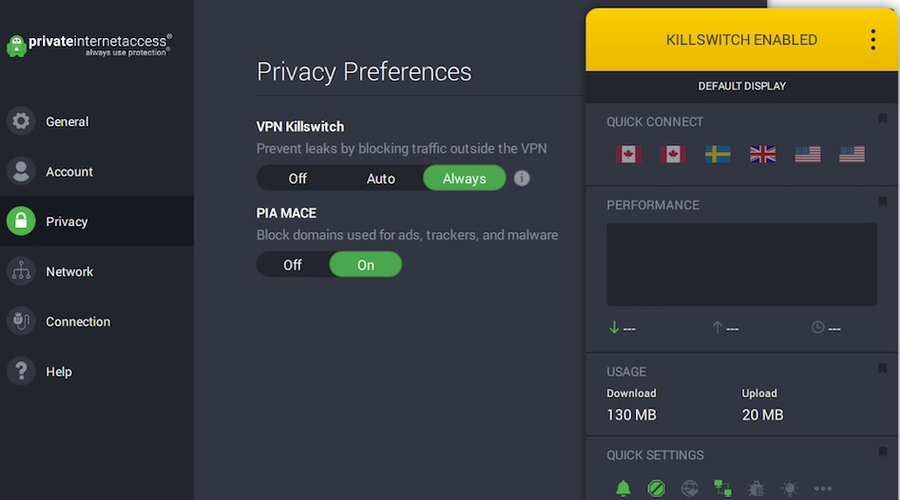
Private Internet Access (PIA) известен широкими настройками приватности, большим количеством серверов и возможностью тонкой настройки соединения. PIA полезен тем, кто хочет гибко выбирать DNS, настраивать статические и динамические IP и проброс портов.
Плюсы:
- Большая сеть серверов и автоматический выбор быстрого сервера.
- Поддержка установки на роутер — удобно для защиты всей домашней сети и точек доступа.
- До 10 одновременных подключений.
- 24/7 чат-поддержка.
Когда помогает: при фильтрации по типу трафика и DPI. Когда не помогает: если Verizon снижает скорость за превышение месячного лимита или за исчерпание приоритетного трафика.
Советы по настройке:
- Для раздачи с телефона используйте клиент на роутере или отдельный маршрутизатор с установленным PIA — это защитит раздаваемые соединения.
- Включите опцию закрытого DNS и проверяйте DNS-утечки.
- Если столкнулись с обнаружением VPN, попробуйте obfusсation (маскирование) или нестандартные порты.
Подробнее о PIA в таблице сравнений ниже.
NordVPN — обфускация и богатая сеть
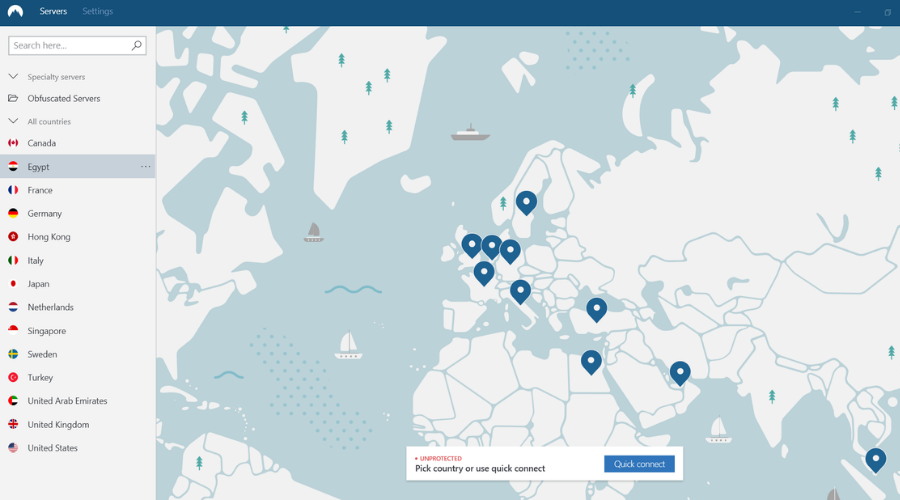
NordVPN предлагает обфускацию (stealth/obfuscated servers) и Onion-over-VPN. Это делает его хорошим вариантом, если Verizon пытается блокировать VPN-трафик.
Плюсы:
- Поддержка obfuscated-серверов для обхода обнаружения VPN.
- Опция Onion-over-VPN для дополнительного уровня приватности.
- Блокировщик рекламы и вредоносных доменов (CyberSec).
Когда помогает: в сетях, где ISP активно обнаруживает и блокирует VPN. Когда не помогает: при ограничениях по объему данных и тарифным правилам.
Настройка:
- Выберите обфусцированный сервер при проблемах с блокировкой VPN.
- Проверьте настройку kill switch, чтобы избежать утечки трафика при разрыве соединения.
Surfshark — безлимитные подключения и удобство для семьи
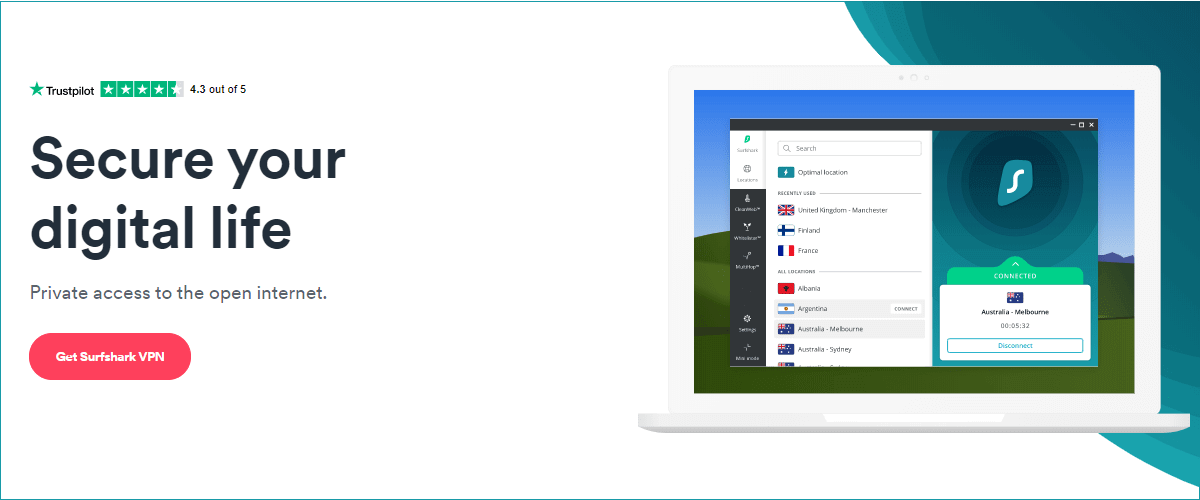
Surfshark выгоден тем, что позволяет неограниченное количество одновременных подключений и имеет недорогие тарифы. Это удобно, если нужно защищать много устройств или раздавать интернет с телефона и ноутбука одновременно.
Плюсы:
- Неограниченные устройства на одном аккаунте.
- Обфусцированные серверы, блокировка рекламы и вредоносных сайтов.
- Split tunneling для выбора, какие данные идут через VPN.
Когда помогает: для семей и домашних сценариев, где нужно множество подключений. Когда не помогает: при ограничениях тарифа или лимитах трафика на уровне аккаунта оператора.
Настройка:
- Для раздачи через мобильную точку доступа установите Surfshark на маршрутизатор либо используйте ноутбук/ПК как шлюз.
- Включите Kill Switch и DNS-защиту.
CyberGhost VPN — простота и большое покрытие серверов
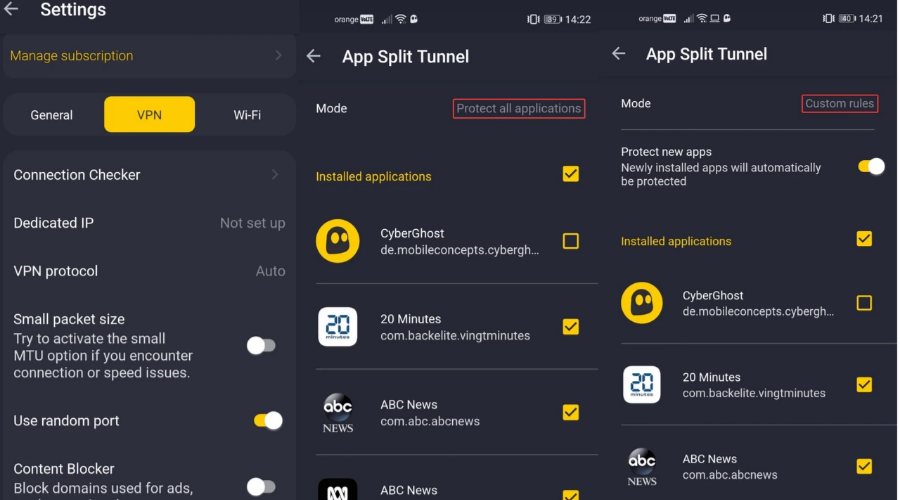
CyberGhost часто выбирают новички за удобный интерфейс и преднастроенные профили для стриминга и торрентов. Это поможет быстро подключиться и проверить гипотезу о throttling.
Плюсы:
- Большая сеть серверов и профиль под стриминг.
- Простая установка на домашний маршрутизатор.
- Поддержка split tunneling и private DNS.
Когда помогает: для простого обхода фильтрации трафика. Когда не помогает: сложные сценарии маскировки VPN или управление лимитами со стороны провайдера.
ExpressVPN — скорость и надежное шифрование
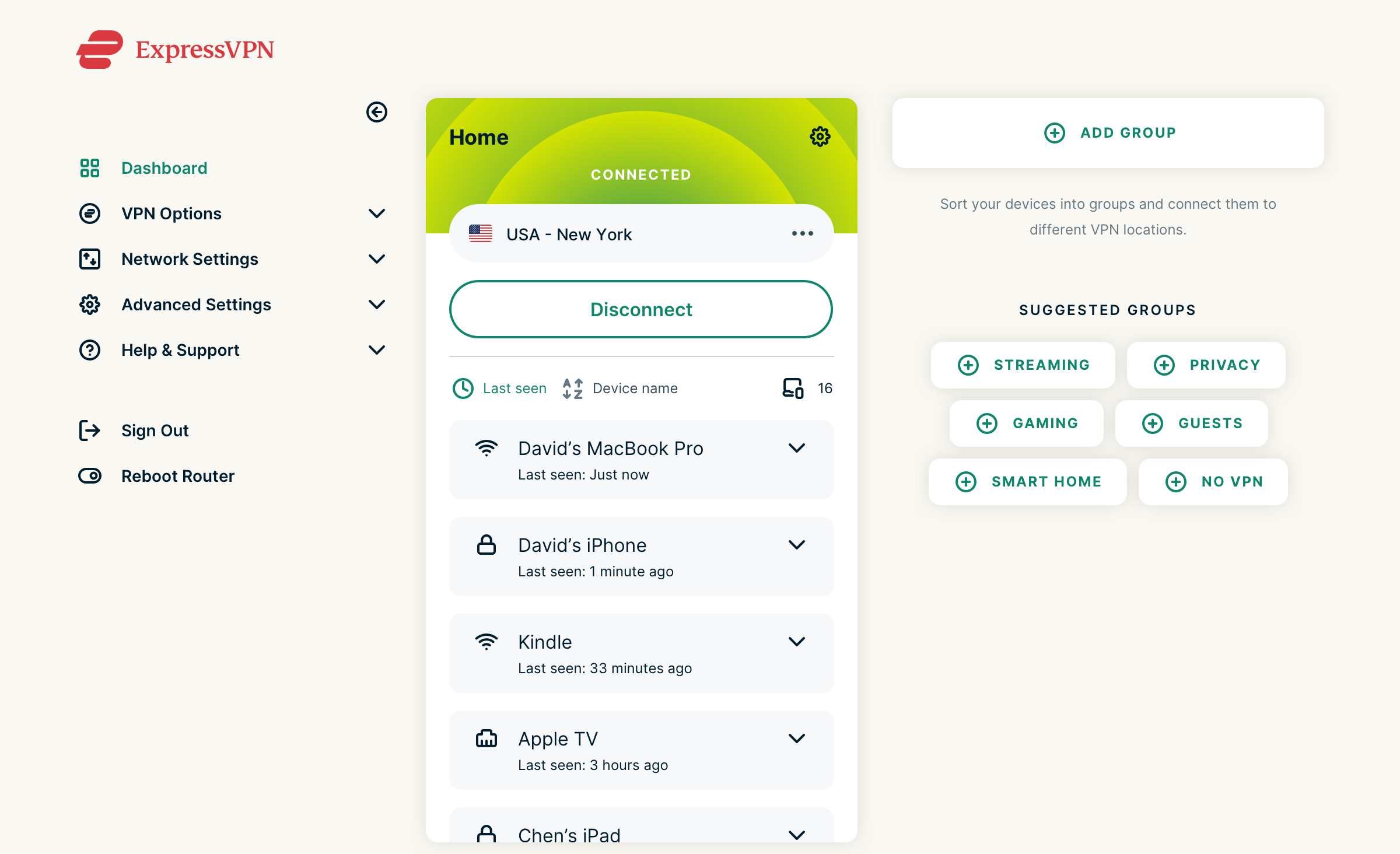
ExpressVPN известен высокой скоростью и стабильными соединениями. Часто показывает хорошие результаты для стриминга и P2P.
Плюсы:
- Высокие показатели скорости на многих рынках.
- Поддержка множества платформ и собственный зашифрованный DNS.
- Простая настройка на роутерах и поддержка split tunneling.
Когда помогает: если проблема — DPI и распознавание приложений. Когда не помогает: при тарифных ограничениях по объему данных.
TunnelBear — простота и надёжный базовый уровень
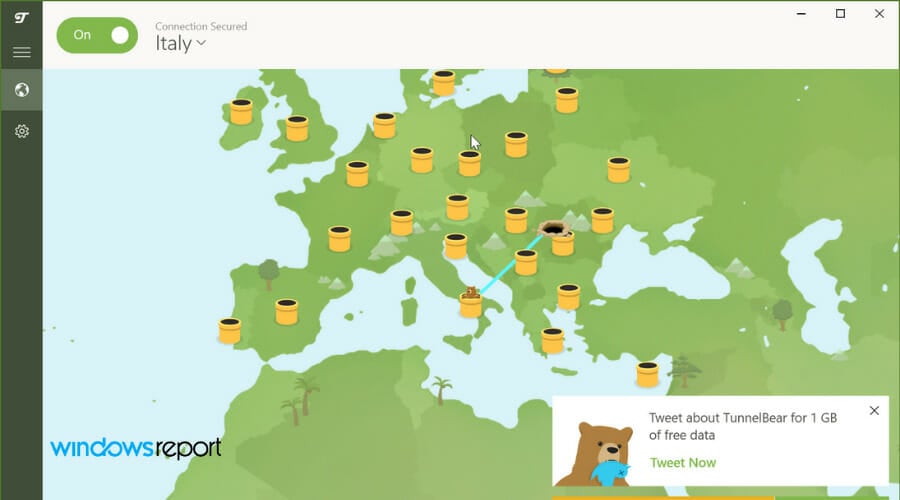
TunnelBear удобен для тех, кто хочет минимальной настройки и понятного интерфейса. Подходит для базовой защиты и проверки гипотезы о замедлении со стороны ISP.
Плюсы:
- Интуитивный интерфейс.
- Подойдёт новичкам для быстрого тестирования.
Ограничения: Бесплатный тариф ограничен по объему; лучше переходить на платный план для реального пользования.
Сравнительная таблица основных характеристик
| VPN | Серверов | Стриминг | Обфускация | Поддержка роутера | Одновременных устройств |
|---|---|---|---|---|---|
| Private Internet Access | ~3,300 | Да | Ограниченно | Да | 10 |
| NordVPN | ~5,100 | Да | Да | Да | 6 |
| Surfshark | ~1,700 | Да | Да | Да | Неограничено |
| CyberGhost | ~6,500 | Да | Ограниченно | Да | 7 |
| ExpressVPN | 160 местоположений | Да | Частично | Да | 5 |
| TunnelBear | 46+ регионов | Частично | Нет | Ограниченно | 5 |
Факт-бокс: ключевые числа из обзора
- PIA: ~3,300 серверов в 48 странах
- NordVPN: ~5,100 серверов в 59 странах
- Surfshark: ~1,700 серверов в 63+ странах
- CyberGhost: ~6,500 серверов в 89 странах
- ExpressVPN: 160 локаций в 94 странах
- TunnelBear: сервера в 46+ регионах
(Числа взяты из обзора поставщиков в исходном материале и служат ориентиром.)
Пошаговое руководство: как обойти throttling точки доступа Verizon (hotspot)
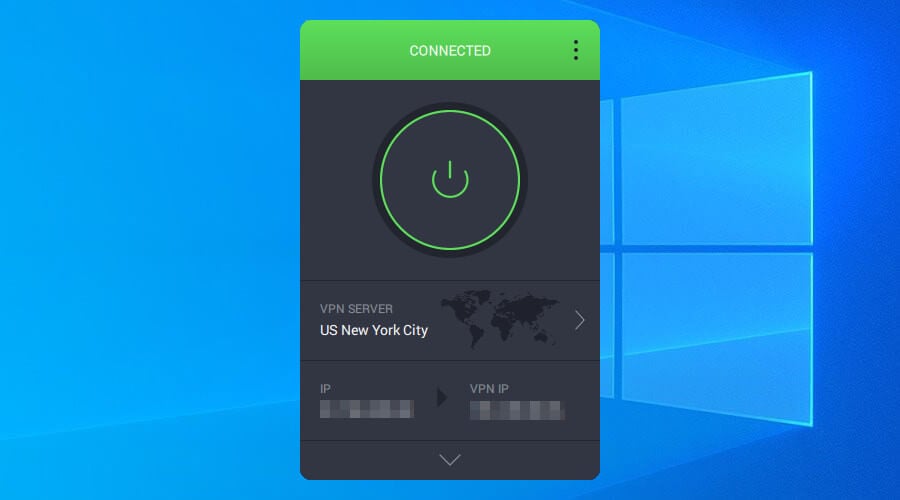
Ниже — практическая инструкция с использованием PIA как примера. Аналогичные шаги применимы и к другим VPN.
- Запустите тест скорости на устройстве, которое обычно подключается к точке доступа (например, ноутбук). Зафиксируйте результаты.
- Приобретите подписку на выбранный VPN (в примере — PIA).
- Установите клиент VPN на устройство, с которого будете раздавать (или на роутер). Поддержка роутера предпочтительна для защиты всей сети.
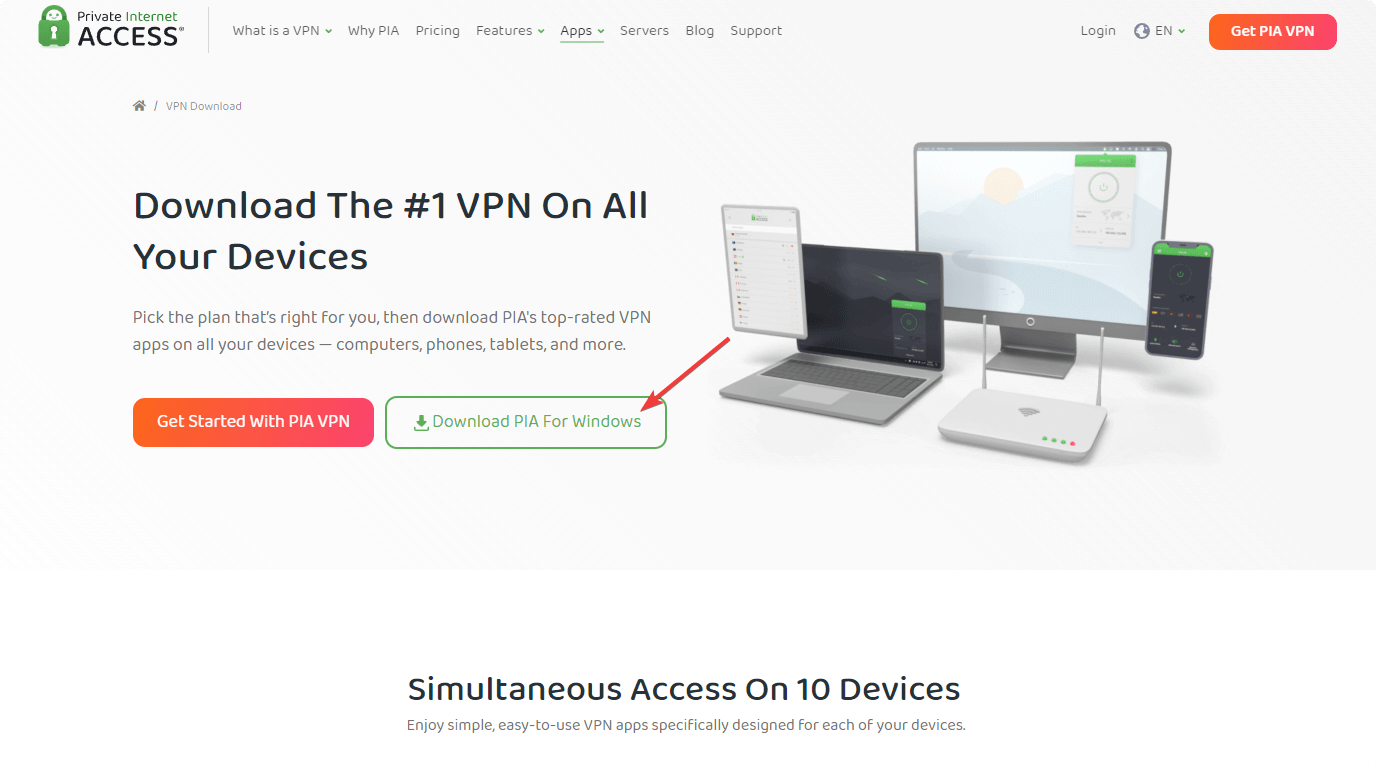
- Запустите приложение VPN и откройте меню сервера.
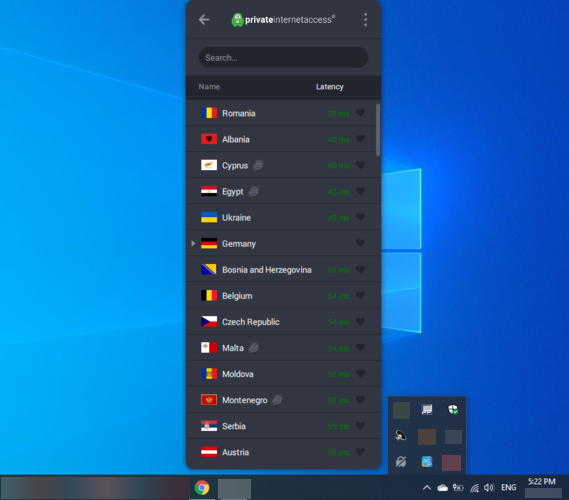
- Выберите автоматическое подключение или сервер в нужном регионе. Нажмите большую кнопку включения.
- После установления VPN повторите тест скорости на том же устройстве и том же тест-сервисе.
- Сравните результаты: если speedtest показывает значительное улучшение download/пинг, скорее всего Verizon применял фильтрацию по типу трафика.
- Для раздачи через мобильную сеть: либо установите VPN на маршрутизатор/компьютер и включите мобильную точку доступа, либо используйте функцию «посредник» (shared connection) на ПК.
Ключевые замечания:
- Если улучшение минимально или отсутствует, проверьте: не исчерпан ли ваш приоритетный трафик; не стоит ли ограничение на уровне тарифа; нет ли проблем с покрытием сети.
- Всегда проверяйте DNS-утечки и выключатель (kill switch) для предотвращения утечек реального IP при разрыве VPN.
Playbook для быстрого реагирования при подозрении на throttling
- Диагностика
- Выполнить базовый тест скорости без VPN.
- Проверить использование данных в кабинете Verizon (встроенные лимиты).
- Выполнить тот же тест с VPN на том же устройстве.
- Если VPN ускоряет интернет
- Включить VPN на роутере или главном устройстве, чтобы защитить все клиенты.
- Настроить автоматическое подключение и kill switch.
- Документировать время и результаты тестов для обращения в поддержку, если нужно.
- Если VPN не помогает
- Проверьте остаток приоритетного трафика и месячные лимиты.
- Свяжитесь с поддержкой Verizon и уточните причины замедления.
- Рассмотрите смену тарифа или переход на проводной интернет, если проблема — инфраструктурная.
Критерии приёмки
- Speedtest: прирост download минимум 20% после подключения VPN (для определения фильтрации).
- Отсутствие DNS-утечек и подтверждение работы Kill Switch.
- Стойкая работа в течение 30 минут без разрывов соединения.
Чек-листы по ролям
Чек-лист для домашнего пользователя
- Проверить текущее использование данных в личном кабинете Verizon.
- Запустить speedtest без VPN и с VPN.
- Установить VPN-клиент на смартфон или роутер.
- Включить Kill Switch и проверку DNS.
- Если раздаёте интернет — ставьте VPN на устройство, которое делает раздачу.
Чек-лист для продвинутого пользователя / сисадмина
- Настроить VPN на маршрутизаторе и включить маршрутизацию трафика по правилам (policy-based routing), если нужно.
- Контролировать нагрузку и мониторить метрики SLI (доступность, latency) для важных сервисов.
- Тестировать обфускацию и нестандартные порты, если ISP блокирует VPN.
- Проводить тесты утечек IP/DNS/IPv6 и автоматизировать ежедневные проверки.
Чек-лист для мобильных рабочих
- Установить VPN на телефон и ноутбук.
- Проверить настройки точки доступа и возможность установки VPN-соединения через раздачу.
- Активировать шифрование и Kill Switch на мобильных клиентах.
Безопасность и конфиденциальность при использовании VPN
- Kill Switch: всегда активируйте — это предотвратит утечку реального IP при падении VPN.
- DNS и IPv6: выключите IPv6 или убедитесь, что VPN корректно обрабатывает IPv6. Проверьте DNS-утечки.
- Логи: выбирайте провайдеров с политикой no-logs при необходимости приватности.
- Шифрование: предпочтительно AES-256 или эквивалентные современные алгоритмы.
Risk matrix и способы снижения рисков
- Риск: утечка IP при разрыве VPN. Митигатор: Kill Switch.
- Риск: DNS-утечка. Митигатор: принудительный DNS в клиенте VPN и проверка через внешние сервисы.
- Риск: обнаружение VPN и блокировка. Митигатор: obfuscated servers, нестандартные порты.
- Риск: нарушение правил оператора. Митигатор: изучить условия тарифа и не нарушать пользовательское соглашение.
Тесты и критерии приёмки
Минимальный набор тестов:
- Функциональный: подключение/отключение VPN, переход через роутер, работа Kill Switch.
- Производительность: speedtest до/после; стабильность в течение 30+ минут.
- Безопасность: проверка DNS- и IP-утечек, проверка отсутствия утечек WebRTC.
- Совместимость: проверка работы стриминговых сервисов и P2P при включённом VPN.
Критерии приёмки
- Увеличение скорости download после включения VPN при тех же условиях (если дело в DPI).
- Отсутствие утечек IP/DNS в 3 независимых инструментах.
- Стабильность соединения не менее 95% времени в течение часа.
Альтернативы VPN и дополнительные подходы
- Обновление тарифа: переход на план с большим приоритетом данных или без ограничений.
- Использование проводного подключения (если возможно) — иногда мобильный канал медленнее из-за инфраструктуры.
- Смена оператора: если покрытие Verizon хуже в вашей зоне, другой оператор может предложить лучшее качество.
- Настройка QoS в роутере: ограничить поток фоновых сервисов, чтобы обеспечить приоритет для важных приложений.
Противопоказания использования VPN
- Если оператор использует учёт на уровне общего объёма данных и вы превысили лимит — VPN не поможет.
- В корпоративной сети использование сторонних VPN может запрещаться политиками безопасности.
Советы при использовании VPN с мобильной точкой доступа
- Устанавливайте VPN на источник раздачи (роутер или ПК), а не на клиенты; это сохраняет единообразие и защищает все устройства.
- Мониторьте потребление данных — VPN не уменьшает объём трафика, а может увеличить из-за оверхеда шифрования.
- При проблемах с подключением к некоторым сервисам пробуйте сменить регион VPN или включить split tunneling для локальных сервисов.
Mermaid: схема принятия решения (к чему прибегнуть сначала)
flowchart TD
  A[Пользователь подозревает замедление] --> B{Сделать тест скорости без VPN}
  B --> C[Результат: низкая скорость]
  C --> D{Проверьте остаток приоритетного трафика и лимиты}
  D -->|Лимит исчерпан| E[Переход на другой тариф / докупка пакета]
  D -->|Лимит не исчерпан| F[Подключиться к VPN и повторить тест]
  F --> G{Скорость увеличилась?}
  G -->|Да| H[Использовать VPN или роутер с VPN]
  G -->|Нет| I[Связаться с поддержкой Verizon / смена оператора]
Юридические и приватные замечания
- Использование VPN обычно легально в большинстве юрисдикций, однако важно не нарушать местные законы и пользовательское соглашение Verizon.
- Если ваша деятельность связана с персональными данными граждан ЕС, помните про GDPR: выбирайте провайдера, который сможет обеспечить требуемые гарантии и обработку данных.
Частые вопросы
В: Поможет ли VPN ускорить стриминг Netflix, если видео буферизуется?
О: Если проблема вызвана фильтрацией по типу трафика (ISP снижает скорость стриминга), VPN обычно помогает. Если же причиной является медленный канал или исчерпание лимитов — VPN не решит проблему.
В: Сколько устройств можно подключать одновременно?
О: Это зависит от провайдера. Surfshark предлагает неограниченное число, PIA — 10, NordVPN — 6, CyberGhost — 7, ExpressVPN — 5.
В: Нужно ли настраивать VPN на роутере?
О: Настройка на роутере обеспечивает защиту всех устройств в сети и особенно полезна для раздачи интернета (hotspot). Для мобильных сценариев можно настроить VPN на телефоне, но при раздаче выгоднее иметь VPN на источнике раздачи.
Заключение
Если Verizon действительно замедляет соединение по типу трафика, VPN — эффективный и быстрый способ вернуть нормальные скорости. Однако важно различать типы ограничений: если провайдер снижает скорость из-за исчерпания лимитов или тарифных правил, VPN не поможет. Перед покупкой VPN проверьте политику оператора и протестируйте сервисы по шагам, описанным выше.
Notes: Всегда проверяйте настройки безопасности (Kill Switch, DNS), и если вы используете VPN для обхода ограничений в рабочих средах — согласуйте это с администратором сети.
Краткое резюме
- VPN хорошо скрывает содержимое трафика и помогает в случаях DPI и фильтрации по типу трафика.
- VPN не скрывает общий объём переданных данных и не обходит тарифные лимиты.
- Для защиты раздачи ставьте VPN на роутер или на устройство-источник.
- Всегда проверяйте утечки IP/DNS и включайте Kill Switch.

Похожие материалы

Несколько аккаунтов Skype: Multi Skype Launcher

Журнал для работы: повысить продуктивность

Персональные звуки уведомлений на Android

Скачивание шоу Hulu для офлайн‑просмотра

Microsoft Start: персонализированная новостная лента
