
Как запретить пользователям менять экранную заставку в Windows
Наблюдали, что кто‑то без вашего разрешения меняет настройки экранной заставки? Ниже — проверенные способы заблокировать изменение экранной заставки в Windows, инструкции с возможностью отката и чек‑листы для администраторов и пользователей.
1. Быстрое объяснение: почему это важно
Экранная заставка может быть частью корпоративной политики или личной настройки рабочего стола. Запрет на изменение нужен, чтобы сохранить единообразие, предотвратить случайное отключение заставки (или автоматической блокировки), а также уменьшить риск установки вредоносных программ под видом пользовательских тем.
Важно: изменения через групповые политики и реестр действуют по-разному — одни применяются к отдельному пользователю, другие — к всей машине. Выберите метод согласно цели.
2. Метод A — Редактор групповой политики (рекомендуется для IT‑администраторов)
Этот способ удобен для управления набором компьютеров. Редактор групповой политики доступен в Windows Pro, Enterprise и Education. В Windows Home можно вручную включить локальный редактор групповой политики или использовать способ через реестр.
Пошагово:
- Нажмите Win + R, чтобы открыть диалог «Выполнить».
- Введите
gpedit.mscи нажмите Enter. - В левом меню перейдите:
User Configuration > Administrative Templates > Control Panel > Personalization. - В правой панели найдите параметр “Prevent changing screensaver”.
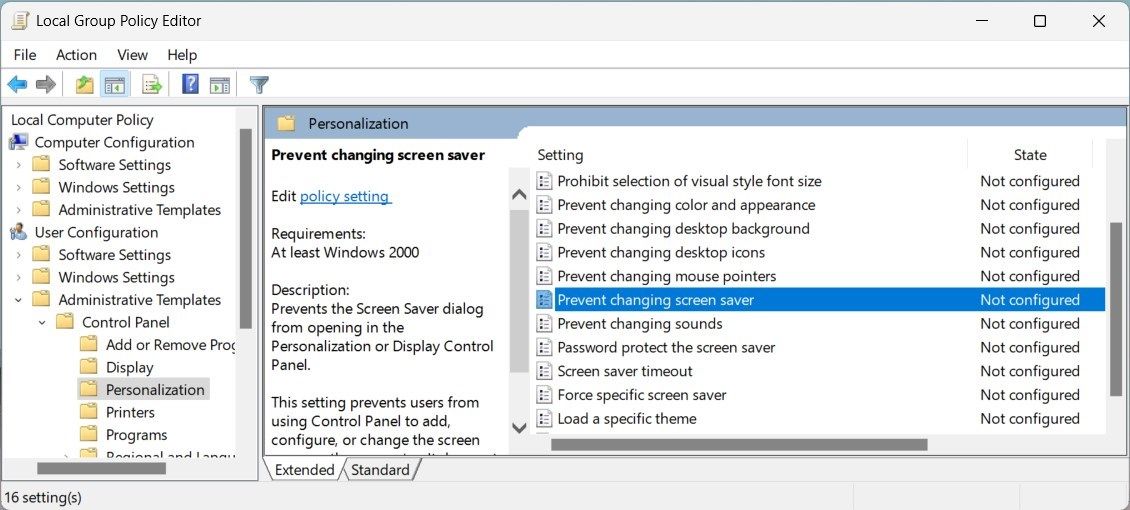
- Дважды кликните по параметру, установите «Enabled» и нажмите «Apply» > «OK».
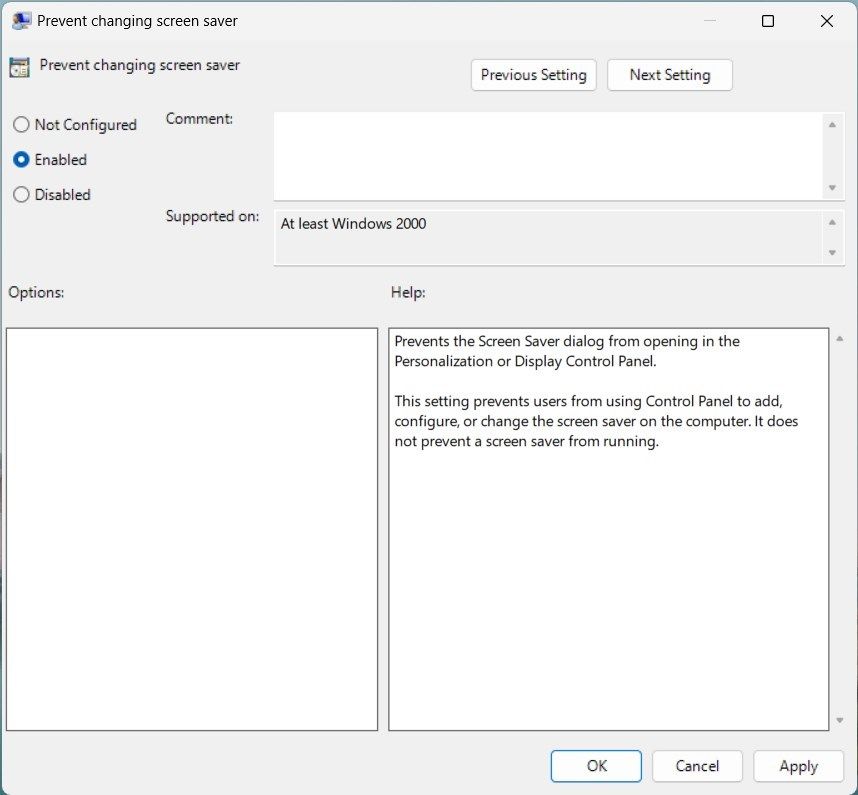
Эффект: пользователи не смогут открыть страницу настроек экранной заставки. При попытке изменить настройки появится сообщение о том, что системный администратор отключил запуск панели управления дисплеем.
Критерии приёмки
- На клиентской машине пользователь не видит элементов управления сменой заставки.
- При попытке открыть диалог настроек отображается сообщение об ограничении.
Откат
- Вернитесь в тот же параметр и выберите «Not Configured» или «Disabled», затем примените изменения.
Примечание: групповые политики могут применяться локально или через Active Directory. При доменной политике изменения следует вносить в соответствующий объект GPO в контроллере домена.
3. Метод B — Редактор реестра (работает в Windows Home и везде, где нет gpedit)
Редактор реестра — мощный инструмент. Ошибки могут привести к проблемам в системе. Всегда делайте экспорт ветки реестра перед изменениями.
Резервная копия ветки реестра (коротко)
- Откройте regedit.
- Перейдите на нужный ключ (см. ниже), щёлкните по нему правой кнопкой и выберите “Экспорт”.
- Сохраните файл .reg в безопасном месте.
Шаги для запрета изменения заставки для текущего пользователя:
- Нажмите Win + S, введите
regeditи откройте Редактор реестра. - Подтвердите UAC, если он появится.
- Перейдите к ключу:
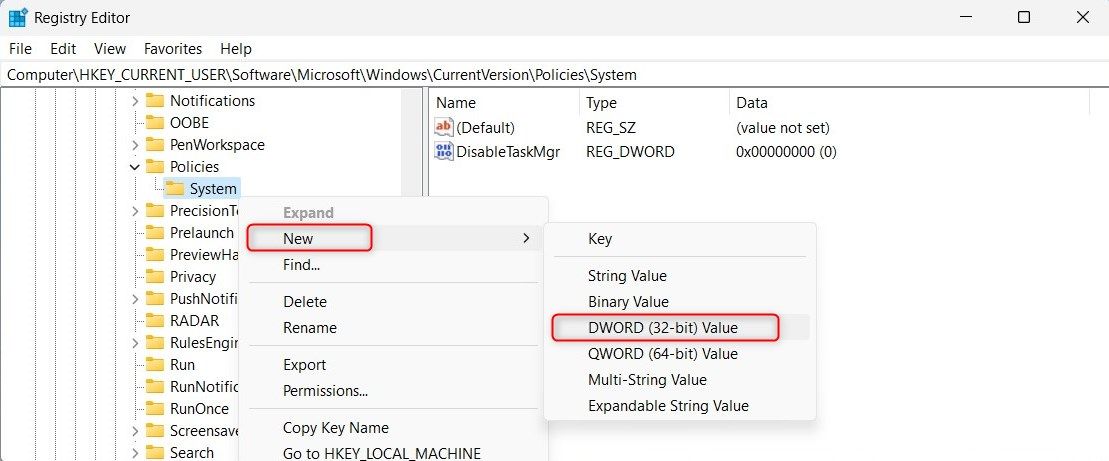
HKEY_CURRENT_USER\Software\Microsoft\Windows\CurrentVersion\Policies\System- Если раздела
Systemнет — создайте его: Правый клик поPolicies→ New → Key → назовитеSystem. - В правой части окна правый клик → New → DWORD (32-bit) Value.
- Назовите параметр
NoDispScrSavPageи нажмите Enter. - Дважды кликните по параметру и установите Value data =
1.
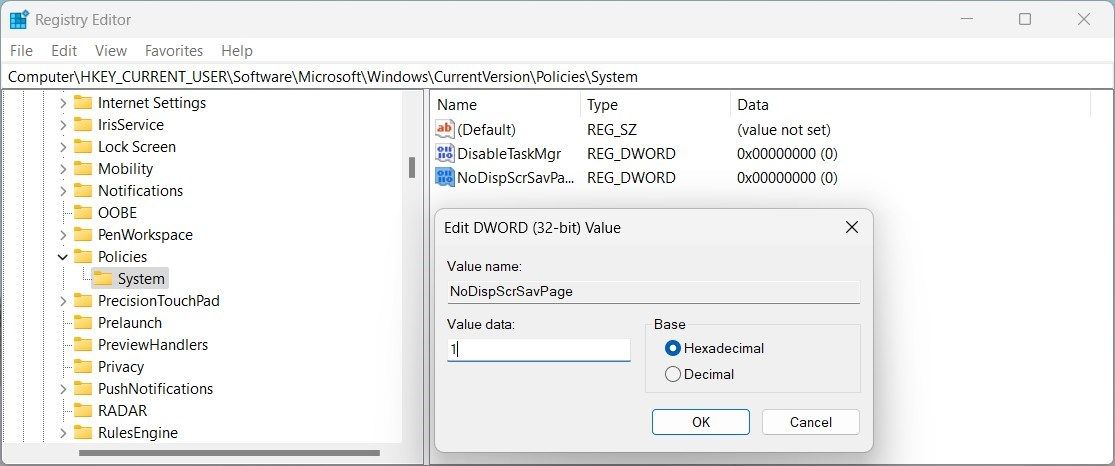
- Закройте regedit и перезагрузите компьютер.
Эффект: текущий пользователь не сможет изменить параметры экранной заставки.
Чтобы применить настройку ко всем пользователям на машине, повторите шаги в ключе:
HKEY_LOCAL_MACHINE\Software\Microsoft\Windows\CurrentVersion\Policies\SystemОткат
- Установите значение
NoDispScrSavPageв0или удалите параметр. Перезагрузите машину.
Важное замечание
- Использование
HKEY_LOCAL_MACHINEтребует прав администратора и влияет на всех пользователей. - После изменения в реестре часть настроек панели управления может оставаться скрытой до перезагрузки.
4. Альтернативные подходы и вспомогательные меры
- Использовать MDM/Intune: в корпоративной среде политики проще распространять через MDM‑решение.
- Ограничение прав пользователя: создать учётную запись без прав администратора, тогда изменить системные параметры будет сложнее.
- Скрипты автоматизации: PowerShell‑скрипт для массового установки значения реестра на парке машин.
- Использовать сторонние инструменты управления рабочим столом/политиками при сложной инфраструктуре.
Когда эти методы не подойдут
- Если у пользователя есть права администратора, он может отменить изменения. В этом случае нужно изменить модель доступа, а не только политику.
- Если на компьютере работает профиль с синхронизацией политики из облака, локальные изменения могут быть перезаписаны.
5. Проверка и тесты — сценарии приёмки
- Пользователь без прав админа пытаетcя открыть Параметры → Персонализация → Экранная заставка: ссылка неактивна или выдается сообщение об ошибке.
- Запуск диалога экранной заставки через direct control panel вызывает сообщение об ограничении.
- После отката (Not Configured / NoDispScrSavPage = 0) изменения снова доступны.
- При изменении в HKEY_LOCAL_MACHINE поведение одинаково для всех локальных аккаунтов после перезагрузки.
6. Чек‑листы по ролям
Администратор (корпоративная среда)
- Выбрать метод распространения (GPO/Intune/MDM).
- Проверить права в Active Directory.
- Настроить параметр в тестовой OU и выполнить тесты приёмки.
- Документировать откат и уведомить пользователей.
IT‑поддержка / Helpdesk
- Иметь готовый скрипт для отката (PowerShell или .reg).
- Проверять журнал событий и обращения пользователей.
- Объяснять пользователям причину блокировки.
Домашний пользователь
- Сделать резервную копию реестра перед изменениями.
- Использовать метод реестра, если нет gpedit.
- Не давать учетных данных админа посторонним.
7. Мини‑методология: как выбрать способ быстро
- Нужна массовая централизованная блокировка → используйте GPO/MDM.
- Только локальная машина/пользователь без gpedit → реестр.
- У пользователя есть права администратора → сначала убрать права администратора, затем применять политику.
8. Критерии приёмки и тесты безопасности
Критерии приёмки:
- Настройки экранной заставки недоступны для обычных пользователей.
- Политика/реестр корректно откатывается по инструкции.
- Нет побочных эффектов на доступ к другим элементам Панели управления.
Риски и смягчение:
- Риск: пользователь с админ‑правами отменит блокировку. Смягчение: централизованное управление правами и аудит.
- Риск: неверная правка реестра. Смягчение: экспорт ветки реестра и проверка на тестовой машине.
9. Глоссарий (одна строка на термин)
- GPO: механизм групповой политики Windows для централизованного управления настройками.
- gpedit.msc: локальный редактор групповой политики.
- regedit: редактор системного реестра Windows.
- HKEY_LOCAL_MACHINE / HKEY_CURRENT_USER: корневые разделы реестра для машины и пользователя соответственно.
10. Короткая инструкция для отката (резюме)
- GPO: открыть
gpedit.msc→ User Configuration → Administrative Templates → Control Panel → Personalization → установить «Not Configured» и применить. - Реестр: открыть regedit → найти
NoDispScrSavPageвHKEY_CURRENT_USERилиHKEY_LOCAL_MACHINE→ установить 0 или удалить значение → перезагрузить.
Итог
Запрет изменения экранной заставки в Windows можно надёжно настроить через локальную или доменную групповую политику, а также через реестр. Администраторам рекомендуется использовать GPO для масштабного управления; домашним пользователям — аккуратно править реестр после резервного экспорта. Всегда документируйте изменения и подготовьте план отката.
Важно: перед любыми правками сохраняйте резервные копии реестра и проверяйте изменения на тестовой машине, чтобы избежать потерь конфигурации.

Похожие материалы

Несколько аккаунтов Skype: Multi Skype Launcher

Журнал для работы: повысить продуктивность

Персональные звуки уведомлений на Android

Скачивание шоу Hulu для офлайн‑просмотра

Microsoft Start: персонализированная новостная лента
