
Как отключить двустороннюю печать по умолчанию на macOS
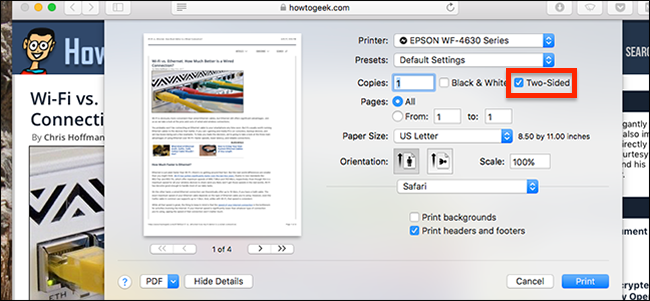
Зачем это нужно
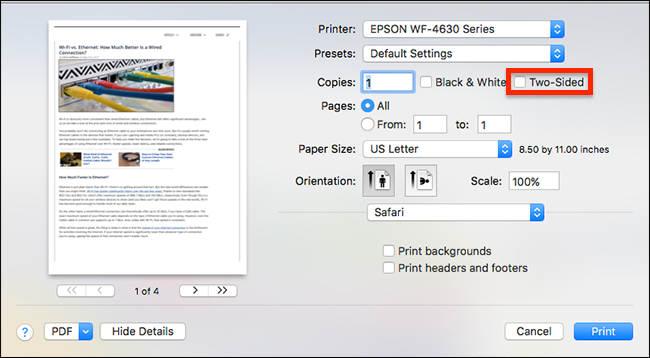
Двусторонняя печать экономит бумагу, но часто приводит к лишним попыткам печати билетов, квитанций или других одностраничных документов. Поменяв системный параметр по умолчанию, вы избавитесь от необходимости каждый раз вручную отключать опцию в диалоге печати.
Краткое определение: CUPS — система печати, используемая macOS для управления принтерами и их настройками.
Обзор метода (что произойдёт)
- Включите веб-интерфейс CUPS через Терминал.
- Откройте локальную страницу управления CUPS в браузере.
- Выберите нужный принтер и установите опцию 2-Sided Printing в Off (1-Sided).
Важно: вы не подключаетесь к интернету — всё происходит локально на вашем компьютере.
Необходимые права и риски
- Требуются права администратора (ударяется команда с sudo).
- Изменяются глобальные настройки принтера; если принтер используется несколькими пользователями на одном Mac, изменение повлияет на всех.
Важно: перед изменением запомните или сделайте скриншот текущих настроек, чтобы при необходимости вернуть их.
Подробные шаги
Шаг 1 — Включите веб-интерфейс CUPS
Откройте Терминал (Приложения > Утилиты) и выполните команду:
sudo cupsctl WebInterface=yesВведите пароль администратора, когда система запросит. Эта команда включает веб-интерфейс CUPS: локальную панель управления службой печати.
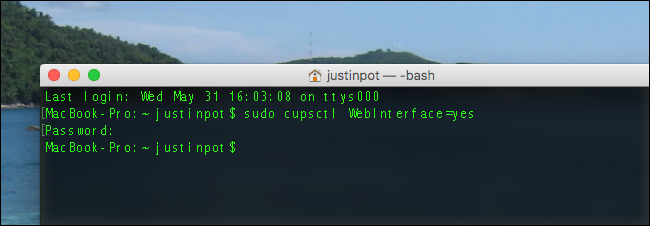
Пояснение: sudo запускает команду с правами администратора; cupsctl — утилита управления CUPS; WebInterface=yes включает веб-интерфейс.
Шаг 2 — Откройте настройки CUPS в браузере
Откройте любой браузер и перейдите по адресу http://localhost:631. Если ссылка не открывается при клике, скопируйте и вставьте адрес в адресную строку.
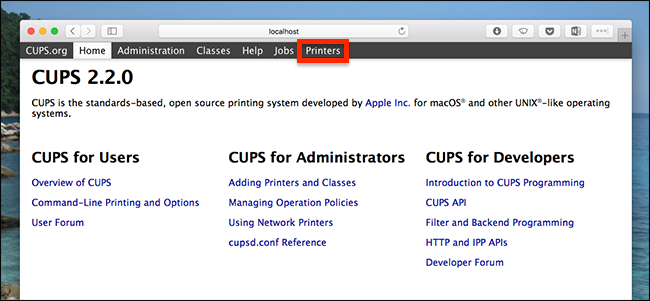
Вас может попросить ввести имя пользователя и пароль — укажите учётные данные вашего аккаунта macOS (администраторские права требуются для сохранения настроек).
Шаг 3 — Найдите и измените опцию двусторонней печати
- На странице CUPS перейдите в раздел «Printers» (Принтеры).
- Выберите принтер, который хотите перенастроить.
- Нажмите меню «Administration» и выберите «Set Default Options».
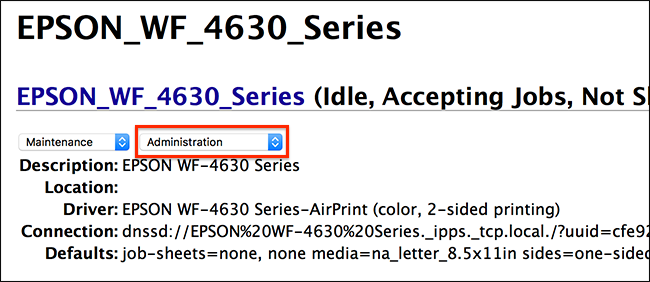
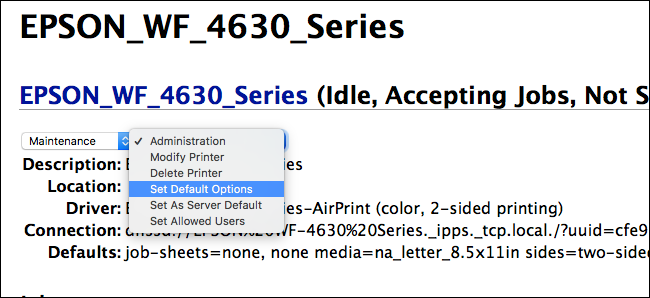
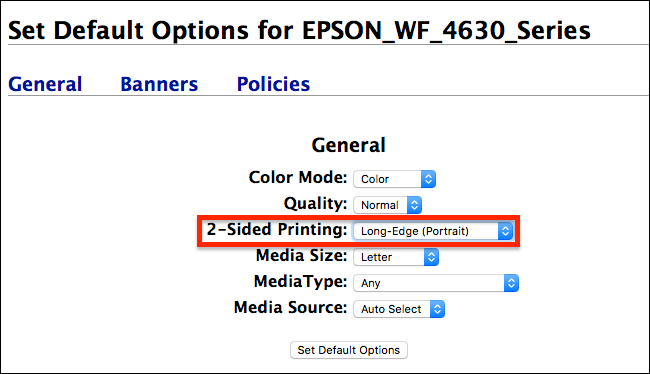
- В списке параметров найдите «2-Sided Printing» и откройте выпадающий список. Выберите «Off (1-Sided)» и нажмите кнопку «Set Default Options» для сохранения.
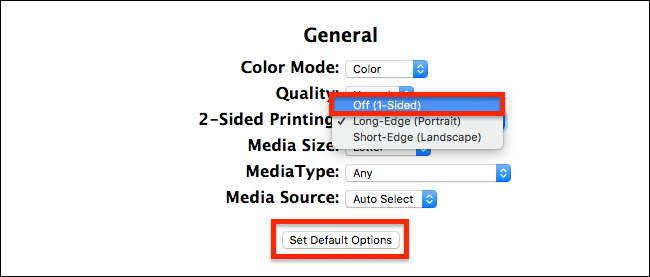
После сохранения вы увидите подтверждение и сможете закрыть браузер. Попробуйте распечатать тестовый документ — теперь по умолчанию будет односторонняя печать.
Альтернативные подходы
- Менять настройки через диалог печати вручную при каждом запуске (быстро, но легко забыть).
- Изменить профиль принтера в его драйвере (иногда производители предлагают утилиты с собственными настройками по умолчанию).
- Создать отдельный принтерный профиль/очередь с нужными параметрами (подходит для администраторов сети).
Когда этот метод не сработает (исключения)
- Если принтер использует проприетарный драйвер, который игнорирует системные параметры CUPS.
- Если права администратора ограничены (например, в управляемой корпоративной среде).
- Если принтер подключён и управляется внешним сервером печати (в корпоративной сети).
Контрольные списки (быстрая проверка)
- У вас есть администраторский доступ к Mac.
- Включён веб-интерфейс CUPS (команда выполнена успешно).
- [ ] Вы вошли в http://localhost:631 под своим аккаунтом.
- Изменили «2-Sided Printing» на «Off (1-Sided)» и нажали «Set Default Options».
- Проверили печать тестового документа.
Отладка и частые проблемы
Проблема: страница http://localhost:631 не открывается.
Решение: убедитесь, что команда cupsctl выполнилась без ошибок; попробуйте перезагрузить Mac; проверьте, не блокирует ли локальный файрвол доступ к порту 631.Проблема: после изменения принтер всё равно печатает двусторонне.
Решение: посмотрите настройки драйвера принтера в системных настройках или в приложении производителя. Иногда драйвер переопределяет опцию CUPS.Проблема: не получается сохранить опции (ошибка прав).
Решение: убедитесь, что вы вошли как администратор, и повторите команду sudo в Терминале.
Роль-ориентированные советы
- Для домашнего пользователя: проще всего включить веб-интерфейс и изменить настройку одного принтера.
- Для администратора офиса: рассмотрите создание отдельной очереди принтера с односторонней печатью или распространение настроек через MDM.
- Для IT-специалиста: проверьте, не управляет ли принтерами сетевой сервер или облачный сервис (в этом случае изменения нужно делать там).
Мини-методология (быстрый SOP)
- Проверьте права администратора.
- Выполните sudo cupsctl WebInterface=yes.
- Откройте http://localhost:631 и аутентифицируйтесь.
- Перейдите в Printers → выберите принтер → Administration → Set Default Options.
- Поменяйте 2-Sided Printing → Off (1-Sided) → Set Default Options.
- Распечатайте тест.
Часто задаваемые вопросы
Нужно ли включать веб-интерфейс постоянно?
Да, для управления настройками CUPS через браузер он должен быть включён; команда сохраняет этот параметр между перезагрузками.Безопасно ли это для Mac?
Да — вы включаете локальный интерфейс, доступный только с вашего компьютера, а не публично.
Краткое резюме
Отключение двусторонней печати по умолчанию на macOS требует включения веб-интерфейса CUPS и изменения параметра 2-Sided Printing в локальном интерфейсе http://localhost:631. Это избавит вас от случайной двусторонней печати билетов и одностраничных документов, но не отменит возможности включить двустороннюю печать вручную при необходимости.
Ключевые преимущества: экономия времени, снижение количества ошибок печати, гибкость при ручной печати.
Полезные заметки
- Если вы администрируете несколько компьютеров, подумайте о распространении настроек через MDM или скрипты.
- Всегда держите драйверы принтера обновлёнными — иногда обновления меняют поведение опций печати.
Глоссарий (одна строка)
- CUPS — Common UNIX Printing System, служба печати в macOS.
- sudo — команда для выполнения операций с правами администратора.

Похожие материалы

Несколько аккаунтов Skype: Multi Skype Launcher

Журнал для работы: повысить продуктивность

Персональные звуки уведомлений на Android

Скачивание шоу Hulu для офлайн‑просмотра

Microsoft Start: персонализированная новостная лента
