
Как отозвать доступ приложений к Google, Twitter, Facebook, Instagram и Pinterest

Важно: если приложение имело доступ к вашей почте или истории, удаление доступа не отменит данные, которые сервис уже собрал. Для полной очистки нужно читать политику конфиденциальности сервиса и при необходимости отправлять запросы на удаление данных.
Gmail
Чтобы отключить сторонние приложения от Gmail или аккаунта Google, откройте страницу подключённых приложений в своём аккаунте. Путь в интерфейсе Google примерно такой: Мой аккаунт > Вход и безопасность > Подключённые приложения и сайты > Управление приложениями. На странице вы увидите список приложений, которым вы дали доступ, и описание типа доступа.
Шаги:
- Откройте https://myaccount.google.com и перейдите в раздел безопасности.
- Найдите блок «Подключённые приложения и сайты» и нажмите «Управление приложениями».
- Просмотрите список, кликните на приложение, которое хотите удалить.
- Нажмите «Удалить доступ» или «Remove» рядом с именем приложения.
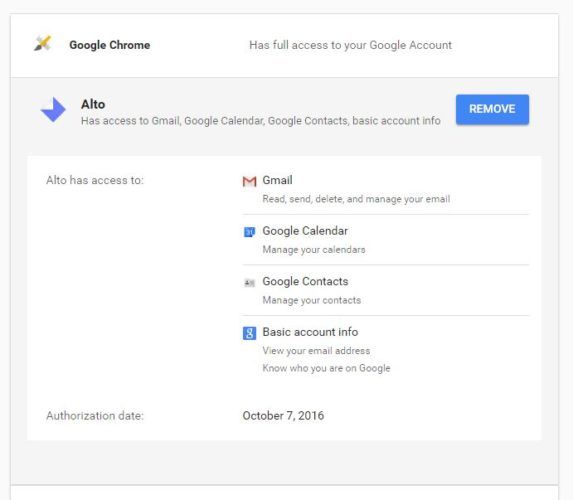
Совет: если приложение имело доступ к почте, проверьте шаблоны перенаправления, фильтры и правила пересылки в Gmail на предмет нежелательных правил.
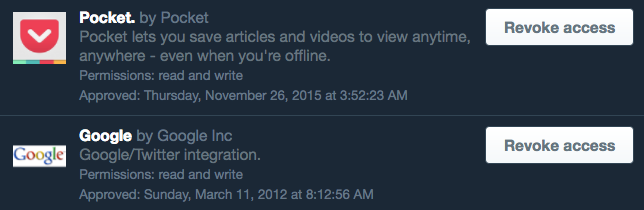
В настройках Twitter откройте Настройки и конфиденциальность > Приложения и сеансы > Подключённые приложения. Там отображается список приложений и уровень доступа: только чтение или чтение и запись.
Шаги:
- Войдите в Twitter, перейдите в Настройки и конфиденциальность.
- Выберите Приложения и сеансы, затем Подключённые приложения.
- Нажмите на приложение, затем «Отозвать доступ» или Revoke access.
Важно: приложения с правом записи могли публиковать твиты от вашего имени. После удаления проверьте журнал активности аккаунта и удалите нежелательные публикации.
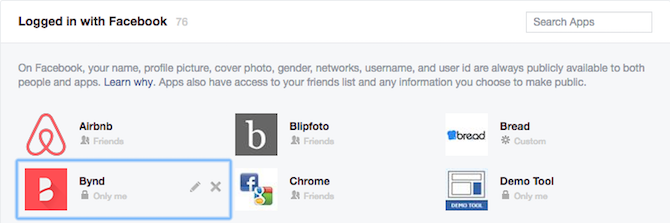
Перейдите в Настройки > Приложения и сайты. Нажмите «Показать всё», чтобы увидеть все разрешённые приложения. Клик по приложению показывает, какие данные оно получает и может ли публиковать от вашего имени.
Шаги:
- Откройте Facebook, зайдите в Настройки и конфиденциальность > Настройки.
- Выберите Приложения и сайты.
- Нажмите X рядом с приложением, чтобы удалить его.
- При желании измените отдельные разрешения вместо полного удаления, но помните, что это может нарушить работу приложения.
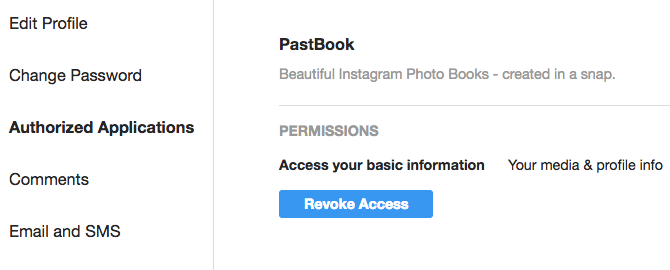
В веб‑версии Instagram откройте Настройки > Авторизованные приложения, чтобы увидеть список сторонних сервисов и их полномочий: просматривать медиа, подписчиков, публиковать или удалять лайки и комментарии, подписываться от вашего имени.
Шаги:
- Войдите через браузер в Instagram.com и откройте Параметры.
- Перейдите в Авторизованные приложения.
- Нажмите «Отозвать доступ» у приложения, которое хотите отключить.
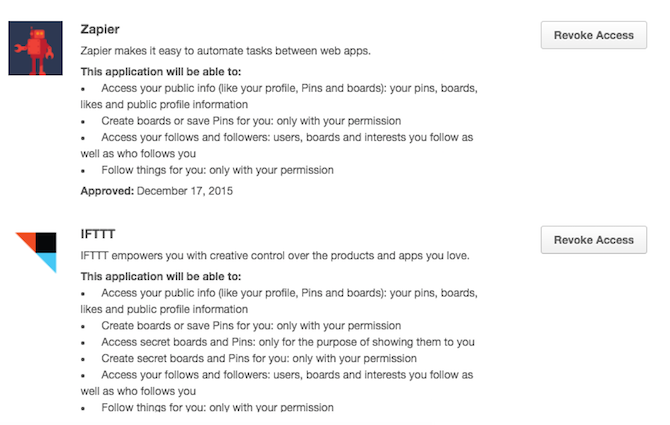
В Pinterest откройте Настройки > Приложения, чтобы увидеть, какие сторонние сервисы имеют доступ. Нажмите «Отозвать доступ», чтобы удалить подключение.
Шаги:
- Зайдите в Pinterest, откройте Настройки аккаунта.
- Найдите раздел Приложения.
- Нажмите Отозвать доступ у нужного приложения.
Когда простое удаление доступа не решит проблему
- Если приложение уже экспортировало ваши данные третьим лицам, удаление доступа ничего не отменит. В этом случае требуется читать условия и политику конфиденциальности приложения и обращаться с запросом на удаление данных.
- Если учётная запись была скомпрометирована, кроме отзыва приложений выполните сброс пароля, включите двухфакторную аутентификацию и проверьте список устройств.
Альтернативные подходы
- Отменить авторизацию через сам сервис, если есть функция «Удалить данные» или «Disconnect and delete account».
- Удалить сам подключённый аккаунт у сервиса, которому вы дали доступ, и повторно подключаться только проверенным приложениям.
- Использовать отдельную почту или профиль для сервисов с сомнительной репутацией.
Модель принятия решения: стоит ли удалять доступ
Используйте простую эвристику:
- Если приложение активно используете регулярно и оно от надёжного поставщика, оставьте доступ.
- Если приложение не использовалось более 6 месяцев, удаляйте доступ.
- Если приложение запрашивает доступы, не нужные для его функции, удаляйте доступ и ищите альтернативу.
Контрольные списки по ролям
Для владельца личного аккаунта:
- Просмотреть список подключённых приложений.
- Отозвать доступ у неиспользуемых сервисов.
- Включить двухфакторную аутентификацию.
- Проверить пересылки и фильтры почты.
Для администратора корпоративного аккаунта:
- Провести инвентаризацию разрешений на уровне команды и сервисов.
- Ограничить права интеграций принципом наименьших привилегий.
- Настроить процесс утверждения подключений.
Для ИТ‑безопасности:
- Вести журнал подключений и открывать аудиты раз в квартал.
- Отключать доступ внешних приложений при увольнении сотрудников.
Краткая методика регулярной проверки (ежеквартально)
- Экспортировать список подключённых приложений из ключевых платформ.
- Сопоставить список с базой используемых сервисов и целями использования.
- Отозвать доступ для всего, что не подтверждено владельцем.
- Зафиксировать изменения и уведомить владельцев аккаунтов.
Советы по безопасности
- Включайте двухфакторную аутентификацию везде, где она доступна.
- Используйте менеджер паролей, чтобы не повторять пароли.
- Не давайте приложениям полномочий записи, если они не нужны.
Примечание о конфиденциальности и правилах GDPR
Если вы находитесь в юрисдикции с законами о защите данных, такими как GDPR, у вас есть права на доступ к вашим данным и удаление их у контроллера. Если сторонний сервис передал ваши данные другим компаниям, вы можете направить запросы о доступе и удалении данных к каждой вовлечённой организации.
Важно: удаление доступа в интерфейсе не всегда удаляет данные сервиса у третьих лиц. Для этого нужно обращаться с формальными запросами.
Критерии приёмки
- Все неиспользуемые приложения отозваны.
- Пароли обновлены и включена двухфакторная аутентификация.
- Проведён быстрый аудит последних 30 дней активности аккаунта.
Часто задаваемые вопросы
Q: Отозвал доступ — данные удалятся у сервиса автоматически?
A: Нет, удаление доступа прекращает дальнейший доступ, но не гарантирует удаление уже собранных данных. Для этого нужно связаться с сервисом и запросить удаление.
Q: Как часто нужно проверять подключённые приложения?
A: Рекомендуется минимум раз в три месяца, в дополнение к проверке при подозрении на компрометацию.
Q: Можно ли отменить доступ масово для всех платформ?
A: Нет универсального кнопки. Нужно проверять каждую платформу отдельно или использовать корпоративные инструменты управления учётными записями.
Вывод
Регулярная проверка и отзыв доступа — быстрый и эффективный способ уменьшить риск утечки данных и злоупотребления аккаунтом. Для полной очистки истории взаимодействий с третьими сервисами потребуется читать их политики и обращаться с запросами об удалении данных.
Короткое объявление: если вы используете Unroll.me или подобные сервисы и беспокоитесь о передаче данных, сначала отозовите доступ, затем запросите у сервиса подробности о том, какие данные были переданы.
Социальное превью:
- Заголовок: Удалите сторонние приложения, которые имеют доступ к вашим аккаунтам
- Описание: Простые шаги для отзыва доступа в Google, Twitter, Facebook, Instagram и Pinterest

Похожие материалы

Несколько аккаунтов Skype: Multi Skype Launcher

Журнал для работы: повысить продуктивность

Персональные звуки уведомлений на Android

Скачивание шоу Hulu для офлайн‑просмотра

Microsoft Start: персонализированная новостная лента
