
Как остановить автоматический вход Xbox в Windows 11
Краткий обзор проблемы
Приложение Xbox может автоматически входить в Windows 11, используя учётную запись Microsoft, привязанную к вашей системе. Это удобно, но если устройство общее или используются несколько аккаунтов, автоматический вход может привести к нежелательному использованию чужих учётных данных или раскрытию личной информации.
Важно: описанные действия удаляют сохранённые пароли и связанные данные. Подготовьтесь к повторному входу в нужные аккаунты.
Что нужно сделать — последовательность действий
1. Отключите автоматический запуск приложения Xbox
- Откройте приложение Xbox и перейдите в “Настройки”.
- Выберите раздел “Общие”.
- Снимите галочку с опции “Автоматически запускать приложение при входе” в разделе настроек запуска.
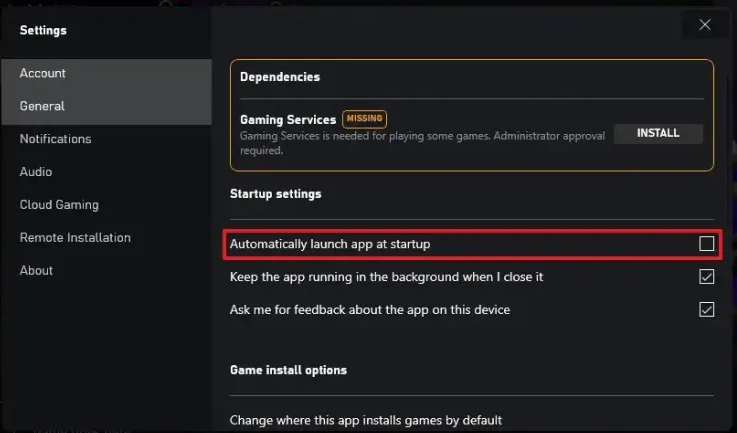
Почему это важно: отключение автозапуска предотвращает немедленный вход в приложение при старте Windows, что часто является источником автоматической аутентификации.
2. Удалите учётные записи и содержимое папки кэша TokenBroker
- Откройте Проводник (Windows + E). В адресную строку вставьте:
%userprofile%\AppData\Local\Packages\Microsoft.XboxIdentityProvider_8wekyb3d8bbwe\AC\TokenBroker- Внутри папки TokenBroker удалите папки Accounts и Cache, если они есть.

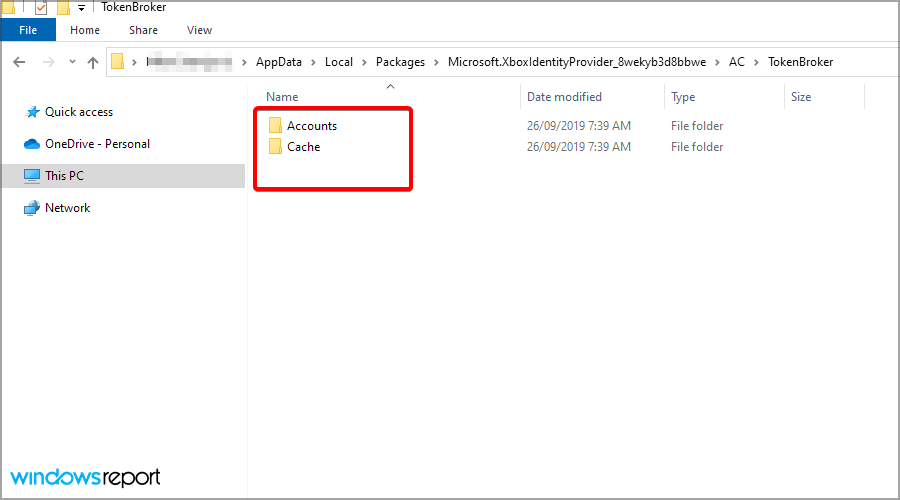
- После удаления выйдите из приложения Xbox, перезагрузите ПК и проверьте, сохраняется ли автоматический вход.
Примечание: вы удаляете локально сохранённые токены и пароли. После перезагрузки потребуется повторный ввод пароля для доступа.
3. Удалите пароль через Диспетчер учётных данных Windows
- Нажмите иконку поиска на панели задач, введите “Панель управления” и откройте её.
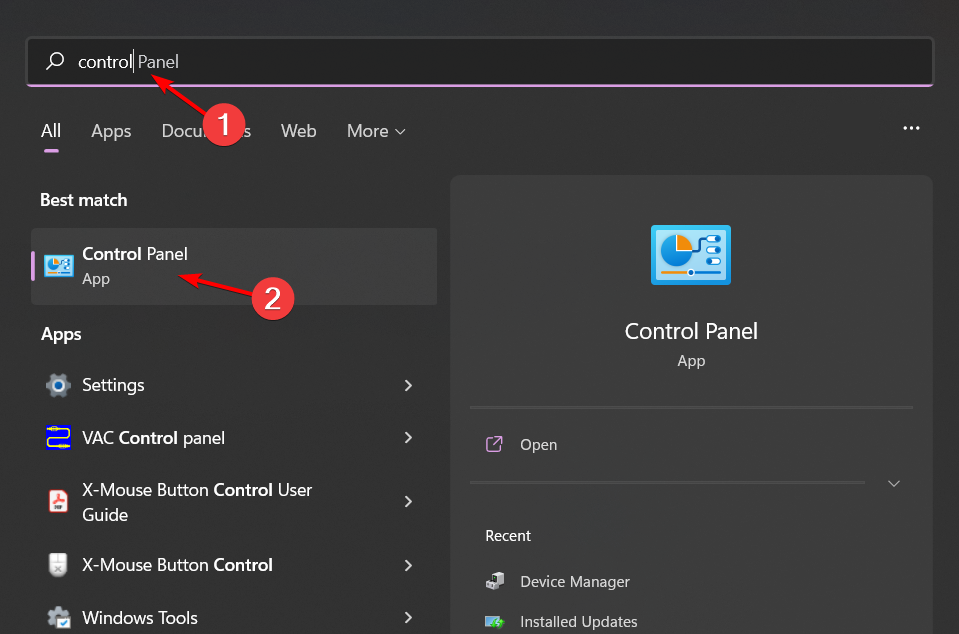
- Перейдите в “Учётные записи пользователей”.
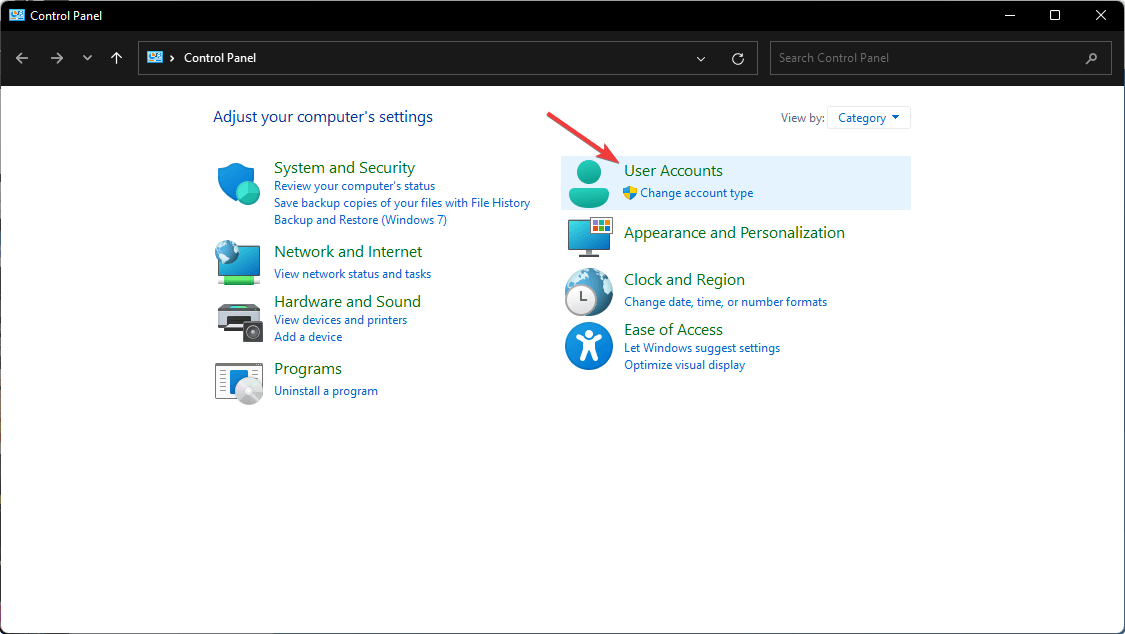
- Нажмите “Управление учётными данными”.
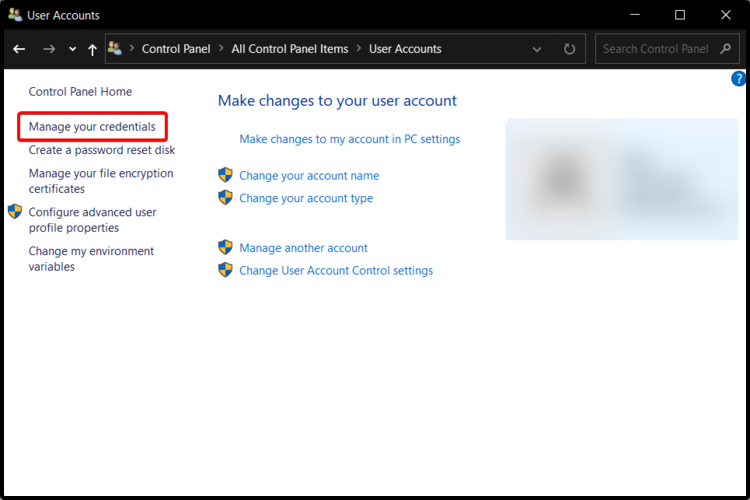
- Перейдите в раздел “Windows Credentials”.
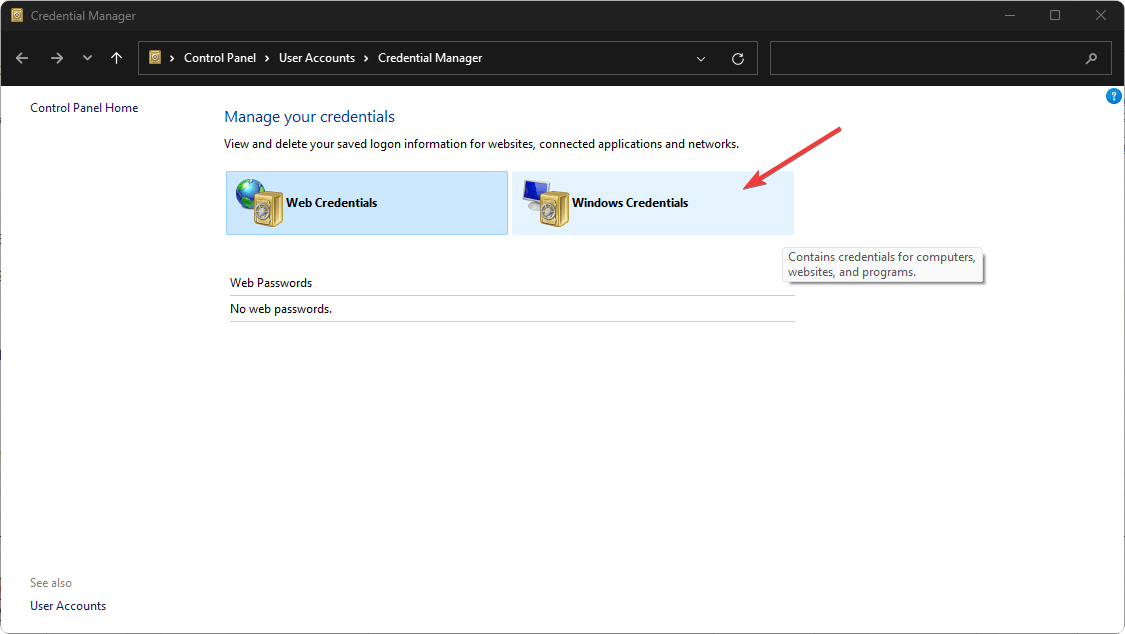
Разверните записи, соответствующие неизвестным или нежелательным аккаунтам, и нажмите “Удалить”.
Откройте Проводник (Windows + E) и перейдите в:
C:\Users\<Имя_пользователя>\AppData\Local\Packages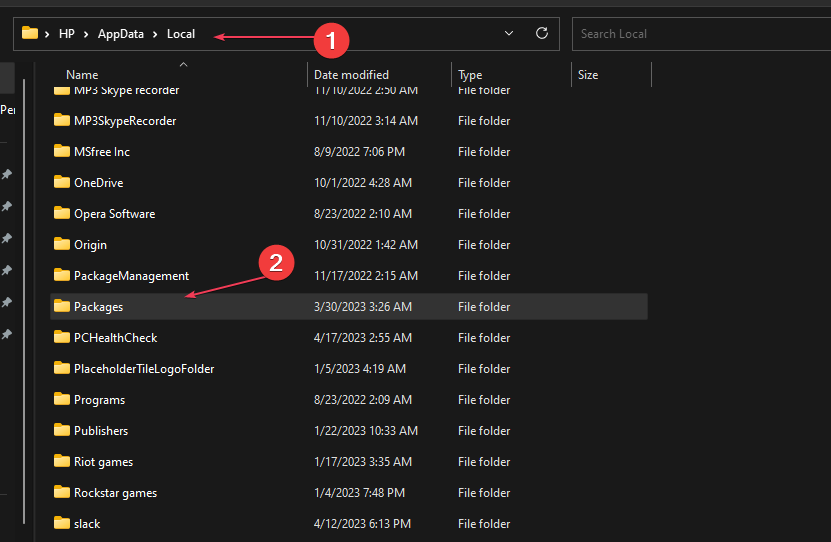
- Найдите папку Microsoft.AAD.BrokerPlugin_cw5n1h2txyew, правой кнопкой мыши выберите “Удалить” и перезагрузите ПК.
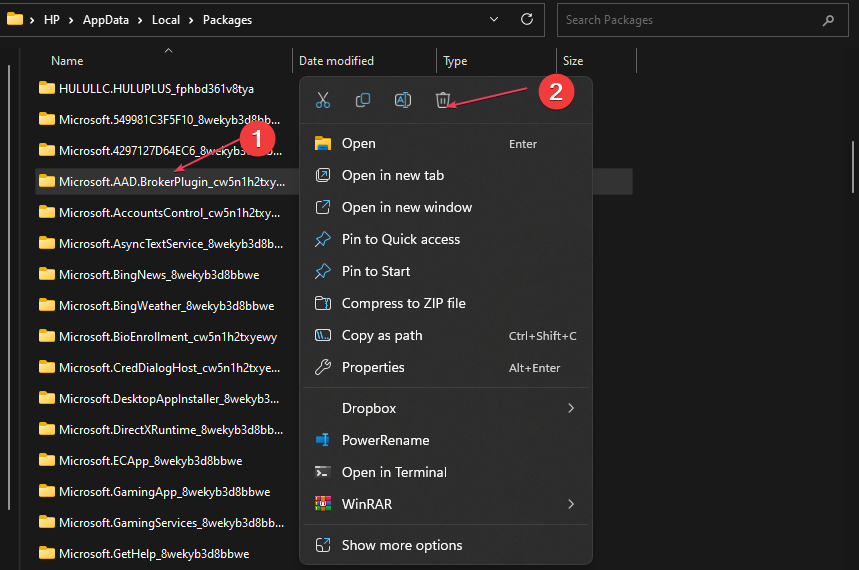
- Повторно войдите в Xbox Console Companion, если это необходимо.
Почему это помогает: Credential Manager хранит токены и пароли, которые система использует для бесшовного входа. Удаление соответствующих записей разрывает автоматическую аутентификацию.
4. Включите двухфакторную аутентификацию (2FA) для аккаунта Microsoft
- Откройте браузер и перейдите в свой аккаунт Microsoft.
- В правом верхнем углу выберите “Моя учётная запись”.
- Перейдите на вкладку “Безопасность” и далее — “Другие способы входа”.
- При необходимости выберите “Использовать пароль” и затем — “Дополнительные параметры безопасности”.
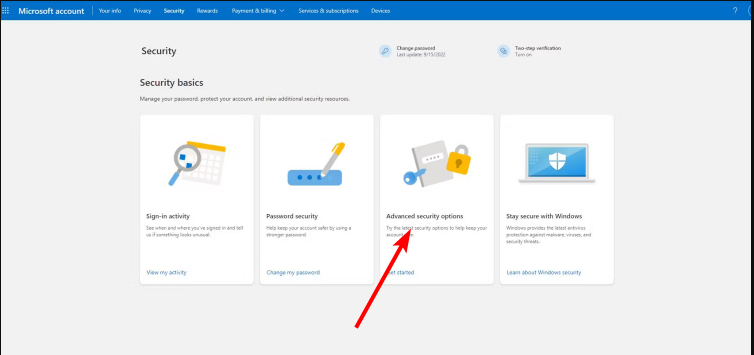
- В разделе “Дополнительная безопасность” включите “Двухэтапную проверку”.
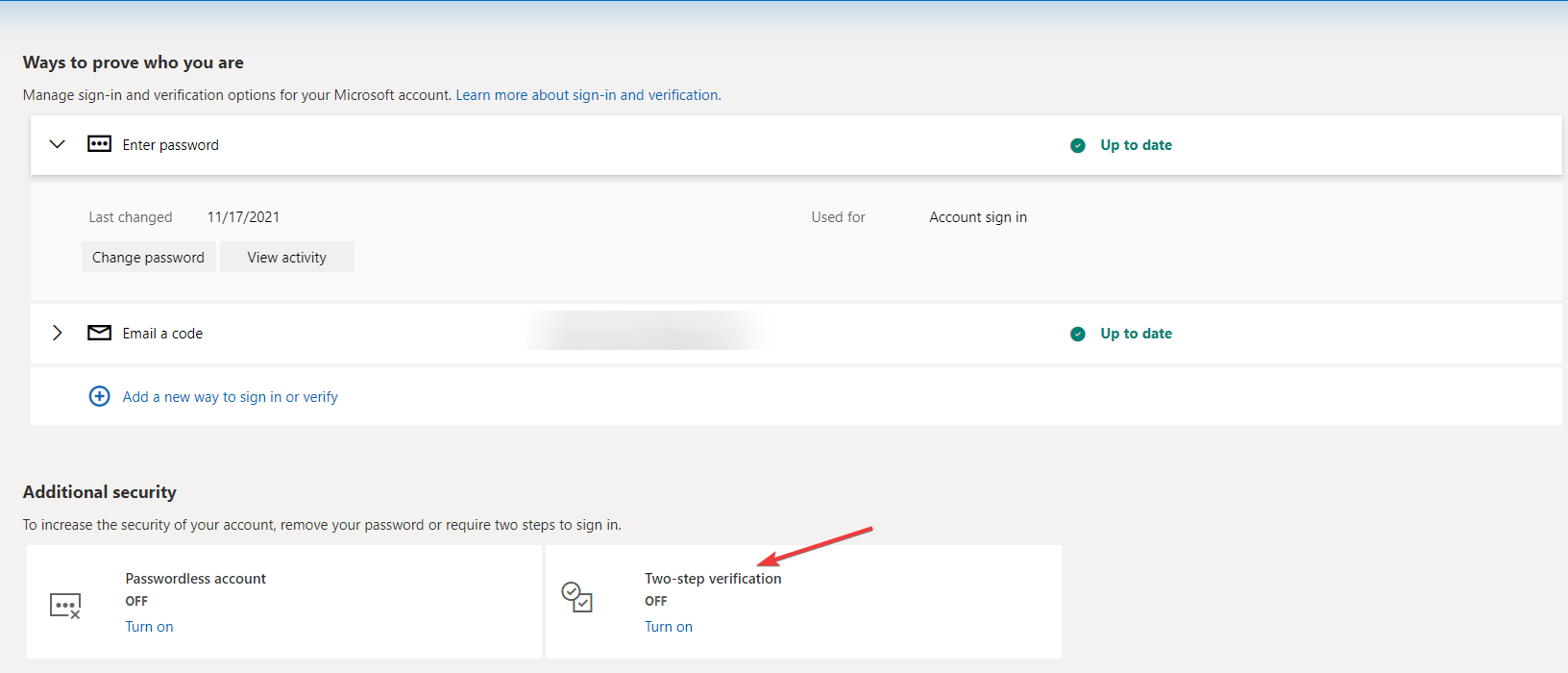
Эффект: при включённой 2FA устройства и приложения не смогут автоматически входить без кода подтверждения — даже при наличии старых токенов.
5. Переустановите приложение Xbox
- Очистите реестр с помощью надёжного очистителя (опционально, только если вы знаете, что делаете).
- Войдите в Microsoft Store под тем аккаунтом Xbox, который хотите использовать, установите игру и запустите её, затем закройте её.
- В Microsoft Store установите приложение Xbox.
- Откройте “Пуск” → “Параметры” (Windows + I).
- Запустите Windows PowerShell от имени администратора через поиск.
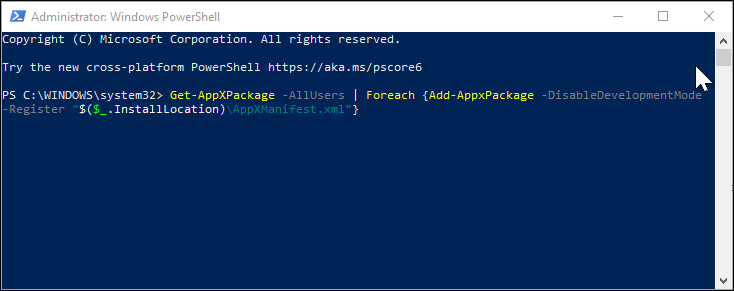
- В окне PowerShell выполните команду:
Get-AppXPackage -AllUsers | Foreach {Add-AppxPackage -DisableDevelopmentMode -Register "$($_.InstallLocation)\AppXManifest.xml"}- Дождитесь завершения, перезагрузите ПК и проверьте поведение приложения Xbox.
Почему это работает: команда пере-регистрирует встроенные приложения и часто устраняет неисправности, связанные с некорректными пакетами приложений.
6. Переустановите компонент Gaming Services
- Нажмите Windows + R, введите powershell и нажмите Ctrl + Shift + Enter для запуска от имени администратора.
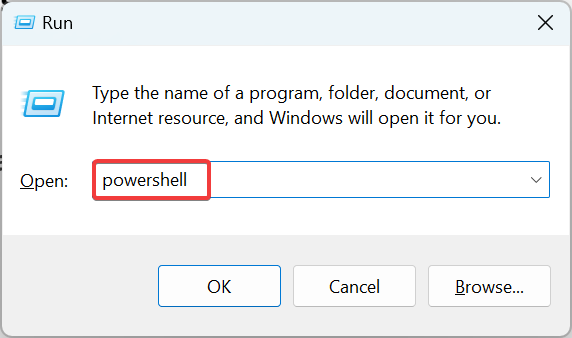
- Разрешите UAC.
- Выполните команду удаления:
get-appxpackage Microsoft.GamingServices | remove-Appxpackage –allusers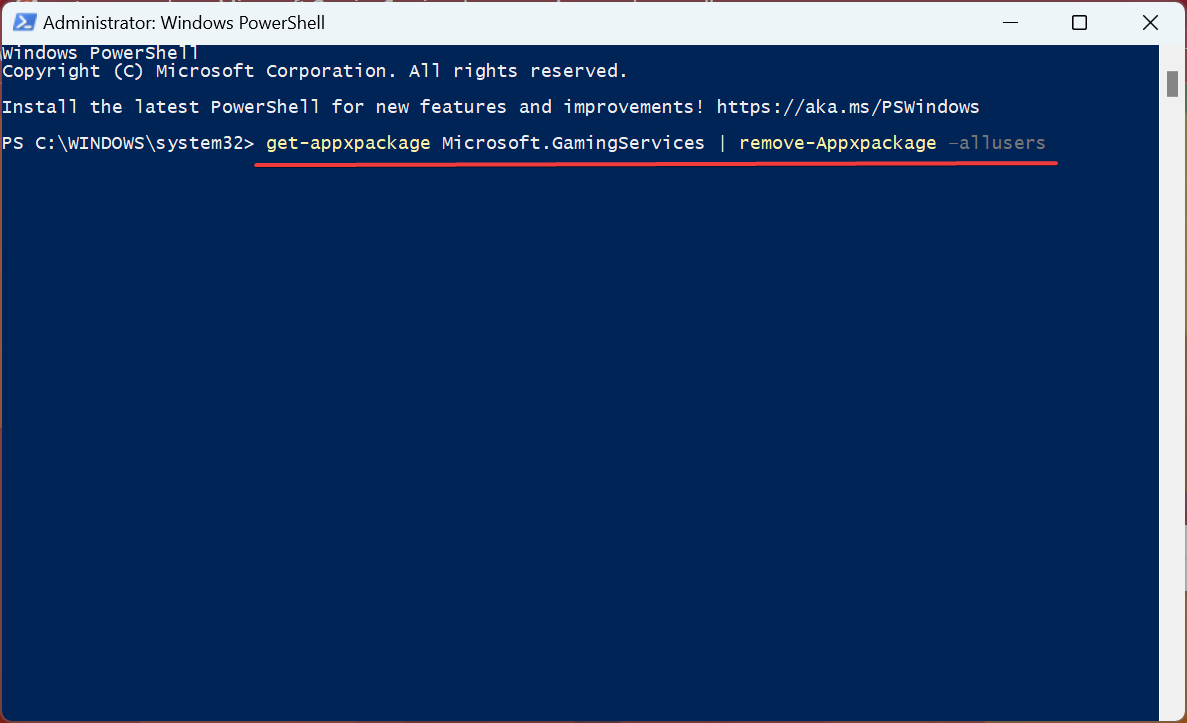
- Затем выполните команду для открытия страницы Gaming Services в Microsoft Store:
start ms-windows-store://pdp/?productid=9MWPM2CQNLHN- Нажмите “Получить” чтобы переустановить Gaming Services.
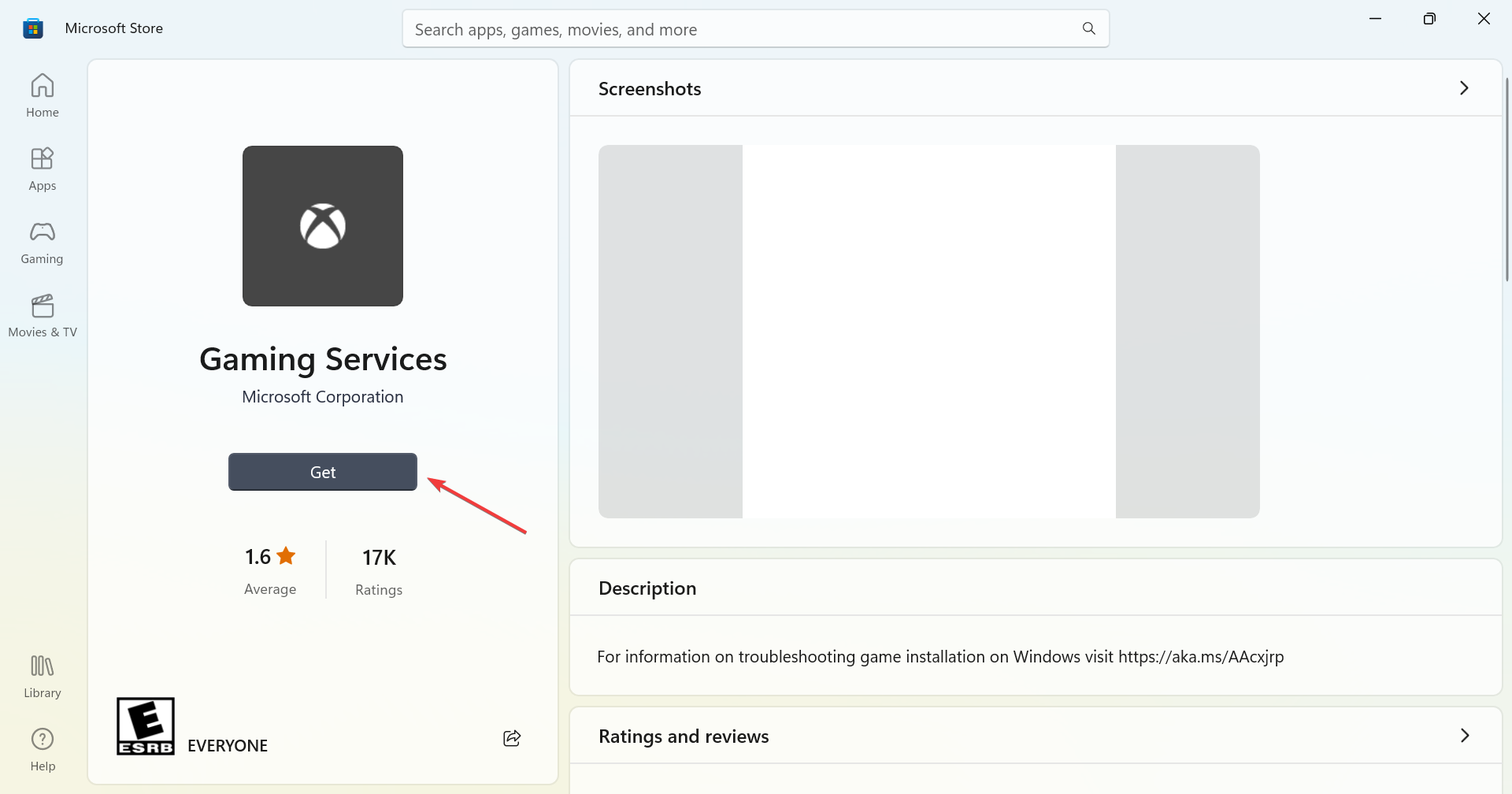
Цель: корректная установка Gaming Services устраняет связанные с аутентификацией и запуском игр сбои.
Когда эти действия не помогают
- Если на компьютере настроен общий профиль Microsoft (shared account) или корпоративная политика (Group Policy) принудительно синхронизирует логины.
- Если вы используете Azure AD или корпоративную учётную запись, которая автоматически привязывает токены к устройству.
- Если сторонние программы синхронизируют учётные данные (напоминающие менеджеры паролей) и восстанавливают удалённые токены.
В этих случаях обсудите проблему с администратором сети или временно используйте локальную учётную запись Windows.
Альтернативные подходы
- Создайте локальную учётную запись Windows для гостей или общих ПК и используйте её вместо учётной записи Microsoft.
- Настройте разные профили Windows для каждого пользователя — это изолирует настройки приложений.
- Используйте политики групп (gpedit.msc) для запрета автоматического запуска приложений или синхронизации учётных записей.
Ментальные модели: как думать о проблеме
- Разделите проблему на уровни: авто‑запуск → локальные токены → хранилище учётных данных → облачные политики.
- Нельзя сломать цепочку доступа, не разорвав хотя бы одно звено. Удаляйте токены, удаляйте записи в Credential Manager, отключайте автозапуск.
Чек‑лист по ролям
Для обычного пользователя:
- Отключить автозапуск в приложении Xbox
- Очистить TokenBroker (Accounts и Cache)
- Выйти из Xbox и перезагрузить ПК
- Включить 2FA в аккаунте Microsoft
Для локального администратора:
- Проверить Group Policy и MDM-профили
- Проверить наличия Azure AD привязки устройства
- Переустановить Gaming Services и пере-регистрировать приложения через PowerShell
Критерии приёмки
- После всех действий приложение Xbox не входит автоматически при загрузке Windows.
- Пользователи вынуждены вводить пароль или подтверждать вход с помощью кода 2FA.
- Нет потери доступа к нужным играм и сервисам после повторного входа.
Краткая методология (шаблон действий)
- Отключить автозапуск.
- Удалить локальный кэш и токены.
- Удалить учётные данные из Credential Manager.
- Включить 2FA в аккаунте Microsoft.
- Переустановить компоненты (Xbox, Gaming Services).
- Повторная проверка и документирование результата.
Быстрый план действий для корпоративной среды
- Проверьте привязку устройств к Azure AD.
- Если привязка есть, измените политику Conditional Access или отключите автоматическую синхронизацию для групп пользователей.
- Попросите пользователей временно перейти на локальные учётные записи при диагностике.
Decision flow (упрощённая диаграмма)
flowchart TD
  A[Проблема: автоматический вход Xbox] --> B{Автозапуск включен?}
  B -- Да --> C[Отключить автозапуск]
  B -- Нет --> D{Есть ли токены в TokenBroker?}
  D -- Да --> E[Удалить Accounts и Cache]
  D -- Нет --> F{Есть записи в Credential Manager?}
  F -- Да --> G[Удалить соответствующие Windows Credentials]
  F -- Нет --> H{Используется Azure AD или корпоративная учётная запись?}
  H -- Да --> I[Обратиться к администратору / изменить политики]
  H -- Нет --> J[Переустановить Xbox и Gaming Services]
  J --> K[Включить 2FA и протестировать]
  E --> K
  G --> K
  C --> K
  I --> K
  K --> L[Проверка: автоматический вход остановлен?]
Когда стоит создать локальную учётную запись
Если ваше устройство общее и вы не хотите, чтобы к нему был привязан аккаунт Microsoft. Локальная учётная запись даёт простую изоляцию и быстрый способ проверить, связана ли проблема с облачными токенами.
Примеры неудач и обходные пути
- Ситуация: после удаления TokenBroker автоматический вход вернулся спустя время. Возможная причина — менеджер паролей восстановил данные. Решение: временно отключите менеджер паролей и повторите очистку.
- Ситуация: устройство управляется организацией — автоматические политики восстанавливают учётные данные. Решение: согласуйте изменения с IT‑отделом.
Безопасность и конфиденциальность
- Всегда сохраняйте резервные коды 2FA в надёжном месте.
- Не используйте сторонние очистители реестра без проверки их репутации.
- Убедитесь, что у вас есть доступ к аккаунту Microsoft перед удалением данных, иначе можно потерять возможность входа.
Короткое объявление (для внутреннего блога или техподдержки)
Если приложение Xbox автоматически входит в Windows 11 на общем компьютере, следуйте нашему пошаговому гиду: отключите автозапуск, удалите кэш TokenBroker и записи в Credential Manager, включите 2FA и при необходимости переустановите Gaming Services. Эти шаги защищают вашу приватность и дают контроль над учётными записями.
Заключение
Автоматический вход Xbox в Windows 11 можно остановить, последовательно разорвав цепочку автоматической аутентификации: отключите автозапуск, удалите локальные токены и учётные данные, включите двухфакторную аутентификацию и при необходимости переустановите компоненты приложения. Если устройство управляется организацией, привлеките IT‑администратора. После выполнения шагов проверьте, что пользователи запрашиваются на ввод пароля или код 2FA.
Важно: если вы не уверены в том, что делаете с реестром или системными папками, попросите помощи специалиста.
Спасибо, что дочитали. Напишите в комментариях, какой способ помог вам или какие дополнительные сценарии вы встретили при решении этой проблемы.

Похожие материалы

Несколько аккаунтов Skype: Multi Skype Launcher

Журнал для работы: повысить продуктивность

Персональные звуки уведомлений на Android

Скачивание шоу Hulu для офлайн‑просмотра

Microsoft Start: персонализированная новостная лента
