
Как удалить геометки из фотографий и защитить свою приватность
Краткое содержание
- Фотографии часто содержат EXIF‑данные, включая GPS‑координаты.
- Любой, кто получит доступ к файлу, может увидеть точное место съёмки, если метаданные не удалены.
- Большие платформы иногда удаляют геоданные автоматически, но не все сайты и не все приложения это делают.
- Инструкции показаны для Windows, macOS, iOS и Android с простыми шагами.
Как фотографии раскрывают ваше местоположение
Каждый снимок содержит EXIF (exchangeable image file format) — встроенные метаданные файла. В EXIF сохраняются модель камеры, настройки экспозиции, дата и время съёмки. Современные смартфоны и многие камеры также записывают GPS‑координаты места съёмки. Это удобно: вы видите, где и когда была сделана фотография, и приложения могут автоматически размещать фото на карте.
Но при публикации снимка с включёнными геометками вы передаёте третьим лицам точную информацию о вашем местоположении. Это может быть дом, рабочее место, часто посещаемые локации или место отпуска. Злоумышленники и мошенники используют такие данные для таргетинга, социального инжиниринга и угроз физической безопасности.
Важно: даже если платформа предлагает «показать на карте», её настройка может отличаться от EXIF. Не полагайтесь на автоматическую очистку — проверяйте файл перед отправкой.
Как удалить данные о местоположении в Windows
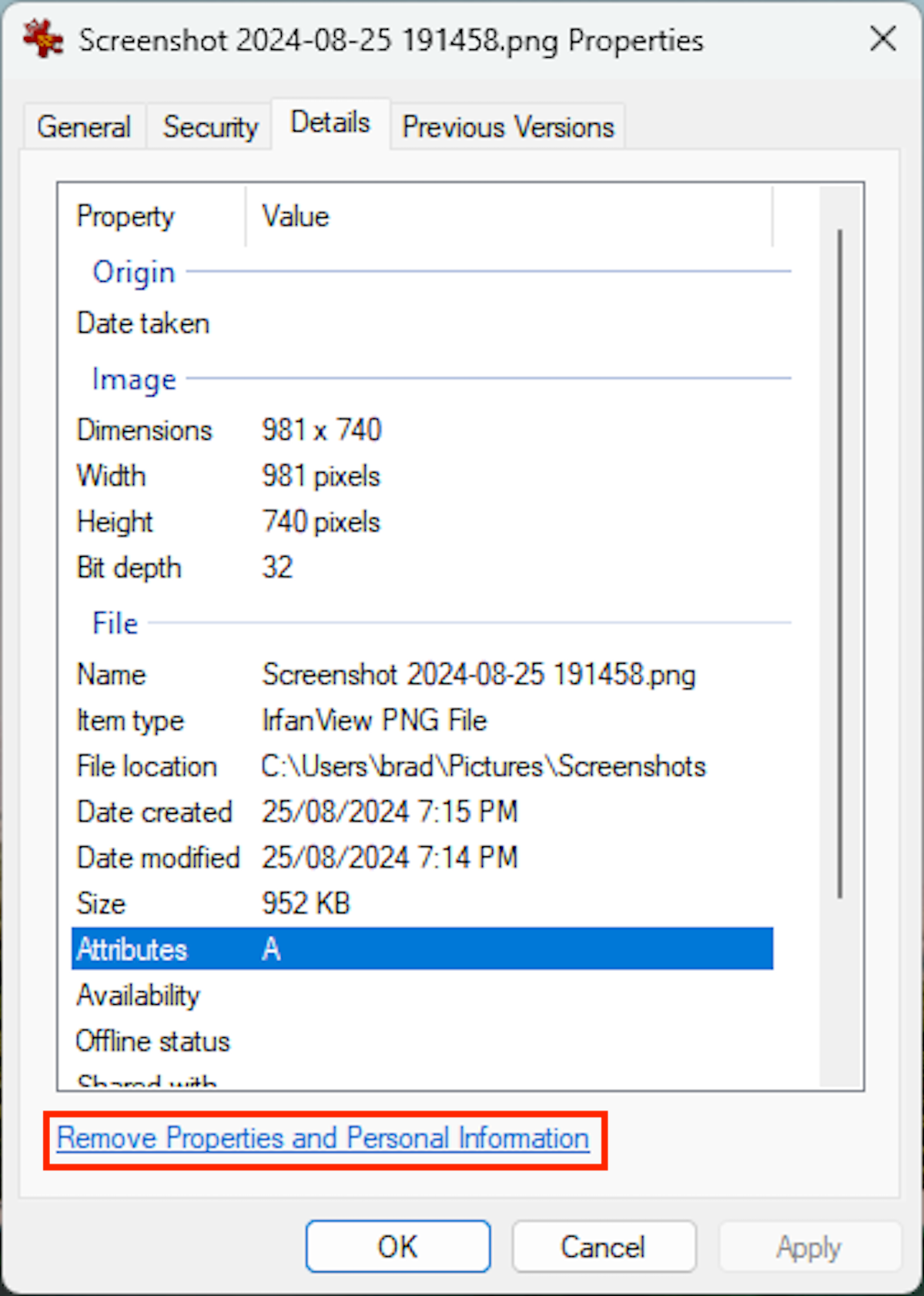
В Windows 11 эта функция встроена. Откройте проводник, найдите изображение, щёлкните правой кнопкой мыши и выберите «Свойства». Перейдите на вкладку «Подробно» (Details). Нажмите «Удалить свойства и личную информацию» (Remove Properties and Personal Information) и выберите, какие данные убрать. Можно создать копию файла без метаданных или очистить исходный.
Пошагово:
- Правая кнопка мыши → Свойства → Подробно.
- Нажать «Удалить свойства и личную информацию».
- Выбрать «Создать копию с удалёнными свойствами» или вручную снять галочки с полей.
Примечание: Некоторые форматы и контейнеры сохраняют метаданные в отдельных частях файла; если удалить свойства обычным способом не удалось, используйте специализированные утилиты.
Как удалить данные о местоположении в macOS
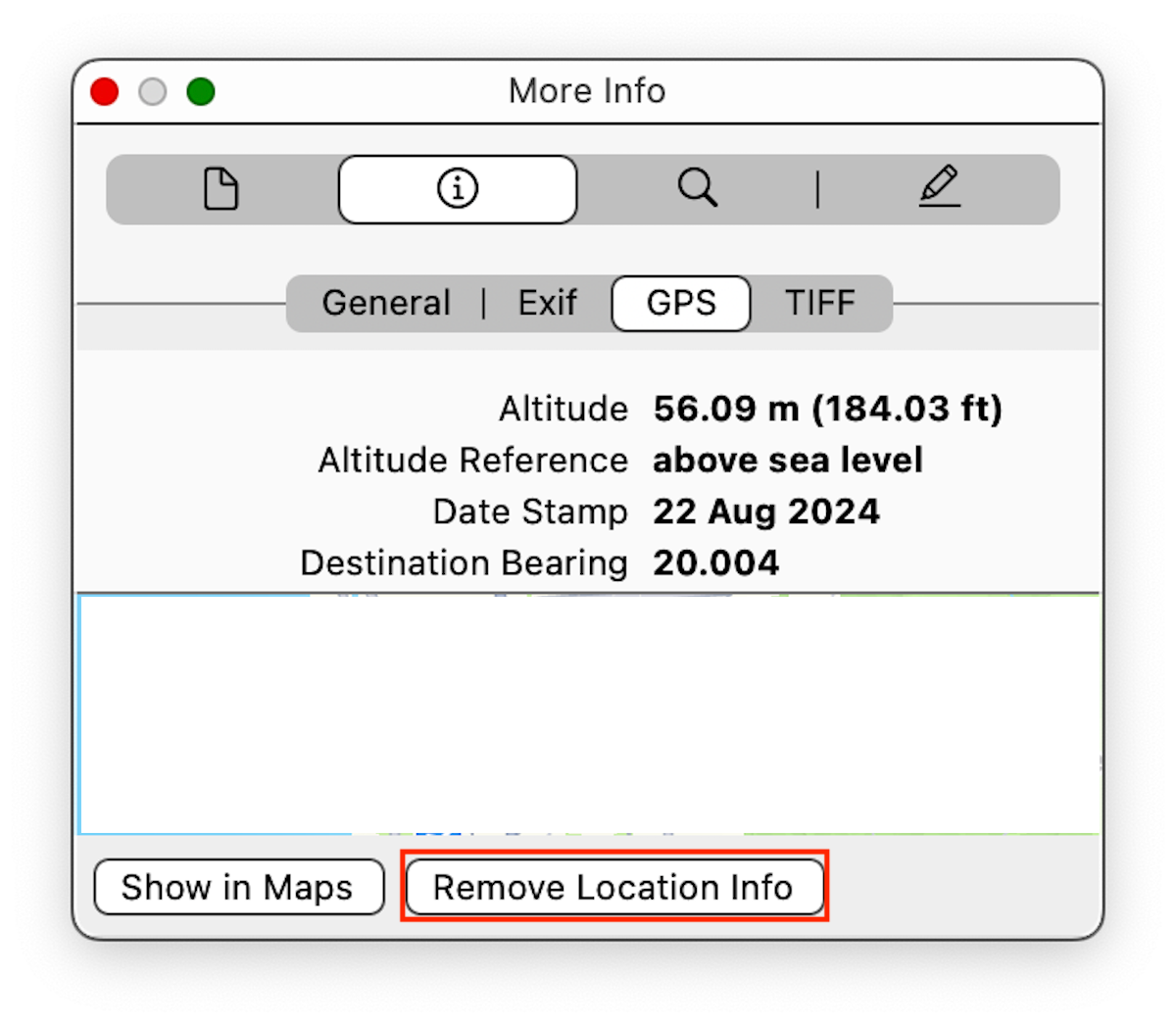
Откройте файл в Просмотре (Preview). В меню выберите Инструменты → Показать инспектор (Tools → Show Inspector) или нажмите Command+I. В окне инспектора откройте вкладку информации (значок «i»), затем вкладку GPS. Нажмите «Удалить информацию о местоположении» (Remove Location Info).
Если вы используете Фото (Photos) на macOS, можно удалить местоположение прямо в приложении: откройте фото, нажмите «Информация», затем крестик рядом с координатами.
Как удалить данные о местоположении на iPhone и iPad

На iOS и iPadOS откройте фотографию в приложении «Фото». Нажмите на кнопку с тремя точками (…) в правом верхнем углу, затем выберите «Отредактировать местоположение» (Adjust Location). Тапните «Удалить местоположение» (Remove Location) или измените его на безопасную точку.
Совет: в iOS можно также при отправке фото через меню «Поделиться» передать её без метаданных — прокрутите параметры и выключите отправку местоположения, если такая опция доступна.
Важно: отключение службы геолокации для камеры предотвратит добавление координат в будущие снимки.
Как удалить данные о местоположении на Android
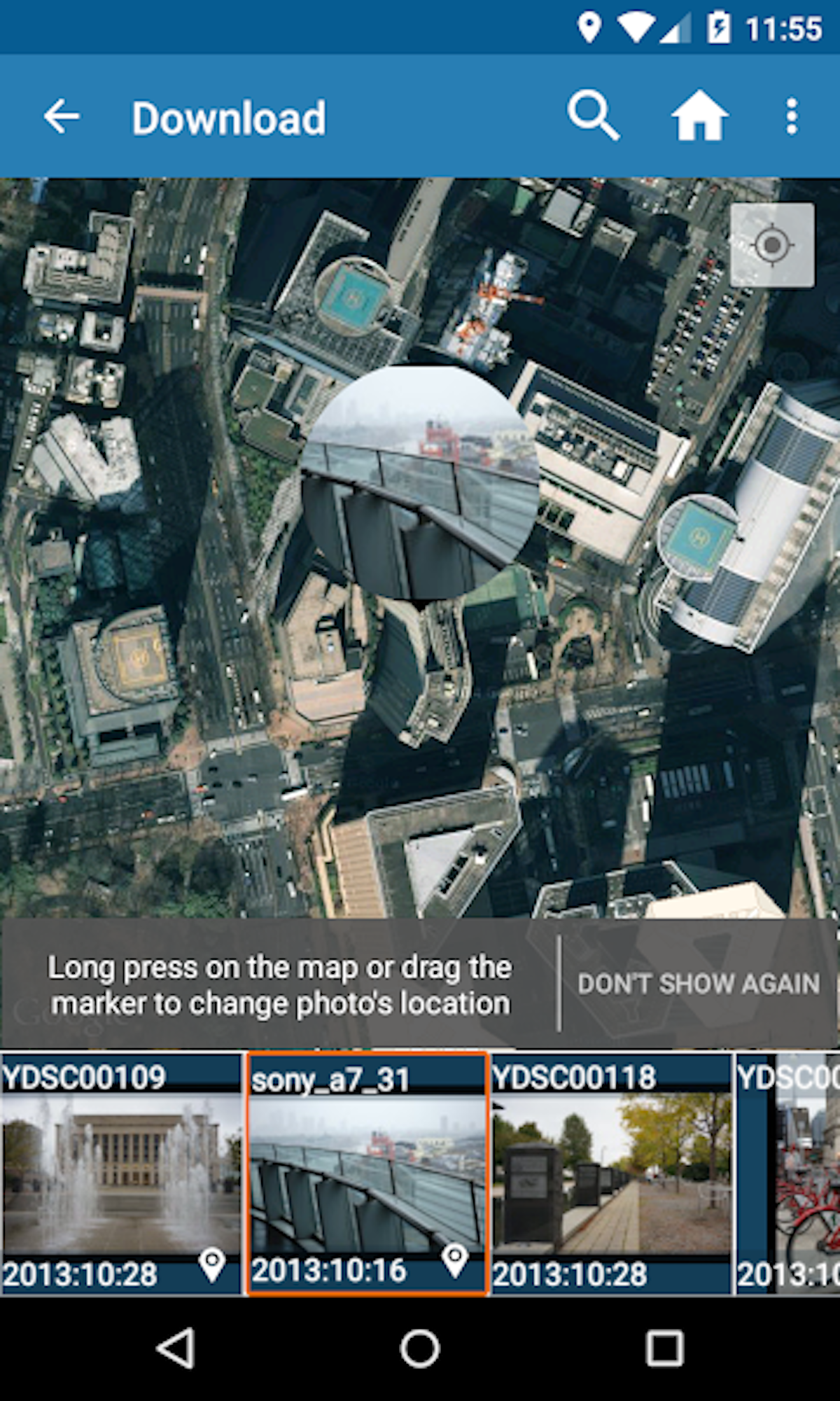
Android в базовой поставке часто не предлагает встроенную функцию удаления геометок. Для этого используют сторонние приложения, например Photo Exif Editor - Metadata от Banana Studio. С помощью таких приложений вы можете либо изменить координаты, либо удалить все EXIF‑метаданные.
Пошагово с Photo Exif Editor:
- Откройте приложение и загрузите фото.
- Выберите GPS/Location.
- Нажмите «Удалить» или вручную отредактируйте поля.
- Сохраните изменённый файл.
Примечание: проверяйте разрешения приложений. Доверяйте проверенным инструментам и просматривайте отзывы в маркете.
Когда удаление геометок не избавит от угроз
- Скриншоты. Скриншоты обычно не несут EXIF‑GPS, но на изображении может быть узнаваемый ориентир — дом, номер, проездной знак.
- Визуальные подсказки. Даже без метаданных люди могут определить место по отражению, архитектуре или вывеске.
- Файлы, залитые через облачные сервисы. Некоторые облачные сервисы сохраняют исходные метаданные, другие — редактируют файлы. Проверьте настройки конкретного сервиса.
- Социальные сети. Крупные сети иногда очищают метаданные при загрузке, но сервисы третьих сторон и форумы часто оставляют их.
Важно: удаление EXIF — лишь часть защиты. Оцените, что видно на снимке, до публикации.
Альтернативные подходы
- Делайте анонимные снимки. Обрежьте кадр так, чтобы убрать узнаваемые ориентиры.
- Делайте скриншоты в режиме редактирования: экспортируйте изображение как PNG из редактора — это часто очищает метаданные.
- Используйте отдельное устройство без включённого GPS для фотографий, которые планируете публиковать.
- Загрузите фото на облако, скачайте его обратно и убедитесь, что метаданные изменились или удалились.
Быстрая методика перед публикацией
- Откройте изображение в проводнике или просмотрщике.
- Проверьте наличие EXIF: дата/время, модель камеры, GPS.
- Удалите GPS и, при необходимости, другие личные поля.
- Сохраните копию для публикации.
- Проверьте опубликованную версию: скачайте файл обратно и убедитесь, что метаданные отсутствуют.
Короткая шпаргалка: проверить → удалить → сохранить копию → проверить снова.
Чек‑лист по ролям
Для частных пользователей:
- Отключите геолокацию в настройках камеры, если не хотите автоматической записи координат.
- Перед публикацией удаляйте геометки и скрывайте ориентиры.
Для родителей:
- Обучите детей отключать геопозицию.
- Проверяйте фото в общедоступных аккаунтах.
Для журналистов и активистов:
- Если местоположение критично, используйте защищённые каналы связи и проверяйте метаданные на предмет следов вмешательства.
- Для безопасности источников удаляйте или искусственно обрабатывайте локации.
Для администраторов сайтов:
- Внедрите автоматическую проверку/очистку метаданных при загрузке.
- Документируйте политику обработки пользовательских медиа.
Факто‑блок: что помнить
- EXIF — это метаданные, встроенные в файл изображения.
- GPS‑координаты записываются автоматически, если включена геолокация камеры.
- Удалить метаданные можно локально или при помощи приложений.
Риски и рекомендации
Риски:
- Раскрытие постоянного адреса и распорядка.
- Использование данных против вас (социальная инженерия, преследование).
Рекомендации:
- Удаляйте метаданные перед публикацией в открытых каналах.
- Используйте проверенные инструменты и ограничьте доступ к фотоальбомам.
Важно: храните оригиналы отдельно, если метаданные вам нужны для личного архива.
Критерии приёмки
Фотография считается безопасной к публикации, если:
- У неё нет GPS‑полей в EXIF.
- На изображении отсутствуют легко распознаваемые ориентиры, указывающие на дом или место работы.
- Вы проверили файл после загрузки на платформу и убедились, что метаданные не восстанавливаются автоматически.
Краткое резюме
EXIF‑метаданные упрощают организацию фото, но могут раскрывать чувствительную информацию. Прежде чем делиться снимками, проверьте и удалите геометки. Пользуйтесь встроенными средствами ОС или проверенными приложениями. Делайте это регулярно и встроите проверку в свой рабочий процесс.
Примечание: если вы не уверены в инструменте — протестируйте его на копии и проверьте результат.

Похожие материалы

Несколько аккаунтов Skype: Multi Skype Launcher

Журнал для работы: повысить продуктивность

Персональные звуки уведомлений на Android

Скачивание шоу Hulu для офлайн‑просмотра

Microsoft Start: персонализированная новостная лента
