
Минимизируем падение производительности после Meltdown и Spectre

Быстрые ссылки
- Обновление до Windows 10 (если вы используете Windows 7 или 8)
- Апгрейд железа
- Отключение защиты через реестр Windows (только в исключительных случаях)
Патчи Windows для уязвимостей Meltdown и Spectre могут замедлить вашу систему. На современном ПК с Windows 10 снижение производительности часто не заметно. Но на старых процессорах, особенно в сочетании с Windows 7 или 8, замедление может быть ощутимым. В этой статье — практические шаги и чеклисты, которые помогут защитить систему и сохранить максимальную скорость.
Важное: ни в коем случае не пренебрегайте установкой обновлений безопасности. Meltdown и Spectre — серьёзные уязвимости, которые исправляются во всех основных ОС: Windows, macOS, Linux, Android, iOS и Chrome OS. Производители аппаратного и программного обеспечения продолжают оптимизировать исправления, но защита должна быть приоритетом.
Почему на Windows 10 замедление меньше

Microsoft отмечает: на ПК примерно 2015 года с процессорами Haswell и старее некоторые пользователи увидят снижение производительности. Но те же процессоры под Windows 7 или 8 в большинстве случаев покажут более заметную потерю производительности. Причина — архитектурные решения старых версий Windows: больше переходов между режимами пользователя и ядра (user-kernel transitions) из-за исторических решений, например, рендеринг шрифтов в ядре. Windows 10 содержит оптимизации, которые снижают влияние патча.
Пояснение терминов в одну строку:
- Meltdown — уязвимость, позволяющая изолированному коду читать память ядра.
- Spectre — класс уязвимостей, эксплуатирующих прогноз исполнения (speculative execution) для утечки данных между процессами.
Важно: Meltdown в основном влияет на Intel, Spectre — на все платформы, включая AMD и ARM. Исправления для Spectre применимы и на AMD-системах, но конкретное влияние на производительность зависит от реализации процессора.
Обновление до Windows 10
Если на вашем ПК стоит Windows 7 или 8, наиболее простое решение — перейти на Windows 10. Это снижает вероятность заметного торможения после установки патчей. Если вы не любите Windows 10, можно настроить её так, чтобы она выглядела и вела себя ближе к Windows 7: отключить рекламу, настроить активные часы обновлений, заблокировать магазин, оставить привычный рабочий стол.
Советы при переходе на Windows 10:
- Зарезервируйте полный бэкап системы и важных данных перед обновлением.
- Проверьте совместимость драйверов (включая устаревшие устройства). Если драйверы старые и закрыты, они могут стать источником проблем.
- Используйте официальные образы Microsoft или доверенного вендора для установки.
Примечание: хотя официальная бесплатная акция обновления закончилась, существуют легальные пути получить Windows 10 без покупки новой лицензии — например, при наличии действующей лицензии Windows 7/8. Детали лицензирования меняются, уточняйте условия у производителя.
Апгрейд аппаратной части
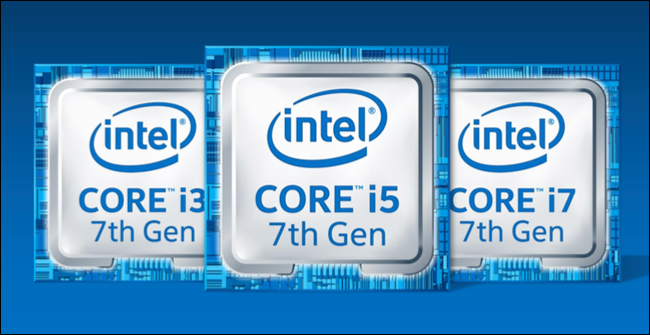
Современные процессоры (Skylake, Kaby Lake и новее) имеют аппаратные возможности, такие как PCID (Process-Context Identifiers), которые уменьшают накладные расходы исправлений. Microsoft пишет, что на системах 2016 года и новее замедление в бенчмарках — в пределах однозначных процентов и обычно незаметно для пользователя.
Как понять, есть ли у процессора нужные функции:
- Используйте утилиту InSpectre от Gibson Research Corporation — она покажет, защищён ли ПК, и оценит влияние на производительность.
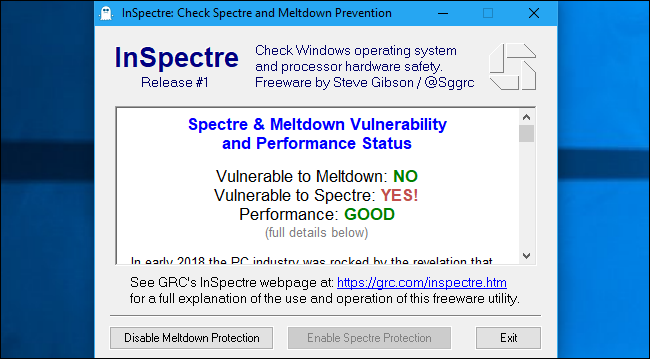
Если InSpectre показывает “Performance: GOOD”, у вас современный ПК и заметного падения производительности ожидать не стоит. Если нет — рассматривайте апгрейд процессора или покупку нового ПК. Экономичный вариант — покупка подержанного современного процессора или готового ПК с чипом поколения Skylake и позже.
Полезная модель принятия решения:
- Если у вас ноутбук или настольный ПК 2016+ — оставляйте патчи включёнными и работайте дальше.
- Если у вас старый ПК и вы часто выполняете IO-интенсивные задачи (сервер, виртуальные машины) — рассмотрите апгрейд или оцените влияние патчей на производительность в тестовой среде.
Отключение защиты через реестр Windows — только для продвинутых и после оценки риска
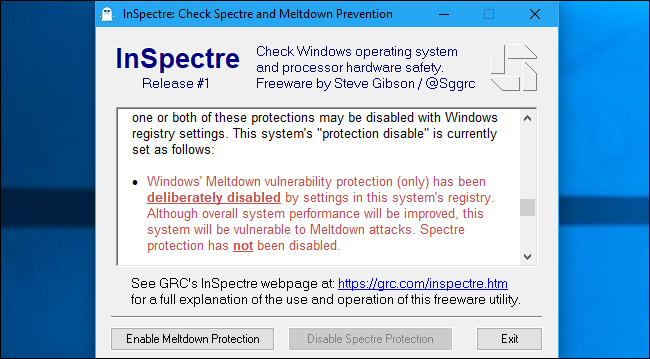
Windows позволяет отключать исправления Meltdown и Spectre в реестре после их установки. Это устраняет накладные расходы, но делает систему уязвимой.
ВАЖНО: настоятельно не рекомендуется отключать защиту на пользовательских системах. Даже JavaScript в браузере или код внутри виртуальной машины может эксплуатировать эти уязвимости. Отключение оправдано только на серверах, где:
- нет исполнения непроверенного кода;
- риск утечки данных анализирован и принят;
- существуют компенсирующие меры (жёсткая сегментация, запрет доступа в интернет, контроль запусков).
Администраторы Windows Server иногда временно отключают патчи на машинах с высокими IO-нагрузками, если оценка риска показывает допустимый уровень угрозы.
Как проверять и управлять состоянием защиты:
Утилита InSpectre: запустите как администратор и используйте кнопки “Disable Meltdown Protection” / “Disable Spectre Protection”. После перезагрузки статус отобразится во фрейме утилиты.
PowerShell-скрипт Get-SpeculationControlSettings (официальный от Microsoft) показывает текущие настройки защиты. Пример запуска:
# Запустите PowerShell от имени администратора
Install-Module SpeculationControl
Import-Module SpeculationControl
Get-SpeculationControlSettings- Для ручного изменения реестра используйте инструкции Microsoft (раздел “To disable this fix” / “To enable the fix”). После изменения — перезагрузка.
Критерии приёмки для отключения защиты на сервере:
- Выполнено сквозное тестирование функциональности сервисов и IO-бенчмарки.
- Осуществлён аудит используемого кода — нет возможности запуска непроверенного кода.
- Приняты компенсирующие меры сетевой изоляции и мониторинга.
План действий для домашних и корпоративных пользователей
Ниже — краткий пошаговый план для трёх ролей: домашний пользователь, IT-администратор рабочего места, системный администратор сервера.
Роль: Домашний пользователь
- Убедитесь, что у вас установлены все критические обновления ОС и браузера.
- Запустите InSpectre и проверьте статус.
- Если ПК старый и тормозит, обновите до Windows 10 и/или замените процессор/ПК.
- Никогда не отключайте защиту ради скорости.
Роль: IT-администратор рабочего места
- Централизованно разверните обновления и проверьте совместимость драйверов.
- Примените мониторинг производительности на выборочной выборке рабочих станций.
- Для заметного ухудшения на крупных деплоях подготовьте план обновления аппаратного парка.
Роль: Системный администратор сервера
- Проведите оценку риска для каждого сервера: какие службы выполняют непроверённый код, какие VM используются, есть ли публичный доступ.
- Протестируйте производительность с включённой и отключённой защитой в контролируемой среде.
- Если отключаете защиту, документируйте решение, сроки и условия отката.
Playbook: стандартные операции при проблемах с производительностью
- Проверить наличие последних обновлений Windows, микрокодов от производителя CPU и драйверов.
- Пропустить InSpectre и Get-SpeculationControlSettings для оценки статуса.
- Выполнить базовые проверки производительности (CPU, IO, память) и сохранить результаты в логах.
- Если проблема подтверждена, тестировать с отключённой защитой только в изолированной среде.
- Если отключение даёт значительный выигрыш и риск принят, задокументировать и применить только к отдельным серверам.
- Планировать апгрейд железа в рамках бюджета.
Decision-дерево для администраторов (Mermaid)
flowchart TD
  A[Есть падение производительности?] -->|Нет| B[Оставить патчи включёнными]
  A -->|Да| C[Это рабочая станция или сервер?]
  C -->|Рабочая станция| D[Рекомендовать обновление до Windows 10/замену CPU]
  C -->|Сервер| E[Оценить риск выполнения непроверённого кода]
  E -->|Высокий риск| F[Оставить патчи включёнными]
  E -->|Низкий риск| G[Тестировать отключение в изолированной среде]
  G -->|Улучшение и приемлемый риск| H[Документировать и временно отключить]
  G -->|Нет улучшения| F
Матрица совместимости и заметки по миграции
- Windows 10 + процессоры Skylake/Kaby Lake и новее: наилучший сценарий — минимальное влияние.
- Windows 7/8 + процессоры Haswell и старее: наибольшая вероятность заметного падения.
- AMD: Meltdown не затрагивает AMD в той же степени, но Spectre-исправления влияют и на AMD; конкретное влияние зависит от модели процессора.
- ARM (мобильные устройства): исправления выпускаются вендорами мобильных ОС; влияние варьируется.
Миграционные советы:
- Тестируйте на образцах реальных рабочих нагрузок, а не только на синтетических бенчмарках.
- Обновляйте микрокод CPU (BIOS/UEFI) только из официального источника.
Критерии приёмки обновлений
- Системы стартуют и все сервисы работают.
- Ключевые бенчмарки IO и latency улучшаются или остаются в пределах допустимого.
- Нет регрессий в приложениях, использующих низкоуровневые драйверы.
Тестовые сценарии / примеры приёмочных тестов
- IO-тест: запуск fio/CrystalDiskMark на сервере с нагрузкой до 15 минут; сравнение latency и IOPS до и после патча.
- Виртуализация: запуск набора VM с типовой нагрузкой, измерение суммарной производительности и задержек.
- Пользовательская рабочая станция: замер времени старта набора офисных приложений и типичных рабочих сценариев.
Риск-матрица и смягчающие меры
- Высокий риск: публичные сервера, выполняющие код от сторонних пользователей — меры: не отключать патчи, усиливать мониторинг.
- Средний риск: внутренние серверы с ограниченным набором доверенных приложений — меры: тест и частичное отключение только при обосновании.
- Низкий риск: отрезанные от сети сервера без возможности запуска произвольного кода — меры: можно рассмотреть временное отключение, но только с документированным решением.
Безопасность и приватность
- Отключение исправлений увеличивает вероятность утечки данных. Учитывайте требования регуляторов и корпоративные политики безопасности.
- Если система обрабатывает персональные данные (GDPR/локальное законодательство), риски утечки могут привести к юридическим последствиям и штрафам.
Шаблон записи решения (для документации IT)
- Дата принятия решения:
- Причина и описание проблемы:
- Тесты и результаты (вложить логи):
- Список серверов/станций, на которых отключено исправление:
- Срок действия решения и дата ревью:
- Ответственное лицо:
Используйте этот шаблон для аудита и последующих откатов.
Откат и повторное включение защиты
- Для InSpectre: нажмите кнопки повторно, чтобы включить защиту, и перезагрузите систему.
- При ручном изменении реестра выполните инструкции Microsoft в разделе “To enable the fix” и перезагрузите.
- Проверьте статус с помощью Get-SpeculationControlSettings.
Часто задаваемые вопросы
Что делать, если после патчей упала производительность ноутбука?
Проверьте InSpectre, обновите Windows и драйверы, рассмотрите апгрейд до Windows 10 или замену аппаратной платформы.
Можно ли отключить защиту на домашнем ПК, чтобы играть без лагов?
Не рекомендуется: риск утечки данных и возможная эксплуатация браузерных уязвимостей делает это опасным.
Как быстро проверить, защищён ли сервер?
Запустите Get-SpeculationControlSettings в PowerShell на сервере и сверитесь с официальной документацией Microsoft.
Факт-бокс: ключевые выводы
- Патчи необходимы: Meltdown и Spectre позволяют утечку данных.
- Windows 10 снижает влияние патчей по сравнению с Windows 7/8.
- Современные процессоры с PCID уменьшают накладные расходы.
- Отключение защиты допустимо только после всесторонней оценки риска и в строго контролируемой среде.
1‑строчный глоссарий
- PCID — аппаратная функция процессора, уменьшающая накладные расходы при смене контекста.
- IO — ввод/вывод, операции с диском и сетью.
- Speculative execution — механизм предсказанного выполнения инструкций в CPU.
Image Credit: VLADGRIN /Shutterstock.com.
Итог
Не игнорируйте обновления безопасности. Для большинства домашних пользователей и современных ПК достаточно установить патчи и оставить защиту включённой. Если вы — администратор сервера и видите существенное падение производительности, следуйте методике: измерьте, протестируйте в изоляции, оцените риск и документируйте решение. Апгрейд до Windows 10 и/или более современного процессора остаётся самым простым и надёжным способом снизить влияние исправлений на скорость.

Похожие материалы

Несколько аккаунтов Skype: Multi Skype Launcher

Журнал для работы: повысить продуктивность

Персональные звуки уведомлений на Android

Скачивание шоу Hulu для офлайн‑просмотра

Microsoft Start: персонализированная новостная лента
