
Как убрать чёрные полосы сверху и снизу в некоторых приложениях на Galaxy S8
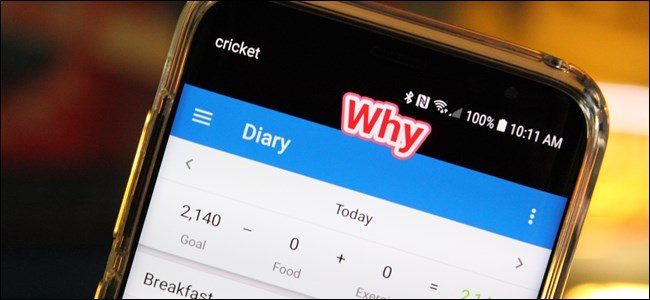
Что происходит и почему это видно
Samsung изменила стандартное соотношение сторон с 16:9 на 18.5:9 в серии Galaxy S8. Это не критическая разница, но некоторые приложения пока не адаптированы под новое соотношение. Операционная система тогда добавляет чёрные полосы сверху и снизу, чтобы сохранить исходный интерфейс приложения. В результате экран выглядит разрозненно: области уведомлений и навигации кажутся отделёнными от содержимого приложения.
Коротко о терминах
- Соотношение сторон — отношение ширины экрана к высоте (например, 18.5:9).
- Полноэкранный режим — растяжение интерфейса приложения на весь дисплей устройства.
Важно: при принудительном полноэкранном режиме приложение масштабируется. Это может повлиять на отображение и работу отдельных элементов интерфейса.
Быстрое решение (пошагово)
- Потяните шторку уведомлений вниз.
- Нажмите на значок настроек (шестерёнка).
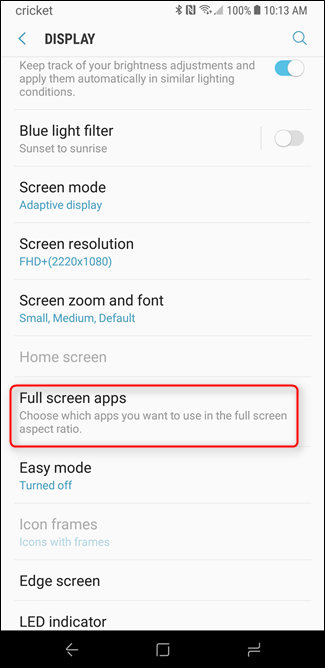
- Перейдите в раздел Дисплей.
- Найдите пункт «Полноэкранные приложения» и откройте его.
- В списке приложений включите переключатель рядом с теми программами, у которых раньше были чёрные полосы.
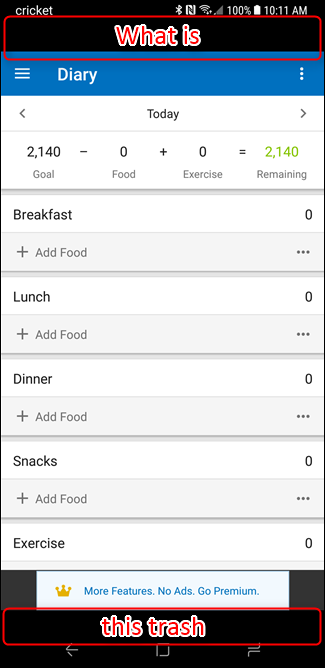

Что происходит после включения
Когда вы активируете полноэкранный режим для приложения, телефон растягивает содержимое на весь дисплей. Визуально это меняет внешний вид так:
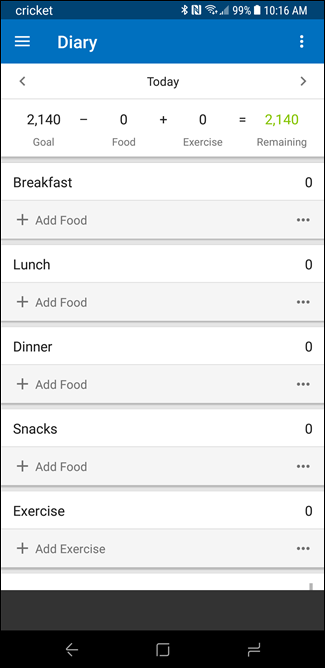
Результат обычно выглядит лучше и более «слитно» с панелями системы.
Когда этот способ может не сработать
- Если приложение использует собственные ограничения интерфейса (например, фиксированную область для контента), масштабирование может вызвать смещение или обрезание элементов.
- В полноэкранном режиме некоторые элементы интерфейса приложения (кнопки, поля ввода) могут оказаться недоступны или наложены на системные элементы.
- В потоковом видео или в приложениях с жёсткой разметкой может появиться искажение изображения или потеря части кадра.
Если вы заметили проблемы, просто отключите для этого приложения полноэкранный режим обратно в том же меню.
Альтернативные подходы
- Проверьте обновления приложения — разработчик мог добавить адаптацию под 18.5:9.
- Свяжитесь с поддержкой приложения и отправьте отчёт о проблеме с соотношением сторон.
- Для продвинутых пользователей: существуют сторонние инструменты и модули (root/ADB), которые управляют масштабированием дисплея, но они требуют технических навыков и несут риски стабильности и безопасности.
Чеклист перед включением полноэкранного режима
- Убедитесь, что приложение не обновляется во время теста.
- Сфотографируйте/запишите экран, чтобы сравнить «до» и «после».
- Проверьте важные сценарии: ввод текста, навигация, воспроизведение видео.
- Если что-то пошло не так, верните переключатель в исходное положение.
Критерии приёмки
Примите изменение, если выполняются все пункты:
- Приложение отображается без чёрных полос сверху и снизу.
- Все элементы управления остаются доступными и корректно работают.
- Нет заметного искажения контента или обрезки важных областей.
Короткое резюме
На Galaxy S8 и аналогичных устройствах вы можете убрать чёрные полосы, включив полноэкранный режим для конкретного приложения в Настройки → Дисплей → Полноэкранные приложения. Это простое решение улучшает визуальную целостность интерфейса, но при необходимости его можно быстро отменить.
Краткие рекомендации: сначала протестируйте приложение после включения, а при проблемах отключите режим и ожидайте обновления от разработчика.

Похожие материалы

Несколько аккаунтов Skype: Multi Skype Launcher

Журнал для работы: повысить продуктивность

Персональные звуки уведомлений на Android

Скачивание шоу Hulu для офлайн‑просмотра

Microsoft Start: персонализированная новостная лента
