
Как отключить автозапуск Steam при старте компьютера

Steam автоматически запускается при входе в систему. Это удобно, если вы сразу же играете или хотите быть в сети для чата, но обычно автозапуск не обязателен. Чем больше программ запускаются автоматически, тем медленнее становится загрузка системы. Кроме того, обновления Steam могут загружаться в фоне и расходовать трафик.
Ниже — пошаговая инструкция, как отключить автозапуск Steam в клиенте и в операционной системе, а также рекомендации для устранения проблем, если стандартный способ не сработает.
Как отключить автозапуск Steam в клиенте
- Откройте клиент Steam.
- В верхнем меню нажмите Steam.
- Выберите Настройки.
- В левом меню выберите Интерфейс.
- Отключите переключатель Запускать Steam при старте компьютера.
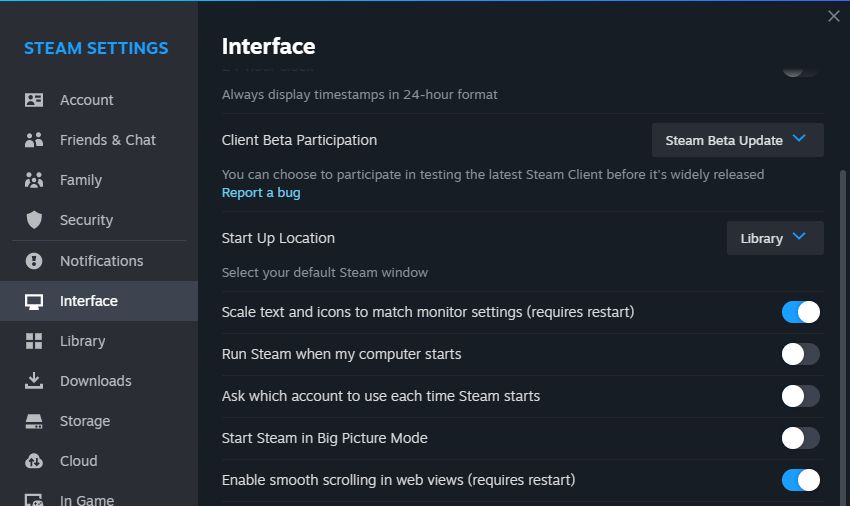
Этого обычно достаточно, чтобы Steam больше не запускался автоматически. Если после этого клиент всё ещё стартует при входе в систему, перейдите к разделу для вашей ОС ниже.
Windows — отключение автозапуска через параметры системы
Для Windows 10 и Windows 11 рекомендуемый способ:
- Нажмите Win + I, чтобы открыть “Параметры”.
- Выберите Приложения.
- Откройте раздел Автозагрузка.
- Найдите Steam в списке и переключите его в положение Откл..
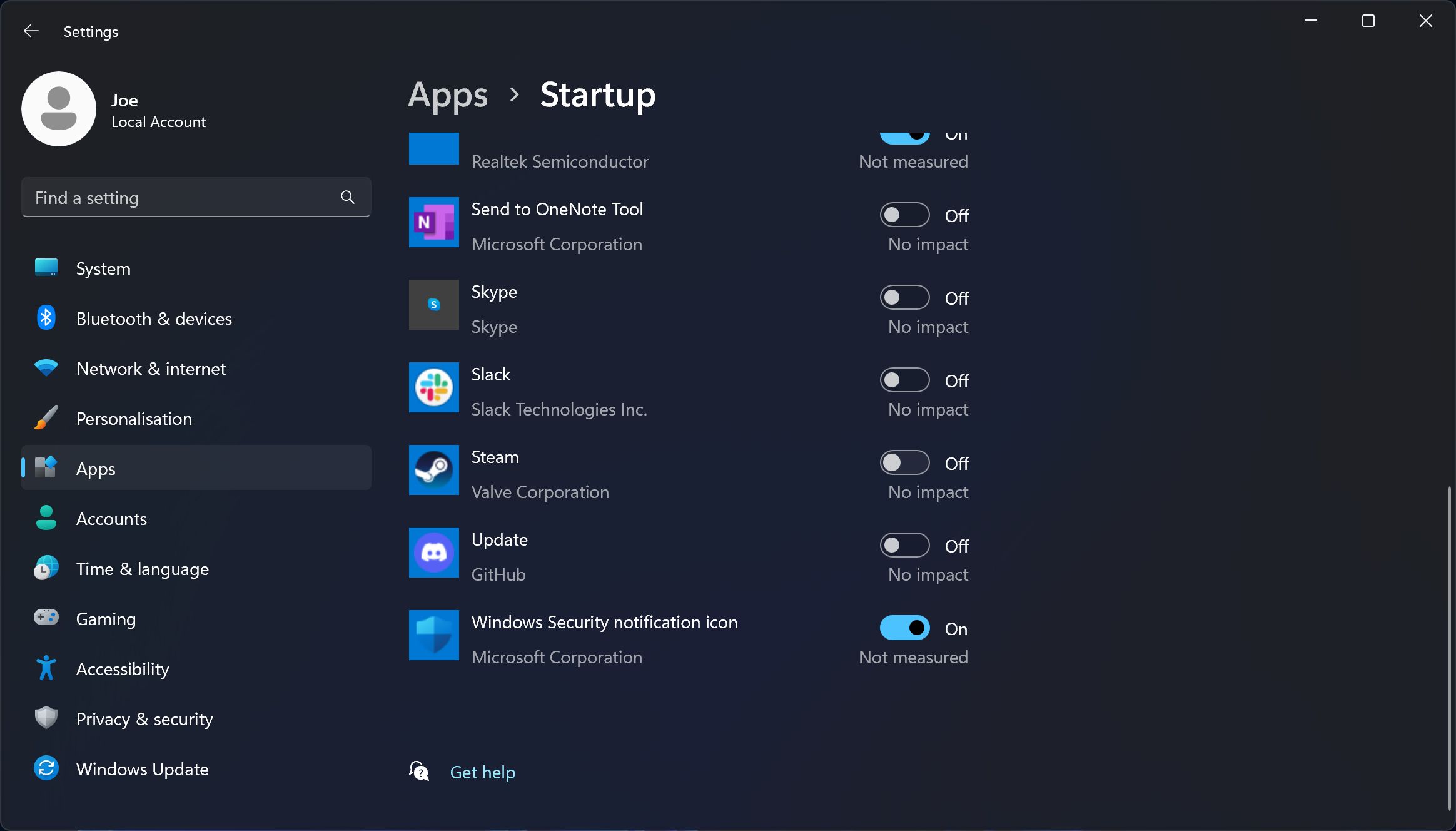
Альтернативные методы (если Steam всё ещё запускается):
- Откройте Диспетчер задач (Ctrl + Shift + Esc) → вкладка “Автозагрузка” → найдите Steam → Отключить.
- Удалите ярлык Steam из папки автозагрузки: нажмите Win + R, введите shell:startup и удалите ярлык, если он там есть.
Важно: некоторые сторонние менеджеры автозапуска или настройки учётной записи Microsoft могут восстанавливать автозапуск — проверьте синхронизацию учётных записей и сторонние утилиты управления автозапуском.
macOS — отключение автозапуска
На macOS (например, Ventura) сделайте так:
- Нажмите меню Apple → Системные настройки.
- В левом меню выберите Основные.
- Нажмите Пункты входа.
- В разделе “Открывать при входе” выберите Steam и нажмите значок «-» (минус), чтобы убрать.
Если Steam продолжает запускаться, проверьте также папки автозапуска LaunchAgents:
- Откройте Finder → Перейти → Перейти к папке… (Shift+Cmd+G)
- Проверьте папки ~/Library/LaunchAgents и /Library/LaunchAgents на файлы с упоминанием steam и удалите их или переместите в другое место.
Примечание: будьте осторожны при удалении файлов в системных папках — создавайте резервные копии.
Устранение неполадок — когда отключение не помогает
Если вы выполнили описанные шаги, но Steam всё ещё запускается автоматически:
- Проверьте, не установлены ли сторонние утилиты обновления/менеджеры, которые могут запускать Steam.
- Убедитесь, что у вас нет ярлыков Steam в папках автозагрузки других учётных записей.
- На Windows проверьте планировщик задач: откройте “Планировщик заданий” (Task Scheduler) и найдите задания, запускающие Steam.
- На macOS проверьте скрипты и приложения, которые могут инициировать запуск (LaunchDaemons/LaunchAgents).
Краткий чеклист для тестирования после изменений:
- Выйдите из учётной записи и снова войдите.
- Перезагрузите компьютер.
- Проверьте, запустился ли процесс steam.exe / Steam в списке процессов.
- Убедитесь, что Steam не отображается в списке автозагрузки ОС.
Альтернативные подходы и когда их использовать
- Отключать в клиенте Steam — быстрый и безопасный вариант для большинства пользователей.
- Отключать на уровне ОС — следует использовать, если клиент не соблюдает собственные настройки или если администратор контролирует системные политики.
- Удалять элементы из папок автозагрузки и LaunchAgents — для продвинутых пользователей, если обычные способы не помогают.
Пример: как открыть папку автозапуска (Windows)
Win + R → введите: shell:startup → EnterПример: быстрый способ через Диспетчер задач (Windows)
- Ctrl + Shift + Esc → Автозагрузка → выбрать Steam → Отключить.
Ментальная модель: что делает автозапуск
Автозапуск — это простой триггер: при входе в сессию система читает список приложений и запускает те, что там указаны. Отключение в клиенте просит саму программу не регистрироваться в этом списке; отключение в ОС удаляет или деактивирует запись на уровне системы.
Критерии приёмки
- Steam не запускается автоматически после входа в систему и перезагрузки.
- В списках автозагрузки ОС Steam отсутствует.
- При необходимости пользователь может запустить Steam вручную и восстановить прежнее поведение.
Роли — краткие чеклисты
- Игрок: отключите в настройках Steam и проверьте, что клиент не стартует после перезагрузки.
- Администратор: проверьте групповые политики и планировщик задач, убедитесь, что политика не принудительно включает Steam.
- Продвинутый пользователь: проверьте папки автозагрузки (Windows) и LaunchAgents (macOS) на остаточные записи.
Короткое резюме
Отключение автозапуска Steam обычно выполняется прямо в настройках клиента. Если это не работает, выключите Steam в автозагрузке операционной системы или удалите запись из папки автозапуска/LaunchAgents. Всегда проверяйте сторонние утилиты и задания планировщика, если проблема сохраняется.
Важно: удаляйте или редактируйте системные файлы только если вы уверены в своих действиях и при наличии резервных копий.
Попробовать Steam в режиме Big Picture
Если вы меняли настройки, вы могли заметить опцию «Всегда запускать в Big Picture». Этот режим оптимизирован для телевизоров и контроллеров — удобно, если вы хотите запускать Steam с дивана.
flowchart TD
  A[Нужен автозапуск?] -->|Да| B[Оставить включённым в Steam]
  A -->|Нет| C[Отключить в Steam]
  C --> D{Стартуется при входе?}
  D -->|Нет| E[Готово]
  D -->|Да| F[Отключить в автозагрузке ОС]
  F --> G{Стартуется при входе?}
  G -->|Нет| E
  G -->|Да| H[Проверить планировщик, LaunchAgents, сторонние утилиты]
Похожие материалы

Несколько аккаунтов Skype: Multi Skype Launcher

Журнал для работы: повысить продуктивность

Персональные звуки уведомлений на Android

Скачивание шоу Hulu для офлайн‑просмотра

Microsoft Start: персонализированная новостная лента
