
Как остановить спам‑события в Google Календаре
Быстрые ссылки
Stop Calendar From Adding Invites Automatically
Stop Calendar From Adding Events From Gmail
Hide Declined Calendar Invites
Hide Declined Events on Mobile
Важно: инструкция применима к личным аккаунтам Google и большинству корпоративных аккаунтов G Suite. У администраторов могут быть дополнительные настройки на уровне домена.
Что происходит и почему это опасно
Спамеры используют то, что Google Календарь по умолчанию отображает приглашения и события даже до того, как вы на них ответили. Через такие события они вставляют фишинговые ссылки, оскорбительный текст или ссылки на мошеннические сайты. Даже если письмо попадает в спам, календарь может всё равно извлечь из него событие.
Короткое определение терминов:
- Приглашение — запрос на участие в событии, который может прийти по e‑mail.
- Событие из Gmail — событие, автоматически распознанное в содержимом писем (например, билеты, брони, встречи).
1. Отключите автоматическое добавление приглашений
По умолчанию Календарь может автоматически добавлять приглашения в ваш календарь. Отключите это так:
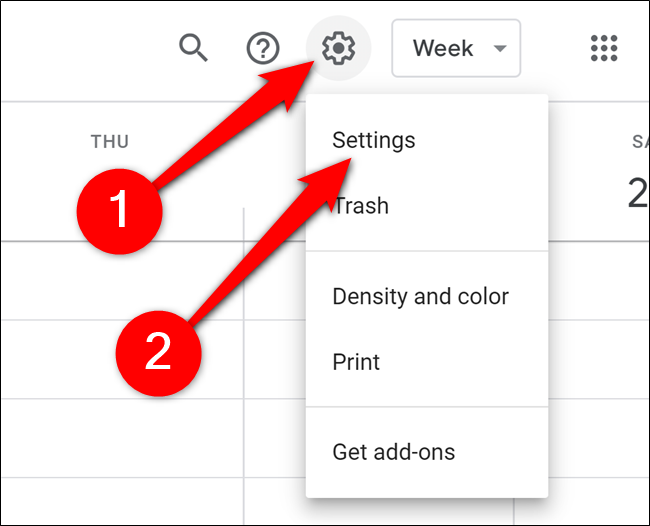
- Нажмите значок шестерёнки в правом верхнем углу и выберите “Настройки”.
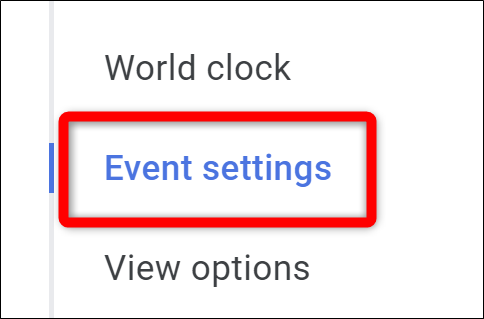
- В левом меню выберите «Параметры событий».
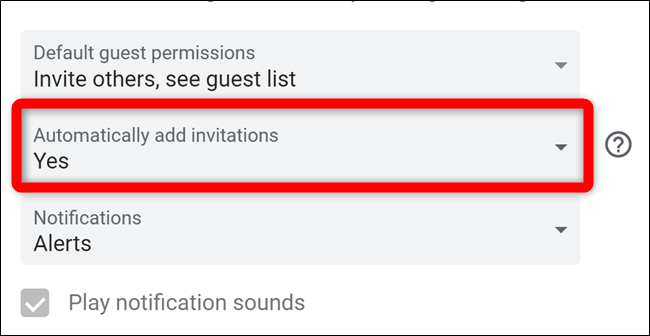
- Найдите выпадающий список «Автоматически добавлять приглашения» и откройте его.
- Выберите «Нет, показывать только приглашения, на которые я ответил». Это предотвратит появление незапрошенных приглашений в календаре.
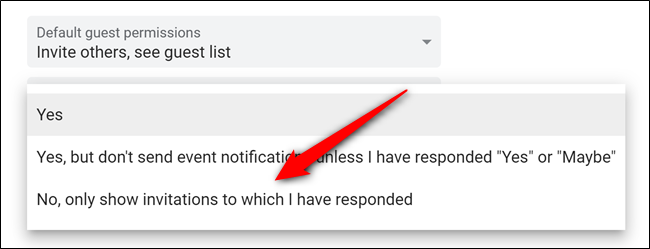
Примечание: после этого вы всё ещё будете получать приглашения по e‑mail, но события не появятся в календаре до ответа.
2. Отключите добавление событий из Gmail
Google Календарь автоматически извлекает из писем события (бронирования, билеты, встречи). Это удобно, но даёт дополнительную поверхность атаки.
Откройте “Настройки” (значок шестерёнки → Настройки).
В левом меню выберите «События из Gmail».
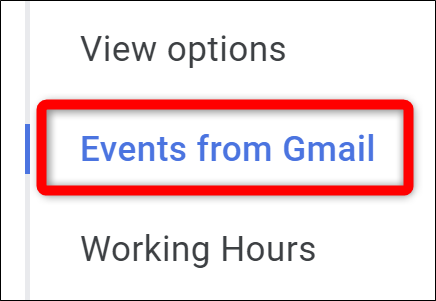
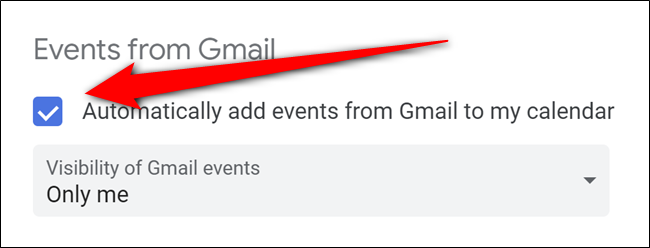
- Снимите галочку «Автоматически добавлять события из Gmail в мой календарь».
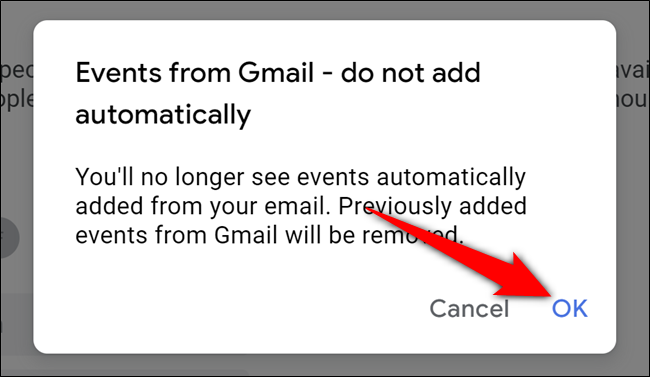
- Подтвердите действие в появившемся окне, нажав “OK”.
Совет: если вы используете автоматическое добавление для полезных бронирований, подумайте о периодической проверке новых событий вместо полного отключения.
3. Скрывайте отклонённые приглашения на рабочем столе
Если вы уже отклонили спам‑приглашения, они могут оставаться в календаре перечёркнутыми. Отключите их отображение так:
- Настройки → «Параметры просмотра» в левом меню.
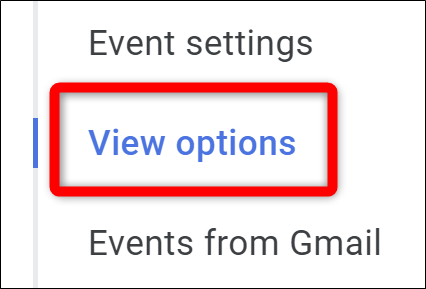
- Снимите галочку «Показывать отклонённые события».
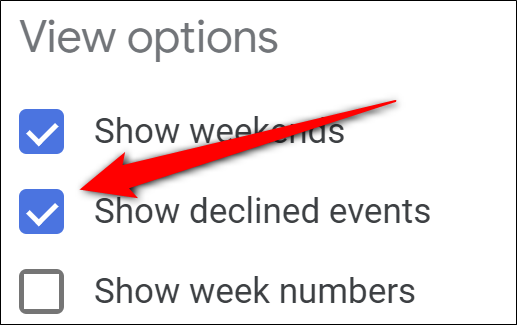
Теперь отклонённые события не будут отображаться в виде перечёркнутых записей.
4. Скрывайте отклонённые события в мобильном приложении
Из‑за синхронизации в мобильных приложениях (Android, iPhone, iPad) изменения на рабочем столе не всегда применяются автоматически. Чтобы скрыть отклонённые события на телефоне:
- Откройте приложение Google Календарь.
- Откройте боковое меню (гамбургер) и прокрутите вниз до «Настройки».
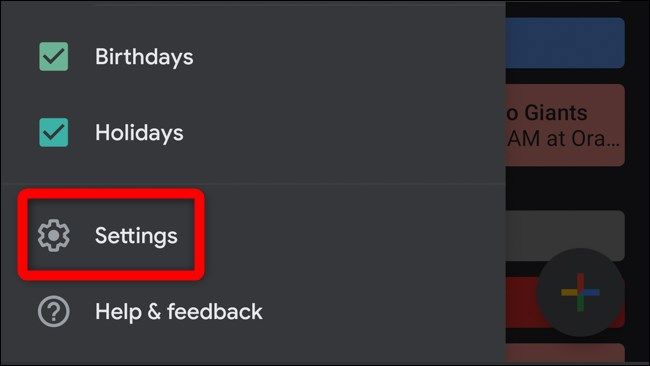
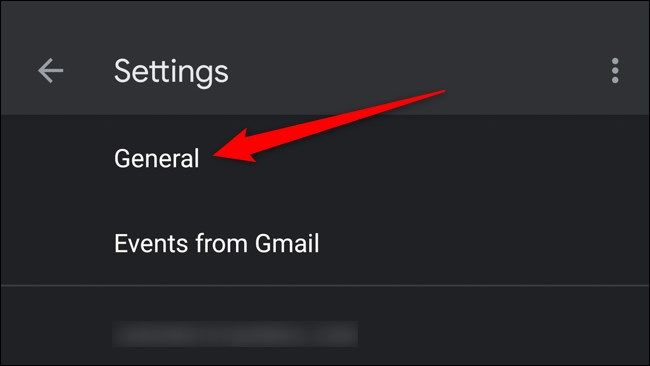
- Выберите «Общие».
- Отключите «Показывать отклонённые события».
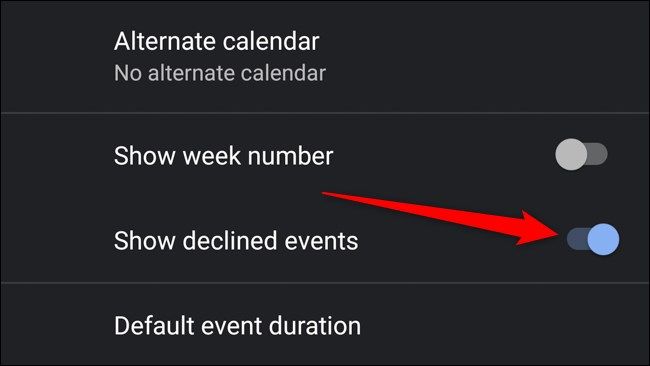
После этого мобильный календарь больше не будет показывать отклонённые приглашения.
Когда эти меры не помогают
- Если спам приходит от действительного аккаунта, которому вы когда‑то давали доступ, простой перенос в спам может не остановить добавление событий.
- В корпоративных аккаунтах администратор домена может переопределять личные настройки.
- Некоторые сторонние приложения, синхронизированные с календарём, могут создавать события напрямую.
Если вы продолжаете получать спам, следуйте разделам для администраторов и дополнительных мер ниже.
Дополнительные меры безопасности и методы реагирования
- Отчётность и блокировка: помечайте подозрительные письма в Gmail как спам и блокируйте отправителя. Это уменьшит вероятность повторных автоматических распознаваний.
- Удаление синхронизированных сторонних приложений: проверьте список приложений и сайтов, имеющих доступ к аккаунту (Google Аккаунт → Безопасность → Сторонние приложения с доступом), и отзывайте доступ у неизвестных.
- Изменение приватности профиля: уменьшите доступность ваших контактных данных, чтобы злоумышленники не использовали их для таргетинга.
Примечание для доменных администраторов:
- В Google Workspace администраторы могут ограничить возможность пользователей получать приглашения или изменять интеграцию с почтой на уровне домена. Рассмотрите настройку политик и фильтров для входящих приглашений.
Чек‑лист действий
Для обычного пользователя:
- Отключить «Автоматически добавлять приглашения».
- Отключить «Автоматически добавлять события из Gmail».
- Спрятать отклонённые события на рабочем столе и в мобильном приложении.
- Пометить подозрительные письма в Gmail как спам и удалить связанные события.
Для администратора Workspace:
- Проверить настройки домена и правила обработки приглашений.
- Включить фильтрацию входящей почты и правила блокировки подозрительных отправителей.
- Уведомить пользователей о безопасных настройках календаря.
Мини‑методология для быстрой проверки (5 минут)
- Откройте Google Календарь → Настройки.
- Проверьте «Параметры событий» и установите «Нет, показывать только приглашения, на которые я ответил».
- Перейдите в «События из Gmail» и снимите автоматическое добавление.
- В «Параметрах просмотра» выключите показ отклонённых событий.
- Откройте мобильное приложение и повторите шаги для мобильных настроек.
Примеры, когда лучше альтернативные подходы
- Если вы часто получаете легитимные бронирования по e‑mail (авиабилеты, брони), лучше не отключать «События из Gmail», а проверять пришедшие письма и вручную удалять спам.
- Если у вашей организации строгие правила безопасности, централизованное управление через администратора домена даст лучший результат.
Модель принятия решения (диаграмма)
flowchart TD
  A[Появилось нежелательное событие] --> B{Событие из Gmail?}
  B -- Да --> C[Отключить 'События из Gmail' или пометить письмо как спам]
  B -- Нет --> D{Приглашение?}
  D -- Да --> E[Отключить автоматическое добавление приглашений]
  D -- Нет --> F[Проверить сторонние приложения и доступы]
  C --> G[Удалить событие и сообщить в Google при необходимости]
  E --> G
  F --> G
Безопасность и конфиденциальность
- Личные данные: если спам содержит персональные данные или угрозы, сохраните копии и сообщите в службу поддержки Google и, при необходимости, в правоохранительные органы.
- GDPR и локальные законы: удаляйте нежелательные данные и, если требуется, выполняйте процедуру удаления данных согласно политике вашей организации.
Роль‑ориентированные рекомендации
- Для рядового пользователя: следуйте чек‑листу и регулярно проверяйте настройки безопасности аккаунта.
- Для IT‑администратора: примените правила домена, настройте фильтры и обучите сотрудников распознавать фишинг.
Глоссарий (в одну строку)
- Google Workspace — набор облачных сервисов Google для бизнеса и образования.
Итог и рекомендации
Спам‑события в Google Календаре можно эффективно уменьшить, отключив автоматическое добавление приглашений и событий из Gmail, скрыв отклонённые события и применив дополнительные меры безопасности. Если спам не прекращается, проверьте сторонние приложения и свяжитесь с администратором домена или службой поддержки Google.
Краткий план действий: отключите автоматическое добавление, спрячьте отклонённые события, пометьте нежелательную почту как спам и отзовите доступ у неизвестных приложений.
A growing number of people online have been reporting this tactic being used to spam their Google Calendars. Google hasn’t released a response to the incidents at the time of this writing, but hopefully, some of these default settings get disabled in the future.

Похожие материалы

Несколько аккаунтов Skype: Multi Skype Launcher

Журнал для работы: повысить продуктивность

Персональные звуки уведомлений на Android

Скачивание шоу Hulu для офлайн‑просмотра

Microsoft Start: персонализированная новостная лента
