
Как отключить уведомления Slack в выходные

Кратко: Если вы хотите не получать уведомления в выходные, настройте в Slack график уведомлений. Инструкция есть для десктопа и мобильных, а также дополнительные советы и чек‑лист для админов и пользователей.
Slack может присылать много уведомлений в рабочее время. Когда у вас выходные, последние, что вам нужно — это уведомления на телефоне в 9:00 субботы. В июне 2020 года Slack добавил возможность задавать график уведомлений, чтобы автоматически не беспокоить вас в выходные.
Почему это полезно
Раньше в Slack можно было автоматически включать режим «Не беспокоить» только по часам дня. Это значило, что в выходные вы всё ещё могли получать уведомления в дневное время, если не включали режим вручную. Новая опция решает эту проблему.
Как настроить на компьютере (Windows/macOS/Linux)
- Нажмите на название рабочего пространства Slack в верхнем левом углу окна.
- Выберите «Пауза уведомлений» → «Настроить график уведомлений».
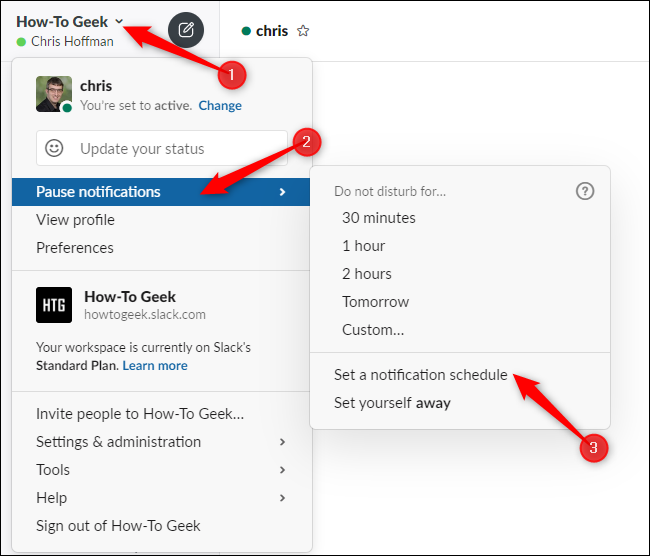
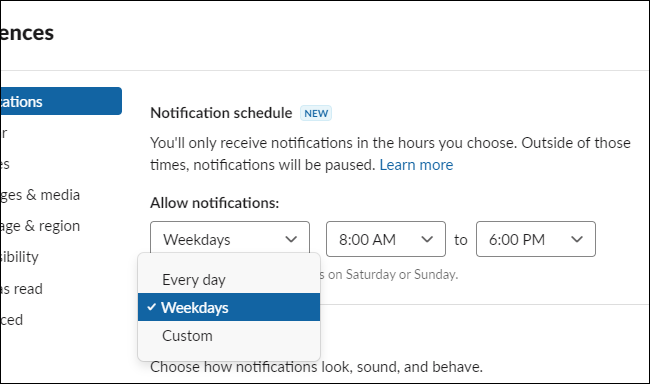
- В разделе Разрешать уведомления установите нужный график. Чтобы получать уведомления только в рабочие дни, выберите «Будние дни» вместо «Каждый день».
- Если ваш рабочий график отличается, выберите «Пользовательский» и отметьте конкретные дни.
- Изменения вступят в силу сразу. Закройте окно настроек.
Важно: настройки применяются к вашему профилю. Если вы используете несколько рабочих пространств, нужно настроить график в каждом отдельно.
Как настроить на iPhone или Android
- Откройте приложение Slack на телефоне.
- Нажмите на иконку «Вы» внизу экрана.
- Перейдите в «Уведомления» → «График уведомлений».
- Настройте дни и часы так же, как в десктопной версии.

Когда это не сработает
- Если у вас есть включённые важные упоминания (например, упоминания @here или @channel), они могут приходить в обход настроек, если для них установлены особые правила в рабочем пространстве.
- Администратор рабочей области может иметь принудительные политики уведомлений или интеграции (боты, внешние сервисы), которые отправляют уведомления независимо от пользовательского графика.
- Для внеплановых отпусков график нужно менять вручную — функция ориентирована на регулярные рабочие и выходные дни.
Альтернативные подходы
- Включать «Не беспокоить» вручную на время отпуска или короткого выходного.
- Отключать звук/вибрацию для приложения Slack на уровне операционной системы телефона.
- Настроить специальные каналы и правила упоминаний, чтобы важные сообщения приходили только через определённые каналы.
Мини‑методика: как настроить график для команды
- Определите рабочие дни и часы команды.
- Рекомендуйте всем сотрудникам установить график: «Будние дни» или «Пользовательский» с теми же днями.
- Для критичных уведомлений организуйте канал с правилами: только ответственные люди и минимальные упоминания.
- Документируйте в внутреннем руководстве шага по изменению графика.
Чек‑лист для обычного пользователя
- Открыл настройки Slack в рабочем пространстве.
- Перешёл в «Пауза уведомлений» → «Настроить график уведомлений».
- Выбрал «Будние дни» или настроил «Пользовательский» график.
- Настроил то же в мобильном приложении.
- Проверил, не стоят ли для важных каналов особые правила уведомлений.
Чек‑лист для администратора
- Уточнить, нет ли принудительных политик, влияющих на уведомления.
- Пересмотреть интеграции и ботов на предмет отправки сообщений в выходные.
- Подготовить инструкцию для сотрудников.
Визуальное решение: что делать, если вы не уверены
flowchart TD
  A[Вы хотите отключить уведомления в выходные?] --> B{Используете ли вы Slack в рабочем пространстве с политиками}
  B -- Да --> C[Свяжитесь с администратором; проверьте интеграции]
  B -- Нет --> D[Настройте график уведомлений в настройках]
  D --> E{Нужны уведомления на праздники/отпуск?}
  E -- Да --> F[Включите «Не беспокоить» вручную на нужные дни]
  E -- Нет --> G[Готово]
Критерии приёмки
- Уведомления не приходят в указанные вами выходные в течение нескольких тестовых периодов.
- Важные упоминания и оповещения работают согласно правилам рабочей области.
- Документация и инструкции доступны коллегам.
Короткий глоссарий
- Slack — корпоративный мессенджер.
- График уведомлений — расписание, когда приложение может отправлять уведомления.
- «Не беспокоить» — режим, который временно отключает уведомления.
Итог
Настройка графика уведомлений в Slack — простой способ сохранить личное время и снизить количество отвлекающих сообщений в выходные. Поменяйте график в каждом рабочем пространстве, проверьте мобильное приложение и, при необходимости, согласуйте правила с администраторами.
Резюме: установите «Будние дни» или «Пользовательский» график, проверьте настройки для важных каналов и используйте ручной режим «Не беспокоить» для отпусков.

Похожие материалы

Несколько аккаунтов Skype: Multi Skype Launcher

Журнал для работы: повысить продуктивность

Персональные звуки уведомлений на Android

Скачивание шоу Hulu для офлайн‑просмотра

Microsoft Start: персонализированная новостная лента
