
Как отключить автозапуск и скрыть значок Skype в Windows 10

Быстрые ссылки
- Отключить автозапуск Skype через Диспетчер задач
- Как убрать Skype из области уведомлений (system tray) в Windows 10
Skype в составе Windows 10 теперь может показывать значок в области уведомлений. Это удобно, но если вы не пользуетесь Skype и не хотите, чтобы он запускался при входе в систему, ниже — простые способы избавиться от автозапуска и значка.
Важно: вы можете просто правой кнопкой мыши закрыть значок Skype, но при следующей загрузке он скорее всего запустится снова, если автозапуск включён.
Отключение автозапуска через Диспетчер задач
Последние версии Skype ведут себя как обычное приложение Windows. Встроенный в Skype тумблер автозапуска часто недоступен до входа в аккаунт, но это легко исправить через Диспетчер задач.
- Нажмите Ctrl+Shift+Esc или щёлкните правой кнопкой по панели задач и выберите Диспетчер задач.

- Нажмите вкладку “Автозагрузка”. Если видите только компактный вид, нажмите “Подробнее”.
- Найдите в списке Skype, щёлкните по нему правой кнопкой и выберите “Отключить”.

После этого Windows не будет автоматически запускать Skype при входе в систему. Если Skype уже запущен, он останется активным до закрытия. Чтобы завершить текущую сессию, щёлкните правой кнопкой по значку Skype в области уведомлений и выберите “Выйти из Skype”.
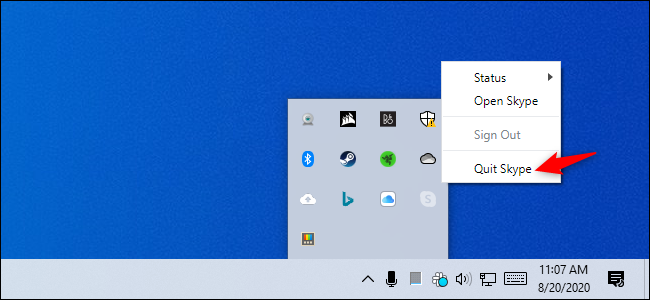
Как убрать Skype из области уведомлений Windows 10
Обновление: если у вас установлена новая версия Skype из Microsoft Store, инструкция выше обычно решает проблему. Если нет, возможно у вас устаревшая “Modern”-версия Skype, где нет привычной опции “Выйти”.
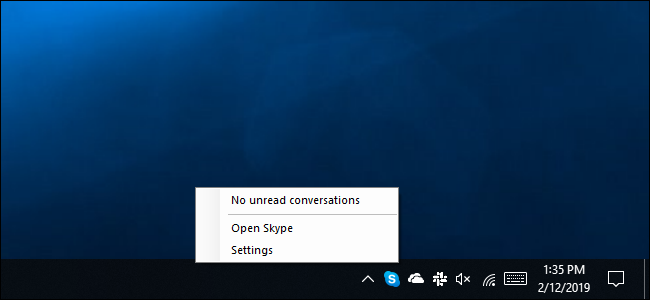
Современное приложение Skype иногда не отображается в списке автозагрузки. В этом случае значок можно просто скрыть в настройках приложения:
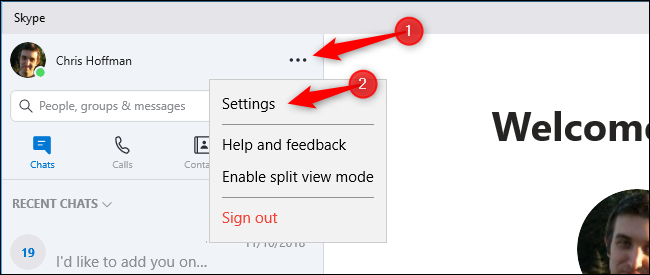
- Щёлкните правой кнопкой по значку Skype в области уведомлений и выберите “Настройки”, либо откройте окно Skype и нажмите меню “…” → “Настройки”.
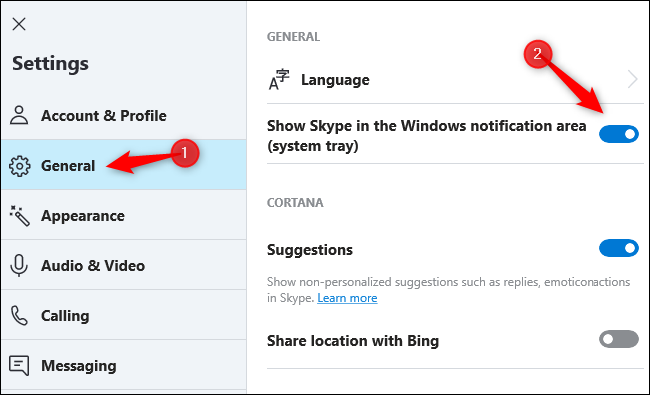
- В разделе “Общие” найдите опцию “Показывать Skype в области уведомлений Windows (system tray)” и выключите её. Значок исчезнет.
Примечание: если вы остаетесь в учётной записи Skype, люди всё ещё смогут отправлять вам сообщения, даже если значок скрыт. Чтобы полностью прекратить получение сообщений, выйдите из учётной записи: меню “…” → “Выйти”.
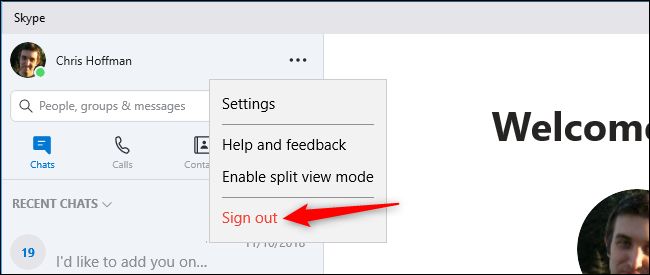
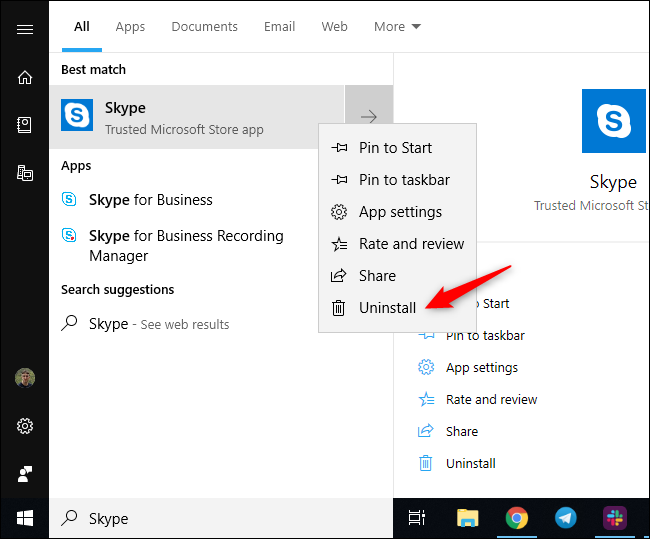
Если вы вообще не хотите использовать Skype, можно удалить приложение:
- Найдите ярлык Skype в меню Пуск, щёлкните правой кнопкой и выберите “Удалить”. Это удалит многие встроенные приложения, если это разрешено вашей сборкой Windows.
- Если у вас несколько версий Skype, ищите ярлык с пометкой “Доверенное приложение Microsoft Store” чтобы удалить именно встроенную версию.
Традиционная настольная версия Skype (классический клиент) обычно имеет опцию “Выйти из Skype” в меню значка. Она больше похожа на старые клиенты и предлагает больше функций.

Альтернативные подходы и сценарии, когда это не работает
- Если вы используете корпоративный компьютер с политиками групповой политики (GPO), администратор может принудительно включать автозапуск. В этом случае обратитесь в IT-поддержку.
- Если Skype установлен как служба или запускается сторонними планировщиками задач — проверьте Планировщик заданий и автозагрузки в реестре.
- На некоторых сборках Windows Store-версия может автоматически восстанавливаться при обновлении системы. Тогда лучше удалить приложение и/или заблокировать его установку через политику или профиль.
Команда PowerShell для удаления встроенной версии Skype
Если стандартные способы не помогают, можно удалить пакет приложения через PowerShell (запустите от имени администратора):
Get-AppxPackage *SkypeApp* | Remove-AppxPackageВажно: эта команда удаляет пакет текущего пользователя. В корпоративной среде администраторы могут предотвратить удаление.
Мини-методология: быстрый план действий
- Проверьте, какая версия Skype установлена (Store или настольная).
- Для большинства версий — отключите автозапуск в Диспетчере задач.
- Если нет автозапуска, отключите показ в области уведомлений в настройках Skype.
- При необходимости выйдите из учётной записи или удалите приложение.
- В корпоративной среде уточните политики у администратора.
Решающее дерево для выбора метода
flowchart TD
  A[Есть значок Skype в трее?] -->|Да| B{Skype запускается при входе?}
  A -->|Нет| C[Никаких действий не требуется]
  B -->|Да| D[Открыть Диспетчер задач → Автозагрузка]
  B -->|Нет| E[Открыть Skype → Настройки → Общие]
  D --> F{Найдена запись Skype?}
  F -->|Да| G[Отключить запись]
  F -->|Нет| H[Проверить версию Skype 'Store/настольная']
  H --> I[Если Store: в настройках скрыть значок]
  I --> J[Если нужно: удалить приложение через Пуск или PowerShell]
Списки задач по ролям
Пользователь:
- Отключить Skype в Диспетчере задач.
- Выйти из учётной записи Skype.
- Удалить приложение через меню Пуск при необходимости.
Системный администратор:
- Проверить политики GPO, блокирующие удаление/отключение.
- Оценить необходимость групповой деинсталляции через Intune/Endpoint.
- Заблокировать автозапуск через системные настройки, если требуется.
Критерии приёмки
- При входе в Windows Skype не запускается автоматически.
- Значок Skype отсутствует в области уведомлений (если вы это отключили).
- При необходимости приложение полностью удалено или вы вышли из учётной записи.
Короткий словарь
- Область уведомлений: часть панели задач справа, где появляются значки фона приложений.
- Автозапуск: автоматический запуск приложения при входе в Windows.
- Store-версия: версия приложения, установленная из Microsoft Store.
Рекомендации и лучшие практики
- Если вы редко используете Skype, отключите автозапуск и выйдите из учетной записи. Это сохранит ресурсы и уменьшит число уведомлений.
- Для корпоративных машин согласуйте изменения с IT — иногда Skype нужен для корпоративных звонков.
- При массовом развёртывании используйте централизованные инструменты управления.
Краткое резюме
Если вам мешает значок Skype или вы не хотите, чтобы приложение стартовало автоматически, начните с Диспетчера задач. Для “Modern”‑версии скрытие значка в настройках часто решает задачу. При необходимости удаляйте приложение через Пуск или PowerShell. В корпоративной среде сначала уточните политики у администратора.
См. также: Загрузите Skype, если вам нужны функции, которых нет в встроенной версии.

Похожие материалы

Несколько аккаунтов Skype: Multi Skype Launcher

Журнал для работы: повысить продуктивность

Персональные звуки уведомлений на Android

Скачивание шоу Hulu для офлайн‑просмотра

Microsoft Start: персонализированная новостная лента
