
Как отключить чтение уведомлений Siri на AirPods и Beats

Что делает функция «Announce Notifications»
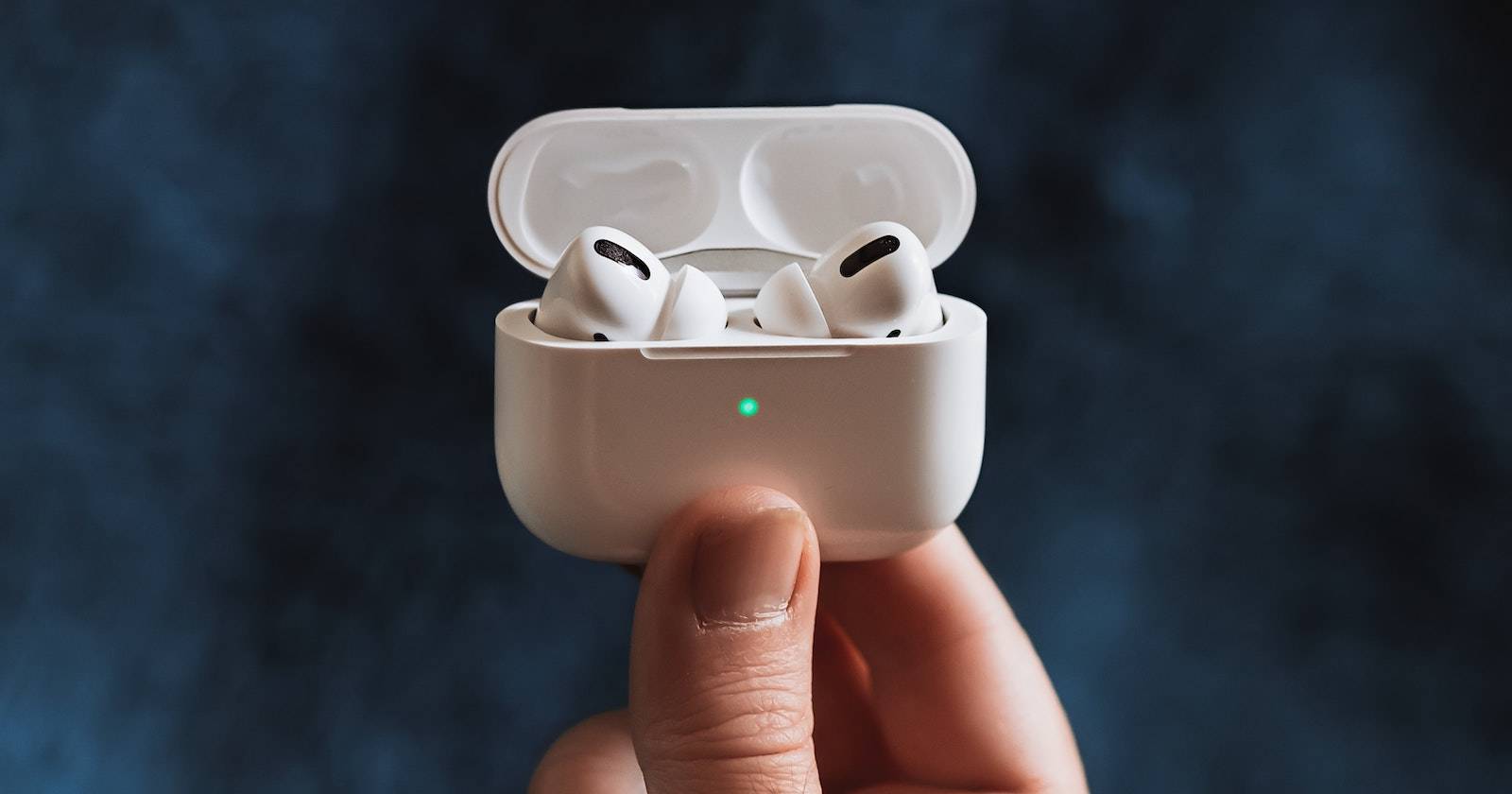
Функция Announce Notifications (Озвучивать уведомления) заставляет Siri зачитывать входящие уведомления вслух, когда вы используете AirPods, Beats или находитесь в автомобиле. Это удобно, если вы не можете смотреть экран, но может быть неудобно или небезопасно, когда вы делитесь наушниками с другими или хотите приватность.
Краткое определение: Announce Notifications — системная опция iOS, которая пересылает текст уведомления через голосовой движок Siri на сопряжённые аудиоустройства.
Быстрые шаги: как полностью отключить озвучивание уведомлений
- Откройте Настройки на iPhone или iPad.
- Перейдите в Уведомления.
- В блоке Siri выберите Announce Notifications.
- Отключите переключатель Headphones (Наушники).
Закрыть
Если вы хотите полностью отключить озвучивание уведомлений, переведите главный переключатель Announce Notifications в положение выкл. Если же нужно, чтобы Siri озвучивала уведомления только для некоторых приложений, откройте список приложений в этом же меню и настройте их индивидуально.
Альтернативный путь через Siri и Поиск
Есть второй путь к тем же настройкам:
- Откройте Настройки.
- Перейдите в Siri и Поиск.
- Нажмите Announce Notifications и выполните те же изменения.
Оба пути приводят к одним и тем же параметрам; выбирайте тот, который вам удобнее.
Когда стоит отключать озвучивание уведомлений
- Если вы часто делите наушники и не хотите, чтобы личные сообщения озвучивались перед другими.
- Когда вы используете наушники в публичных местах и цените приватность.
- Если голосовое озвучивание мешает при прослушивании музыки, подкастов или аудиокниг.
Важно: выключение этой опции отключит именно озвучивание уведомлений через Siri, но не сами уведомления — они будут по‑прежнему отображаться на экране и в истории уведомлений.
Когда не отключать — аргументы в пользу озвучивания
- Если вы водите автомобиль и предпочитаете получать важные сообщения голосом, не отвлекаясь на экран.
- При занятиях спортом, когда невозможно смотреть телефон.
Практическая памятка: чек-лист по ролям
- Обычный пользователь: Отключите Headphones, если не хотите озвучивания при прослушивании музыки.
- Родитель: оставьте озвучивание включённым для экстренных уведомлений, но отключите для мессенджеров детей.
- IT-администратор: документируйте политику устройств компании и централизуйте рекомендации по настройке приватности.
Мини‑метод: как выбрать между полным отключением и выборочным
- Решите, хотите ли вы озвучивание вообще — если нет, выключите полностью.
- Если хотите выборочно — оставьте функцию включённой и в списке приложений выключите те, которые вы не хотите озвучивать.
- Тест: отправьте тестовое сообщение на свой телефон и проверьте поведение при подключённых AirPods.
Модель принятия решения (простая эвристика)
- Если уведомление содержит личные данные → отключить для этого приложения.
- Если уведомление важно и требует немедленного внимания → оставить включённым.
flowchart TD
  A[Получаете уведомление при наушниках] --> B{Нужно ли озвучивать?}
  B -- Да --> C[Оставьте включённым для этого приложения]
  B -- Нет --> D[Отключите Headphones или это приложение]
  C --> E[Тест: отправьте сообщение]
  D --> E
Критерии приёмки
- При выключенном Headphones Siri не зачитывает уведомления в наушниках.
- При включённой опции и выключенном конкретном приложении — оповещения этого приложения не озвучиваются.
- Настройки применяются сразу и сохраняются после перезагрузки устройства.
Часто задаваемые вопросы
Q: Повлияет ли это на громкость музыки?
A: Нет. Отключение озвучивания уведомлений влияет только на голос Siri при поступлении уведомлений; громкость воспроизведения медиа остаётся прежней.
Q: Как быстро вернуть озвучивание обратно?
A: Верните переключатель Headphones или включите Announce Notifications в настройках приложения или глобально.
Q: Работает ли это на старых AirPods?
A: Да, функция работает на большинстве AirPods и Beats с поддержкой iOS-озвучивания; точная поддержка зависит от версии iOS и модели наушников.
Советы безопасности и приватности
- Не доверяйте озвучиванию конфиденциальных уведомлений, если наушники носит другой человек.
- Для служебных устройств согласуйте политику уведомлений с отделом безопасности.
Итог
Отключение озвучивания уведомлений Siri — быстрый способ вернуть приватность и комфорт при использовании AirPods или Beats. Вы можете полностью выключить функцию или выбрать, какие приложения могут озвучивать уведомления. Если вам нужно снова включить озвучивание, достаточно вернуться в те же настройки.
Сводка основных действий:
- Настройки → Уведомления → Announce Notifications → выключить Headphones.
- Или Настройки → Siri и Поиск → Announce Notifications.
Если нужно, я могу подготовить краткую инструкцию для печати (одностраничный чек-лист) или скриншоты с подсказками по шагам.

Похожие материалы

Несколько аккаунтов Skype: Multi Skype Launcher

Журнал для работы: повысить продуктивность

Персональные звуки уведомлений на Android

Скачивание шоу Hulu для офлайн‑просмотра

Microsoft Start: персонализированная новостная лента
