
Как отключить озвучивание входящих звонков на iPhone
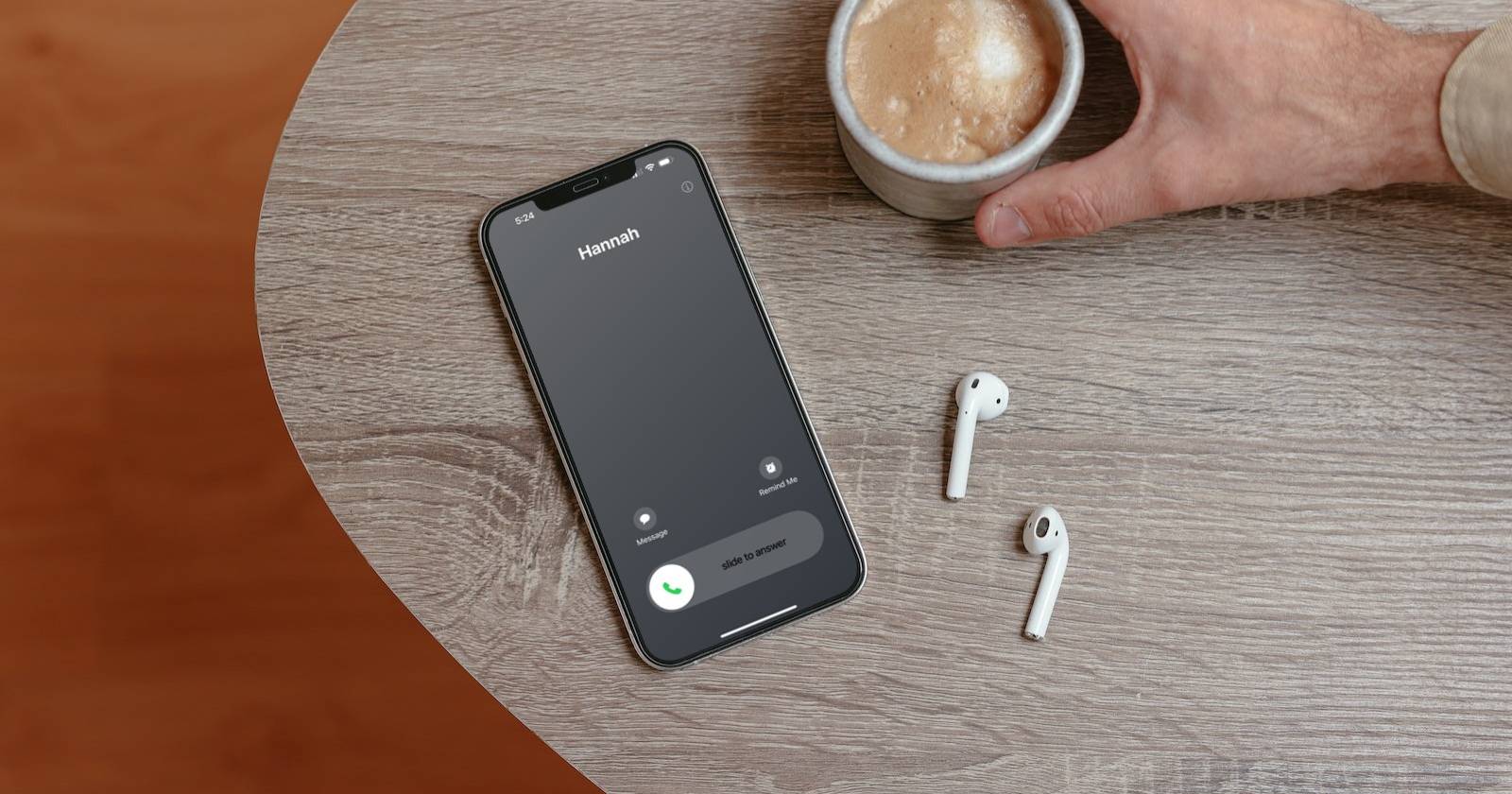

Быстрая инструкция
- Откройте приложение Настройки на iPhone.
- Прокрутите вниз и выберите Siri и Поиск.
- В разделе Спросить Siri нажмите Оповещать о вызовах.
- Выберите Никогда.
Альтернативный путь: Настройки → Телефон → Оповещать о вызовах → Никогда.
Закрыть
Подробные пояснения и советы
Оповещание звонков (Announce Calls) — это функция, при которой Siri называет имя или номер входящего абонента вслух. Это удобно, когда вы не можете взять телефон в руки, но может быть неудобно в общественных или тихих рабочих помещениях.
Важно: выбор «Никогда» полностью отключит озвучивание для всех звонков. Если вы хотите, чтобы имена объявлялись только в наушниках, используйте опцию «Только на наушники».
Когда имеет смысл отключить озвучивание
- На работе в открытом офисе или на совещаниях, где важно сохранять приватность.
- В тихих пространствах (библиотека, аудитория), где голосовые оповещения мешают.
- Если Siri произносит имена слишком громко и это отвлекает.
Когда не стоит отключать
- Если вы часто не достаёте телефон из кармана и хотите сразу понимать, кто звонит.
- Если у вас проблемы со зрением и аудио-оповещения помогают ориентироваться.
Альтернативные подходы
- Переключить режим в «Только на наушники», чтобы оповещения звучали только при подключённых наушниках.
- Включить режим «Не беспокоить» или фокусирование на время встреч — это уберёт мелкие системные звуки и уведомления.
- Настроить вибрацию и звуковые профили для разных контактов, чтобы не зависеть от голосовых оповещений.
Модель принятия решения (короткий хедшифт)
- Если вы часто используете телефон без наушников и хотите знать звонящего — оставить включённым.
- Если вы в публичных/тихих местах — выключить полностью.
- Если вы слушаете музыку или подкасты в наушниках — выбрать «Только на наушники».
flowchart TD
  A[Звонит телефон] --> B{Вы в наушниках?}
  B -- Да --> C[Оповещение разрешено]
  B -- Нет --> D{Находишься ли в публичном/тихом месте?}
  D -- Да --> E[Оповещение отключено]
  D -- Нет --> C
Контрольный список перед отключением
- Проверили альтернативный путь через Настройки → Телефон.
- Убедились, что используете «Только на наушники», если не хотите полного отключения.
- Оценили потребности людей с ограничениями по зрению в вашем окружении.
Ролевые рекомендации
- Для офисного сотрудника: отключить полностью или использовать фокус-режим на совещаниях.
- Для преподавателя: отключить во время уроков, включать при необходимости.
- Для человека с нарушением зрения: предпочесть «Всегда» или «Только на наушники» в зависимости от ситуации.
Критерии приёмки
- Оповещения Siri не звучат при входящем звонке (при выбранной опции «Никогда»).
- При выборе «Только на наушники» — объявления слышны только при подключённых наушниках.
- Альтернативный путь через Настройки → Телефон ведёт к тем же настройкам.
Частые ошибки и когда отключение не помогает
- Если звонок идёт на часы Apple Watch, голосовые оповещения могут работать по-другому — проверьте настройки на Apple Watch.
- Если в приложениях сторонних производителей есть собственные голосовые оповещения, их нужно настроить отдельно.
Безопасность и приватность
Отключение озвучивания звонков повышает приватность в публичных местах. Это не влияет на передачу данных оператором или на журнал вызовов — изменения касаются только поведения Siri на устройстве.
Часто задаваемые вопросы
Оповещает ли это изменение звук звонка?
Нет. Изменение касается только голосовых объявлений Siri. Звуки вызовов и вибрация остаются прежними, если вы не меняете их отдельно.
Сработает ли «Только на наушники» с Bluetooth-гарнитурой?
Да. При подключённых наушниках или гарнитуре объявления будут произноситься в них.
Нужно ли перезагружать iPhone после изменения?
Нет. Изменения вступают в силу сразу.
Краткое резюме
Отключение озвучивания звонков на iPhone — простая настройка в приложении Настройки. Используйте «Никогда», если нужно полное отключение, или «Только на наушники», чтобы сохранить приватность в публичных местах, но не терять удобство при слушании через наушники.
–
Авторский совет: если вы часто переключаетесь между личным и рабочим контекстом, настройте фокус-режимы с сохранёнными профилями звука — это ускорит включение нужной конфигурации.

Похожие материалы

Несколько аккаунтов Skype: Multi Skype Launcher

Журнал для работы: повысить продуктивность

Персональные звуки уведомлений на Android

Скачивание шоу Hulu для офлайн‑просмотра

Microsoft Start: персонализированная новостная лента
