
Как отключить озвучивание тренировок на Apple Watch
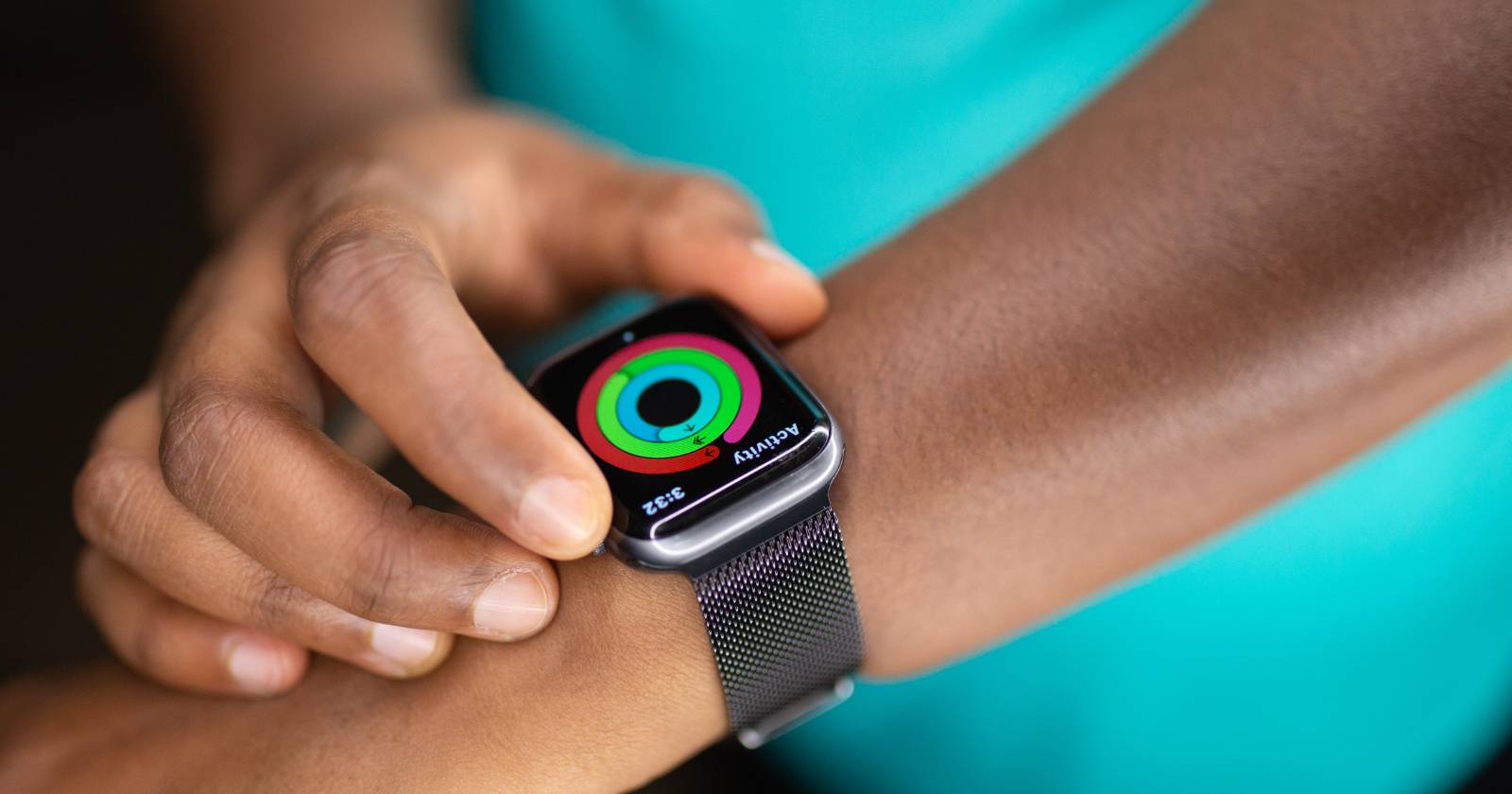
Если вы не успели посмотреть на экран часов, чтобы понять, почему появилось вибрация или прозвучал сигнал во время тренировки, Apple может зачитывать каждое достижение вслух — для этого есть функция озвучивания. Голосовые объявления срабатывают при закрытии кольца активности, при прохождении мили на пробежке и в других ситуациях.
Иногда эта функция включается сама или по ошибке, и найти нужную настройку не всегда просто. Ниже — понятная пошаговая инструкция и дополнительные советы для разных сценариев.
Где находится настройка и как быстро отключить
Есть два простых варианта: отключить на iPhone через приложение «Watch» или прямо на часах.
Отключение через iPhone
- Откройте приложение «Watch» на iPhone и убедитесь, что вы на вкладке «Мои часы».
- Прокрутите список приложений вниз и выберите «Тренировки».
- Внизу меню настроек найдите «Голосовые уведомления» и выключите переключатель.
Закрыть
Отключение прямо на Apple Watch
- Откройте приложение «Настройки» на часах.
- Перейдите в раздел «Тренировки».
- Прокрутите список до пункта «Голосовые уведомления» и выключите.
После этого часы перестанут озвучивать прогресс и достижения. Они по-прежнему будут вибрировать или проигрывать звук (если включён соответствующий переключатель), и уведомления будут видны на экране.
Важно: выключение озвучивания не отключает вибрацию или звуковые сигналы. Если вы хотите полностью убрать любые прерывания во время тренировки, включите беззвучный режим или используйте режим «Фокус»/«Не беспокоить».
Когда стоит оставить озвучивание включённым
Озвучивание полезно, если вы тренируетесь без головы, например при пробежке с телефоном в кармане, или если вы тренируетесь на велосипеде и не можете часто смотреть на экран. Также полезно для людей с нарушениями зрения.
Быстрые советы и альтернативы
- Временное отключение: включите беззвучный режим на часах или активируйте режим «Фокус» на iPhone для фильтрации входящих уведомлений во время тренировки.
- Если вы хотите слышать только звуковые сигналы, а не голос: отключите «Голосовые уведомления», но оставьте «Звуки» и «Вибрацию» включёнными в настройках тренировки.
- Для занятий на улице с наушниками: убедитесь, что в настройках аудио нет автоматического переключения, которое позволяет Siri прерывать музыку для озвучивания.
Что делать, если отключение не работает
- Проверьте, синхронизированы ли часы и iPhone и находятся ли оба устройства поблизости.
- Обновите watchOS и iOS до последних версий.
- Перезагрузите iPhone и Apple Watch.
- Убедитесь, что в настройках Siri нет особых разрешений, которые могут позволять озвучиваниям обходить другие ограничения.
- Если проблема остаётся — сбросьте настройки тренировок в приложении «Watch» или выполните восстановление настроек часов как крайний вариант.
Короткая шпаргалка для разных ролей
- Любитель пробежек: выключите голос, оставьте вибрацию включённой.
- Велосипедист: выключите голос, используйте подсказки через навигацию и звуки.
- Тренер в зале: используйте режим «Фокус», чтобы фильтровать звонки, но сохраните важные уведомления.
Когда отключение может не подойти
- Вам нужно слышать каждую милю или интервал без взгляда на часы — озвучивание полезно.
- Для спортсменов с инвалидностью по зрению озвучивание остаётся важной функцией доступности.
Краткий глоссарий
- Голосовые уведомления — функция, которая озвучивает прогресс и достижения во время тренировки.
- Фокус — системный режим iOS для фильтрации уведомлений.
Резюме
Отключение озвучивания тренировок на Apple Watch — простая настройка в приложении «Watch» на iPhone или в настройках самих часов. Это позволит вам тренироваться в тишине, сохранив при этом вибрационные и звуковые сигналы, если они вам нужны.
Совет: если вам нужно временно вернуть тишину, быстрее всего включить беззвучный режим на часах или активировать подходящий режим «Фокус» на iPhone.

Похожие материалы

Несколько аккаунтов Skype: Multi Skype Launcher

Журнал для работы: повысить продуктивность

Персональные звуки уведомлений на Android

Скачивание шоу Hulu для офлайн‑просмотра

Microsoft Start: персонализированная новостная лента
