
Как отключить уведомления о прочтении в iMessage на iPhone
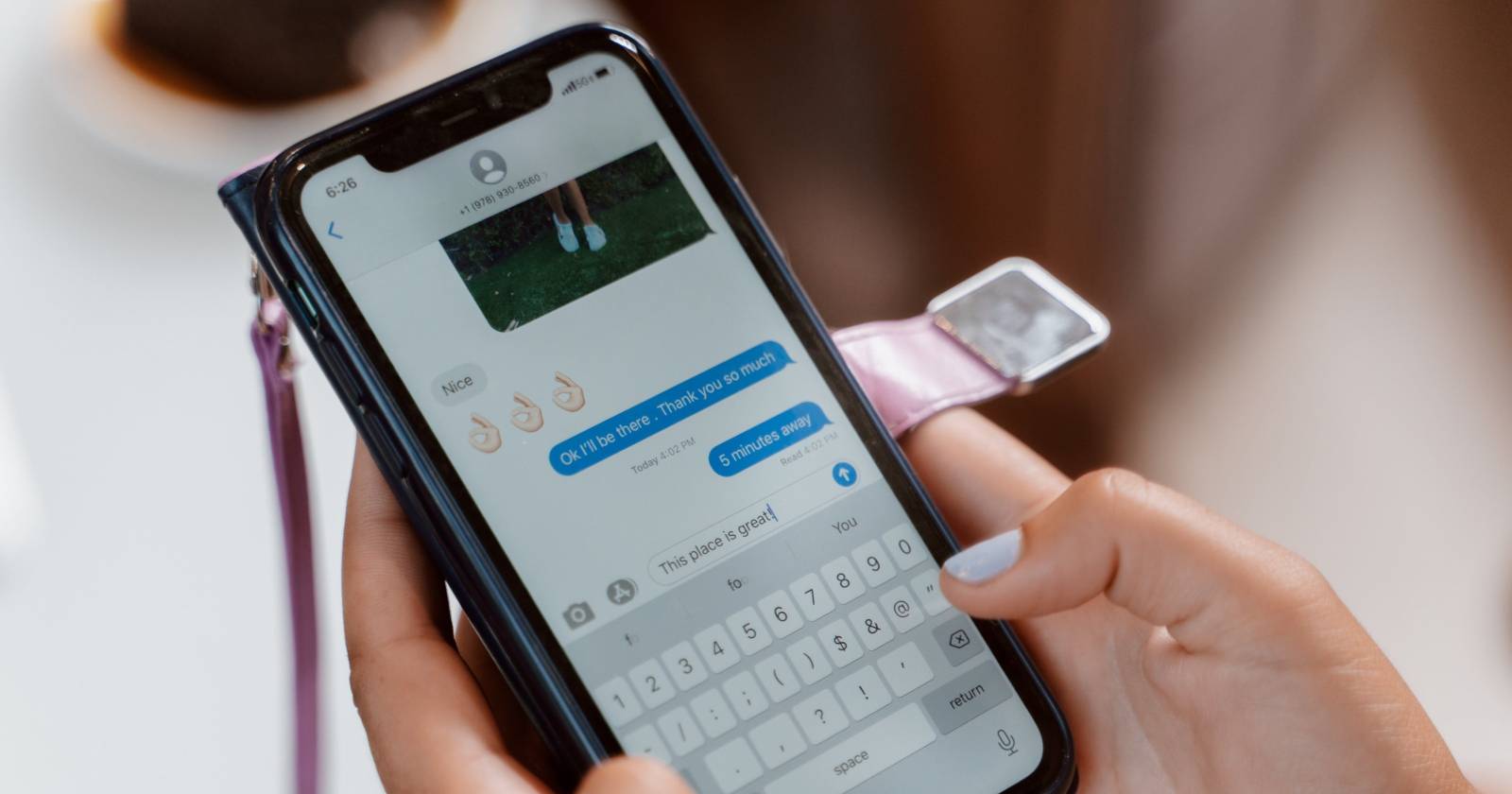
Зачем отключать уведомления о прочтении
Уведомления о прочтении (read receipts) сообщают отправителю, что вы открыли сообщение. Это удобно, но нарушает приватность: собеседник видит, когда вы посмотрели текст. Отключение подходит, если вы хотите не торопиться с ответом или отделять рабочую коммуникацию от личной.
Коротко о терминах:
- Уведомления о прочтении — метка, отправляемая обратно отправителю при открытии сообщения.
- iMessage — фирменный протокол Apple для обмена сообщениями между устройствами Apple.
Как полностью отключить уведомления о прочтении на iPhone
- Откройте «Настройки».
- Перейдите в «Сообщения».
- Найдите опцию «Отправлять уведомления о прочтении» и выключите переключатель.
Важно: если вы отключаете уведомления о прочтении, вы также не увидите, прочитали ли ваши собеседники ваши сообщения.
Как отключить уведомления о прочтении для конкретного контакта
Если нужно скрыть только от одного человека, оставив уведомления активными для всех остальных:
- Откройте приложение «Сообщения» и перейдите в переписку с нужным контактом.
- Нажмите на аватарку или имя вверху экрана.
- Выключите «Отправлять уведомления о прочтении» для этой беседы.
Примечание: для доступа к этой настройке может потребоваться существующая беседа — если её нет, создайте сообщение этому человеку.
Альтернативные способы прочитать сообщение незаметно
- Включите авиарежим перед открытием сообщения, затем закройте приложение и выключите авиарежим. Это предотвратит отправку уведомления о прочтении до восстановления сети.
- Читайте текст через превью на экране блокировки или в Центре уведомлений — превью обычно не триггерит уведомление о прочтении.
- Настройте «Фокус» или режим «Не беспокоить», чтобы снизить уведомления, не меняя статус прочтения.
Важно: некоторые способы ненадёжны при синхронизации сообщений через iCloud или при одновременном использовании нескольких устройств Apple.
Когда отключение не сработает или ограничено
- SMS/MMS и сообщения в приложениях третьих сторон (например, стандартные SMS или RCS на Android) используют другие механизмы — отключение в iMessage не влияет на них.
- В групповых переписках поведение уведомлений может отличаться.
- Если у вас включена синхронизация «Сообщения в iCloud», прочтение на одном устройстве может отправить статус прочтения на все устройства.
Практичные советы по приватности в iMessage
- Отключайте уведомления о прочтении для контактов, которые часто давят вас ответить сразу.
- Оставьте уведомления включёнными для рабочих контактов, если требуется подтверждение прочтения.
- Регулярно проверяйте настройки «Сообщения» и «iCloud», чтобы понимать, какие устройства получают статус прочтения.
Модель принятия решения (простая эвристика)
- Нужны доказательства прочтения (работа) → Оставьте включёнными.
- Личная переписка и хотите защитить время ответа → Отключите глобально или для отдельных контактов.
- Сомневаетесь → отключите для отдельных людей и оцените эффект.
Сценарии и чек-листы по ролям
- Обычный пользователь:
- Отключить глобально, если вас раздражают напоминания.
- Проверить уведомления на экране блокировки.
- Родитель:
- Оставить включёнными для детей (контроль), отключить для друзей детей.
- Проверить семейный доступ и ограничения.
- Бизнес-пользователь:
- Оставить включёнными для коллег и клиентов.
- Отключить для неважных контактов.
Быстрая справка (глоссарий)
- Уведомления о прочтении — подтверждение отправителю, что сообщение просмотрено.
- iMessage — сервис обмена сообщениями внутри экосистемы Apple.
- Превью уведомления — кусок текста, который показывается на экране блокировки или в Центре уведомлений.
Когда стоит не отключать уведомления о прочтении
- Если вам важна прозрачная коммуникация, например в службе поддержки или при координации с командой.
Решение в виде диаграммы
flowchart TD
  A[Нужно ли подтверждение прочтения?] -->|Да| B[Оставить уведомления включёнными]
  A -->|Нет| C[Отключить уведомления]
  C --> D{Только некоторые контакты?}
  D -->|Да| E[Отключить в конкретной переписке]
  D -->|Нет| F[Отключить глобально в Настройках > Сообщения]
Короткое объявление (100–200 слов)
Хотите контролировать, кто видит, что вы прочитали сообщение в iMessage? В iPhone это просто: откройте «Настройки» → «Сообщения» и выключите «Отправлять уведомления о прочтении», чтобы никто не видел статус прочтения. Если не хотите менять поведение для всех, откройте нужную переписку в приложении «Сообщения», нажмите на имя или аватар и отключите опцию только для этого контакта. Дополнительно можно читать сообщения через превью на экране блокировки или временно включать авиарежим — эти приёмы помогают оставаться незаметным, но имеют ограничения при синхронизации через iCloud. Выбирайте подходящую стратегию в зависимости от роли: в работе обычно полезно оставлять уведомления включёнными, в личных чатах — выключать.
Краткое резюме
- Отключение уведомлений о прочтении защищает вашу приватность.
- Можно выключать глобально или только для отдельных переписок.
- Есть альтернативные приёмы (авиарежим, превью на блокировке), но они не всегда надёжны.
Важно: изменение настроек в iMessage не влияет на сторонние мессенджеры и SMS.

Похожие материалы

RDP: полный гид по настройке и безопасности

Android как клавиатура и трекпад для Windows

Советы и приёмы для работы с PDF

Calibration в Lightroom Classic: как и когда использовать

Отключить Siri Suggestions на iPhone
