
Как отключить уведомления о прочтении в iMessage на iPhone

Кратко: Если вы не хотите, чтобы собеседники знали, что и когда вы прочитали их сообщения, отключите уведомления о прочтении в iMessage. Ниже — пошагово для всего устройства и для отдельных контактов, а также альтернативы и советы по приватности.
Почему это полезно
Уведомления о прочтении показывают отправителю, что вы открыли сообщение. Это удобно, но уменьшает приватность и создает ожидание немедленного ответа. Отключив их, вы получаете контроль над тем, кто видит факт прочтения.
Отключение уведомлений о прочтении для всех на iPhone
В большинстве случаев удобнее отключить уведомления для всех, чтобы никто не видел отметку «прочитано».
- Откройте «Настройки» на iPhone.
- Перейдите в «Сообщения».
- Найдите переключатель «Отправлять уведомления о прочтении» и выключите его.
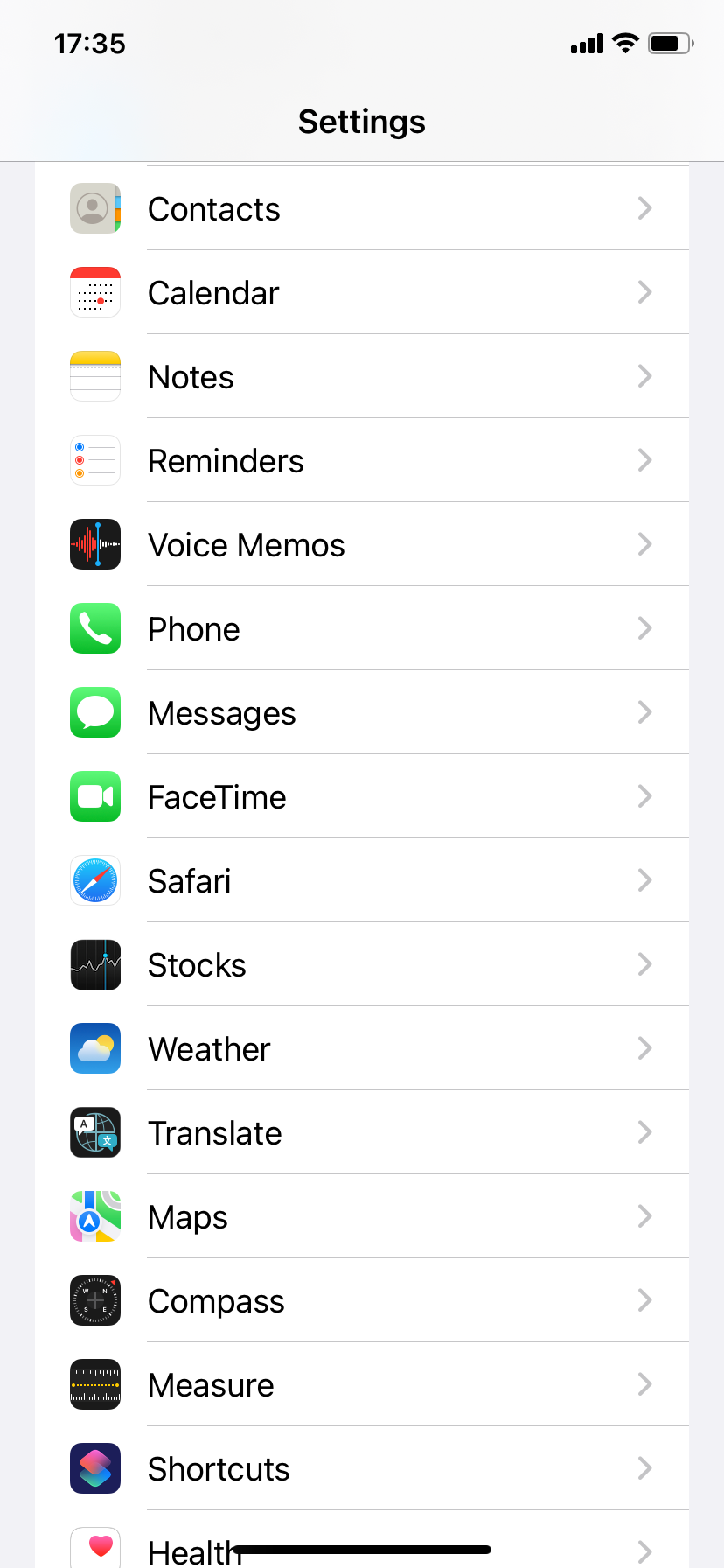
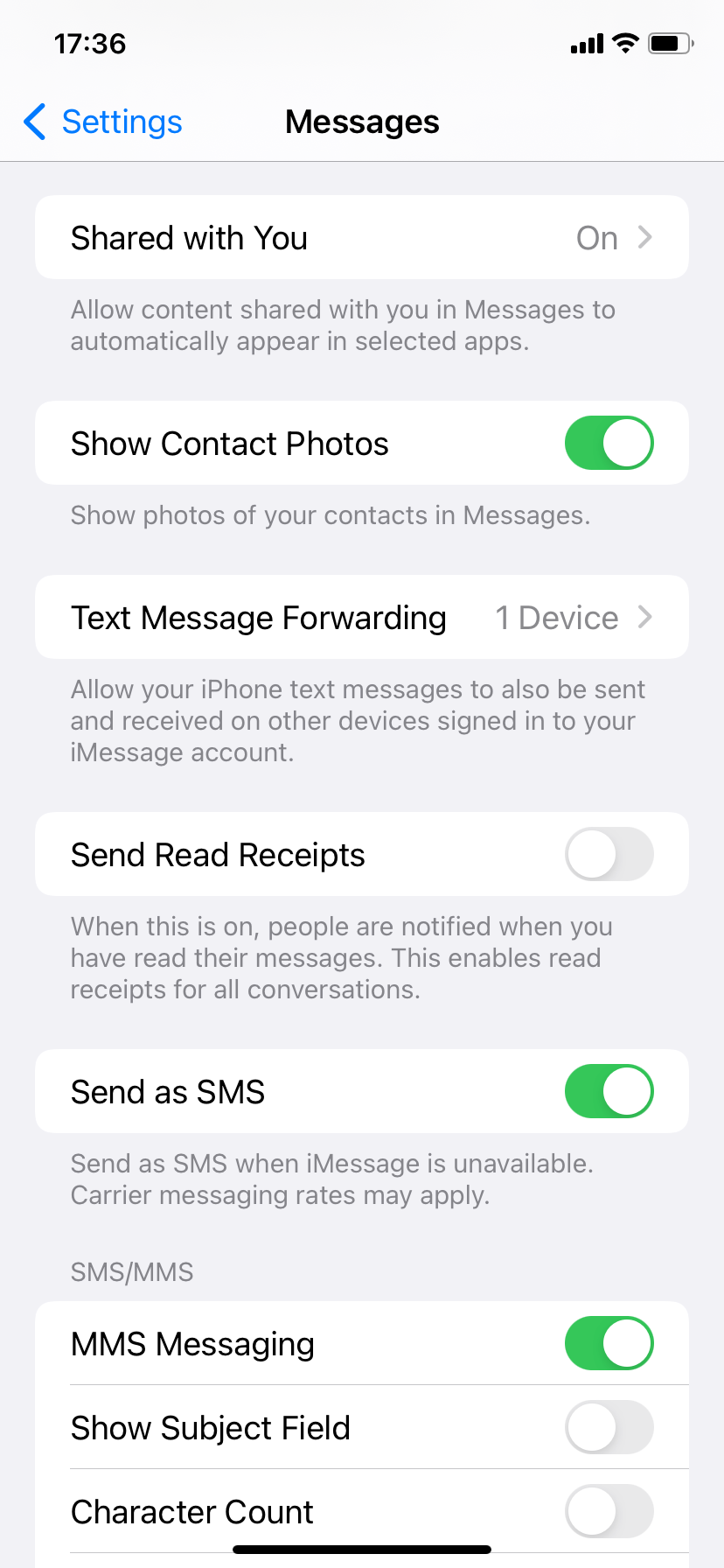
Важно: если вы выключите уведомления о прочтении, вы также не увидите, прочитал ли собеседник ваше сообщение.
Отключение уведомлений о прочтении для отдельных контактов
Если не хотите отключать функцию полностью, можно оставить её включённой для большинства людей и выключить только для конкретного разговора.
- Откройте приложение «Сообщения» и откройте нужный беседу.
- Нажмите на аватар или имя вверху экрана.
- В появившемся меню выключите «Отправлять уведомления о прочтении» для этого чата.
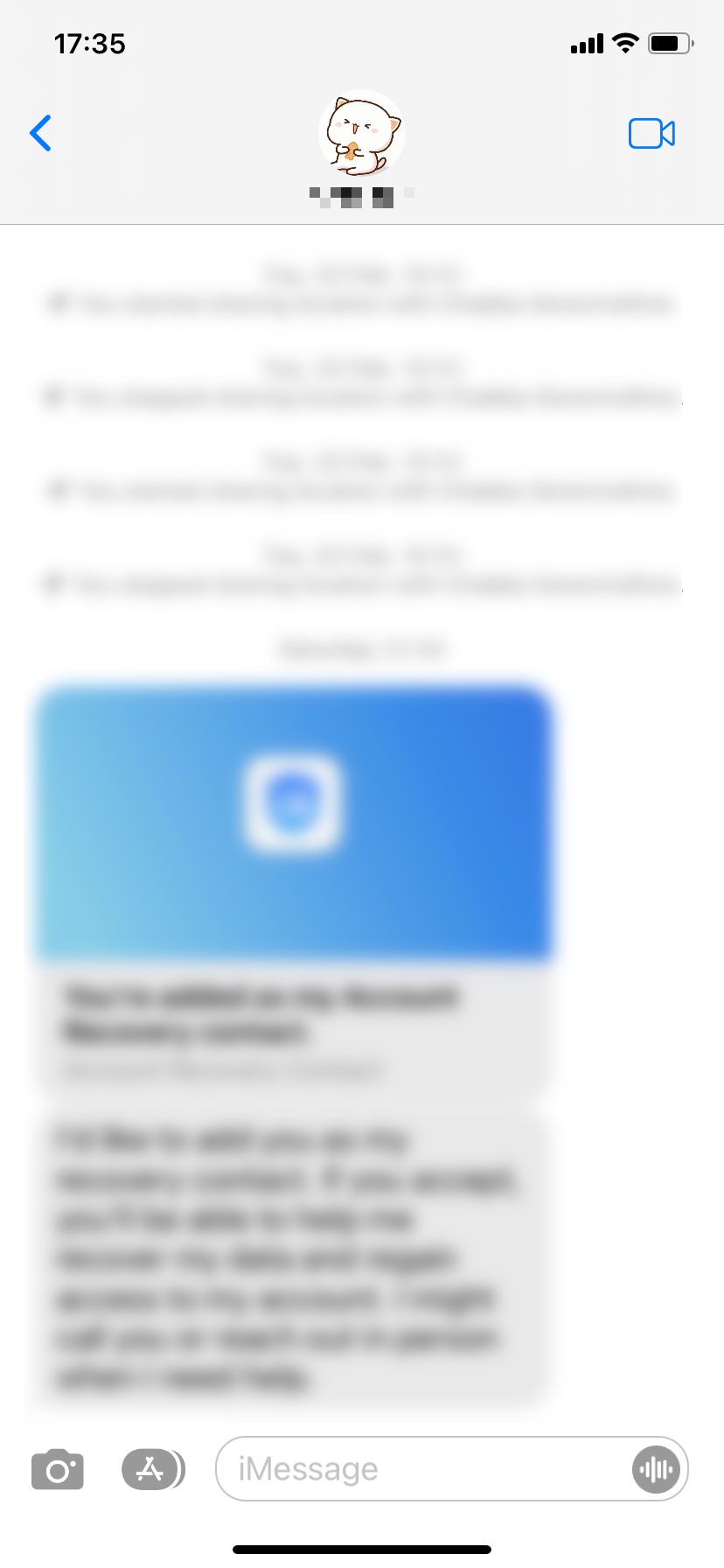
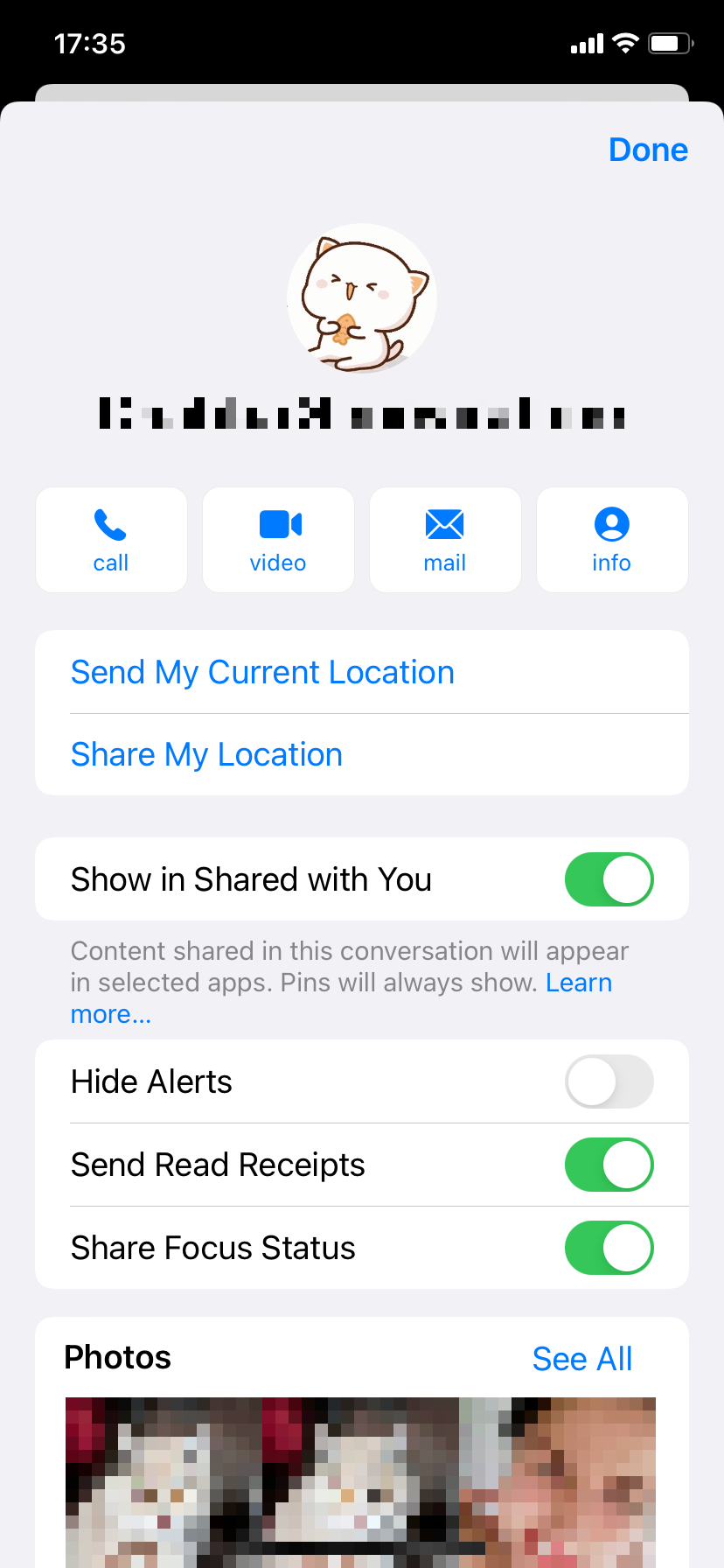
Замечание: чтобы использовать этот метод, в чате уже должен быть хотя бы один обмен сообщениями.
Альтернативные способы прочитать сообщение незаметно
Иногда отключать уведомления необязательно — есть простые приёмы, позволяющие посмотреть текст без отметки «прочитано»:
- Просматривать короткие ответы из превью уведомлений на экране блокировки или в Центре уведомлений.
- Включить «Режим полёта», открыть сообщение, затем выйти из приложения и выключить режим полёта — это работает, если iMessage не успевает синхронизировать статус.
- Читать из Apple Watch, если оно настроено на те же сообщения — уведомления на часах не всегда отправляют статус «прочитано» в цепочку сразу.
Когда отключение не сработает
- Для SMS/MMS метки «прочитано» не зависят от iMessage. Обычные текстовые сообщения не показывают статус «прочитано» в стандартной схеме.
- В групповом чате поведение может отличаться: некоторые участники могут видеть, что сообщение прочитал определённый человек, если платформа поддерживает такую подробную информацию.
- На старых версиях iOS пути и формулировки в интерфейсе могут отличаться.
Рекомендации по приватности и лучшие практики
- Решите, нужна ли вам универсальная политика для всех контактов или выборочное отключение.
- Если вы отвечаете только по делу, выключите уведомления и установите автоответ или подпись для ожиданий.
- Для рабочих аккаунтов обсудите ожидания с коллегами, чтобы отключение не мешало командной коммуникации.
Критерии приёмки:
- Уведомления о прочтении выключены в «Настройках» или выключены на уровне конкретного чата.
- Вы проверили, что сообщения других пользователей больше не показывают вам статус «прочитано».
Модели мышления и правила выбора
- Правило 1 — Конфиденциальность прежде удобства: если вы цените приватность, выключайте уведомления для всех.
- Правило 2 — Выборочная гибкость: если нужно поддерживать прозрачность с несколькими людьми, выключайте уведомления только в проблемных чатах.
- Правило 3 — Минимальный эффект: сначала попробуйте альтернативы (просмотр превью, режим полёта) перед глобальными изменениями.
Чек-лист по ролям
- Для приватного пользователя:
- Отключить уведомления глобально.
- Использовать превью уведомлений для быстрого просмотра.
- Для менеджера/коллеги:
- Оставить уведомления включёнными для командных чатов.
- Отключить уведомления для личных бесед.
- Для родителей:
- Объяснить детям, что отключено, и договориться о времени ответов.
Глоссарий (одна строка)
- iMessage — собственный сервис обмена сообщениями Apple, который использует интернет для доставки сообщений между устройствами Apple.
Короткое объявление для команды или друзей (100–200 слов)
Если вы хотите контролировать, кто видит, что вы прочитали их сообщения, на iPhone можно просто отключить уведомления о прочтении. Откройте «Настройки» → «Сообщения» и выключите «Отправлять уведомления о прочтении», чтобы никто не видел статус «прочитано». Если вам нужно сохранить этот индикатор для некоторых людей, откройте конкретный чат в «Сообщениях», нажмите на аватар в верхней части экрана и выключите «Отправлять уведомления о прочтении» только для этого разговора. Учтите, что при отключении вы также перестаёте видеть, читают ли ваши сообщения другие. Альтернативно можно читать сообщения через превью уведомлений или включать «Режим полёта» перед просмотром, чтобы временно остаться незаметным.
Итог
Отключение уведомлений о прочтении в iMessage — простой и эффективный способ повысить приватность. Вы можете применить настройку глобально или выборочно по контактам, а также использовать обходные приёмы для одноразового чтения без оповещений. Примите решение в зависимости от баланса между приватностью и ожиданиями общения.
Полезно: если вы используете сторонние мессенджеры (WhatsApp, Telegram), проверьте их настройки — у многих приложений есть аналогичные переключатели уведомлений о прочтении.

Похожие материалы

Несколько аккаунтов Skype: Multi Skype Launcher

Журнал для работы: повысить продуктивность

Персональные звуки уведомлений на Android

Скачивание шоу Hulu для офлайн‑просмотра

Microsoft Start: персонализированная новостная лента
