
Как избежать открытия ссылок в приложениях в Safari на iPhone и iPad

Быстрые ссылки
- Вариант 1: Удалить приложение
- Вариант 2: Долгое нажатие на ссылку
- Вариант 3: Использовать приватный режим Safari
- Вариант 4: Заблокировать Safari с помощью Guided Access
Safari на iPhone и iPad по умолчанию может перенаправлять веб‑ссылки в установленные приложения. Например, при нажатии на ссылку на LinkedIn, Reddit или YouTube вы можете оказаться не в веб‑версии, а в соответствующем приложении. Ниже подробно описаны четыре способа оставаться в Safari и их практические последствия.
Почему Safari открывает приложения
Разработчики приложений могут зарегистрировать свои приложения для обработки определённых URL‑схем и доменов (универсальные ссылки). Если приложение установлено, iOS делает так, чтобы соответствующие ссылки открывались в нём. На сегодняшний день Apple не предоставляет отдельной системной настройки, чтобы глобально отключить это поведение для отдельных приложений.
Вариант 1: Удалить приложение
Если вы не хотите, чтобы ссылки сервиса открывались в его приложении, удалите это приложение с устройства. Когда приложение отсутствует, Safari не сможет передать ссылку на него и останется открывать страницу в браузере.
Плюсы:
- Надёжно: навсегда прекращает автоматическое перенаправление для данного сервиса.
- Простота: не требует дополнительных настроек в Safari.
Минусы:
- Потеря функциональности: вы теряете доступ к возможностям приложения (уведомления, офлайн‑режим и т. п.).
- Непрактично, если вы используете приложение регулярно.
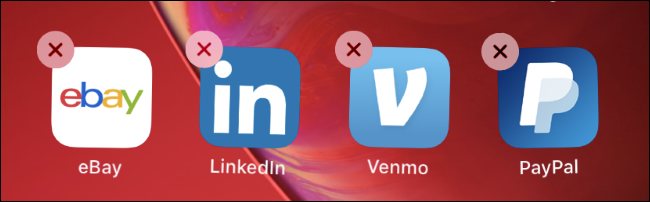
Совет: вместо полного удаления можно временно выгрузить приложение (Offload) — при этом сохраняются данные, но приложение не работает до повторной установки.
Вариант 2: Долгое нажатие на ссылку
Если нужно открыть ссылку в вебе лишь однажды, нажмите и удерживайте ссылку в Safari. Появится контекстное меню с предварительным просмотром страницы. Выберите «Открыть» для текущей вкладки или «Открыть в новой вкладке», чтобы открыть в фоне.
Плюсы:
- Контроль на уровне отдельной ссылки.
- Нет необходимости удалять приложение.
Минусы:
- Требуется дополнительное действие для каждой ссылки.
- Утомительно при частом использовании.
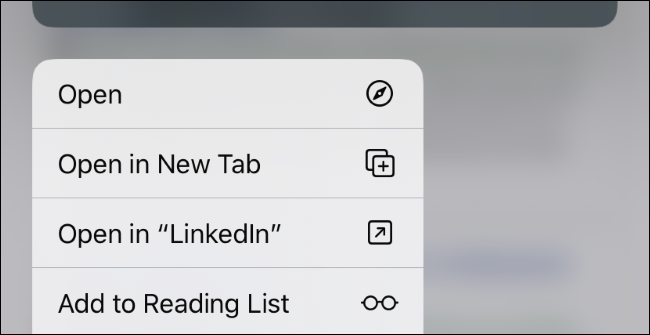
Подсказка: если вы часто используете этот метод, попробуйте сочетать его с вкладками и закладками для быстрого доступа к нужным страницам.
Вариант 3: Использовать приватный режим Safari
В приватном режиме Safari изменяет поведение обработчика ссылок: если ссылка может открыться в приложении, Safari сначала спросит, хотите ли вы открыть её в приложении. Вы получите запрос «Открыть в [Приложение]?» — выберите «Отменить», и страница откроется в приватной вкладке Safari.
Плюсы:
- Защита приватности: приложения не получают автоматический доступ к ссылке без вашего подтверждения.
- Удобно для разовых переходов, когда вы не хотите использовать приложение.
Минусы:
- Дополнительный шаг: придётся каждый раз нажимать «Отменить», если вы хотите оставаться в браузере.
- Приватные вкладки не сохраняют историю и куки.
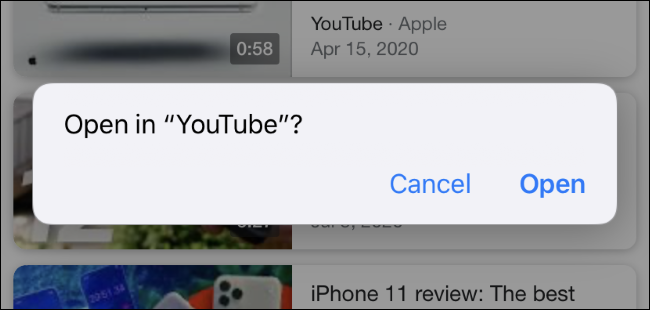
См. также: Как пользоваться приватным режимом Safari на iPhone или iPad.
Вариант 4: Заблокировать Safari с помощью Guided Access
Guided Access — системная функция, которая «закрепляет» устройство в одном приложении. Пока режим включён, вы не сможете покинуть Safari, а браузер не будет переключать вас в другие приложения.
Как включить (шаги):
- Откройте «Настройки» → «Универсальный доступ» → «Guided Access» (Guided Access — режим ограниченного доступа). Активируйте функцию.
- Перейдите в Safari, затем трижды нажмите боковую кнопку, чтобы запустить Guided Access.
- Нажмите «Start» (Запустить) и при необходимости установите PIN‑код. Это потребуется для выхода из режима.
- Чтобы выйти — снова трижды нажмите боковую кнопку и введите PIN.
Плюсы:
- Надёжно блокирует переключение между приложениями.
- Полезно, если устройство используют дети или посторонние люди.
Минусы:
- Удобно только в ограничённых сценариях (например, при демонстрации или для детского доступа).
- Неудобно как постоянное решение для повседневного серфинга.
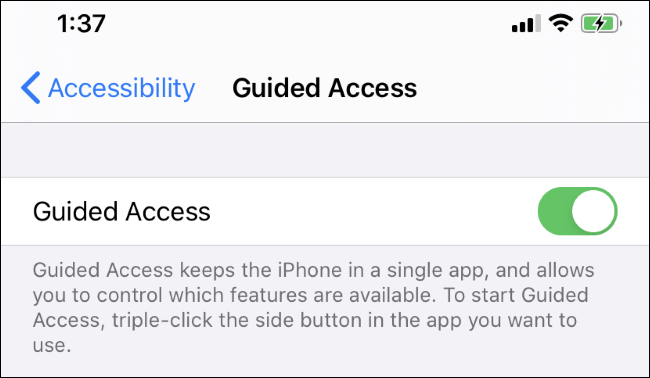
Совет безопасности: сохраните PIN в защищённом менеджере паролей или включите биометрическую аутентификацию в настройках «Passcode Settings», если доступно.
Как выбрать подходящий вариант — мини‑методология
- Оцените частоту проблемы: если ссылки мешают редко — используйте долгое нажатие.
- Если источник используется часто, но вы предпочитаете сайт — рассмотрите удаление или выгрузку приложения.
- Если нужен временный режим без переключений (например, для ребёнка) — включите Guided Access.
- Если важна приватность и вы не хотите автоматически открывать приложения — используйте приватный режим.
Когда эти методы не работают и альтернативы
- Службы с глубокой интеграцией (например, некоторые банковские приложения) могут всё равно перенаправлять через схемы, требующие полного удаления приложения для полного устранения перенаправления.
- Для разработчиков: можно тестировать ссылки через инструмент Safari Web Inspector или эмулировать отсутствие приложения, но это не удобно для обычного пользователя.
Альтернативы:
- Использовать другой браузер, который по‑другому обрабатывает универсальные ссылки (поведение может отличаться), но на iOS многие браузеры используют тот же механизм ОС.
- Открывать сайт через прокси или специализированные «чистые» веб‑страницы (посредники), которые не содержат ссылок, перенаправляющих в приложение.
Роли и чеклисты
Родитель — быстрое руководство:
- Установить Guided Access.
- Настроить PIN и биометрию.
- Открыть Safari и включить режим при передаче устройства ребёнку.
Обычный пользователь:
- Если сайт нужен чаще, оставьте приложение; если нет — выгрузите.
- Для единичных случаев — долго нажимайте на ссылку.
- Для приватного просмотра — используйте приватный режим.
Разработчик / тестировщик:
- Тестируйте универсальные ссылки в разных сценариях (приложение установлено / не установлено).
- Используйте Web Inspector для отладки переходов.
Диаграмма принятия решения
flowchart TD
  A[Нужно оставаться в Safari?] --> B{Как часто вы сталкиваетесь с перенаправлением?}
  B -->|Редко| C[Долгое нажатие на ссылку]
  B -->|Иногда| D[Приватный режим]
  B -->|Постоянно| E{Вы используете приложение для других задач?}
  E -->|Да| F[Выгрузить приложение 'Offload' или терпеть]
  E -->|Нет| G[Удалить приложение]
  A --> H{Нужна временная блокировка 'для ребёнка'?}
  H -->|Да| I[Guided Access]
  H -->|Нет| end
Приватность и безопасность
- Приватный режим уменьшает вероятность того, что приложение автоматически получит доступ к контенту ссылки и связанной с ней сессии.
- Guided Access помогает предотвратить случайный переход в другие приложения, но не заменяет общие меры безопасности (обновления iOS, надёжные пароли).
Важно: ни один способ не меняет политику платформы относительно универсальных ссылок — это поведение iOS, и только Apple может добавить глобальную настройку переключения ссылок по приложению.
Краткое резюме
- Удаление приложения — самый надёжный способ, но лишает вас функций приложения.
- Долгое нажатие даёт контроль над каждой ссылкой, удобно при редком использовании.
- Приватный режим просит подтверждение перед открытием в приложении — полезно для приватности.
- Guided Access надёжен для временной блокировки устройства на Safari.
Важно: выбирайте метод, исходя из частоты проблемы и баланса между удобством и функциональностью.
Ключевые шаги для быстрого старта
- Попробуйте долгое нажатие на ссылку, чтобы понять, насколько часто нужно вмешиваться.
- Если это раздражает постоянно, временно выгрузите или удалите приложение.
- Для детей и демонстраций используйте Guided Access.
Если у вас есть конкретный пример ссылки или приложения, напишите модель устройства и версию iOS — я помогу подобрать оптимальный вариант и приведу пошаговые инструкции с учётом вашей конфигурации.

Похожие материалы

Несколько аккаунтов Skype: Multi Skype Launcher

Журнал для работы: повысить продуктивность

Персональные звуки уведомлений на Android

Скачивание шоу Hulu для офлайн‑просмотра

Microsoft Start: персонализированная новостная лента
