
Как отключить спам‑приглашения в Google Календаре
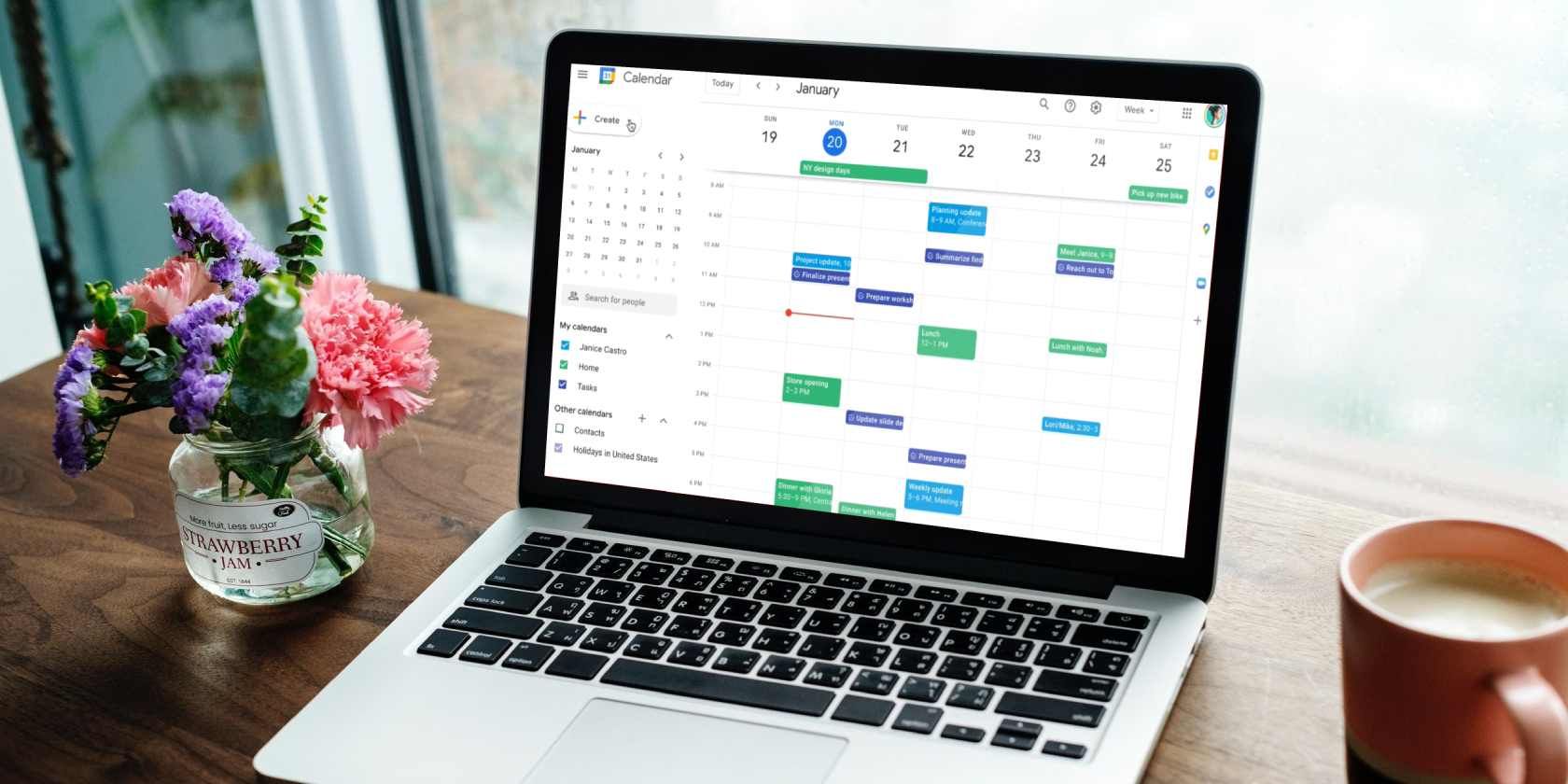
Google Календарь удобен и нагляден, но спам‑приглашения могут загромождать расписание. Ниже — подробная инструкция для рабочего стола и мобильных устройств, а также советы, когда это не поможет, альтернативы и чек‑листы для пользователей и администраторов.
Как остановить спам‑приглашения на компьютере
Если вы хотите, чтобы в календарь попадали только релевантные записи, поменяйте параметр добавления приглашений в настройках аккаунта:
- Откройте calendar.google.com в браузере и войдите в аккаунт.
- Нажмите значок Меню (в левом верхнем углу) при необходимости, затем откройте Настройки через значок шестерёнки в правом верхнем углу.
- В меню слева выберите раздел Настройки событий.
- Найдите опцию Добавлять приглашения в мой календарь и откройте выпадающее меню.
- Выберите Только если отправитель известен.
Что это даёт: события будут автоматически добавляться только если отправитель находится в ваших контактах, в той же организации или с ним была недавняя переписка. Приглашения от неизвестных адресов вы по‑прежнему будете получать, но они не появятся в календаре, пока вы их не примете.
Важно: если хотите ещё жёстче контролировать добавления, можно выбрать Когда я отвечу на приглашение в письме — тогда в календарь попадут только принятые вами приглашения.
Как остановить автоматическое добавление событий на мобильном
На телефоне Google также может автоматически создавать события на основе писем в Gmail и других источников. Отключите эту опцию так:
- Откройте приложение Google Календарь на телефоне.
- Нажмите значок меню (в левом верхнем углу) и выберите Настройки.
- Перейдите в раздел События из Gmail.
- Отключите переключатель Показывать события из Gmail.
После этого календарь перестанет добавлять встречи, автоматически извлекаемые из писем, например билеты или уведомления о доставке.
Настройте уведомления, чтобы не пропустить важное
Чтобы спам не отвлекал, но важные события оставались заметными, проверьте раздел уведомлений:
- В веб‑версии откройте Настройки → Настройки уведомлений (или Уведомления для конкретного календаря).
- Выберите тип уведомлений: Оповещения или Уведомления на рабочем столе в зависимости от предпочтений.
Когда это не сработает
- Если спам‑приглашения приходят с адресов, которые уже есть в ваших контактах (злоумышленник использует поддельный контакт), фильтр не помешает им появиться.
- Если вы используете общий календарь организации и администратор принудительно разрешил автоматическое добавление приглашений, локальные настройки пользователя могут быть ограничены.
- Третьи‑сторонние интеграции (например, синхронизация с другими календарями) могут создавать события независимо от Google‑настроек.
Альтернативные подходы
- Блокировка адресов в Gmail: создайте фильтр и помечайте входящие сообщения от подозрительных отправителей как спам.
- Отправка жалобы на спам: пометить приглашение как спам в Gmail/Календаре и отправить жалобу — это помогает улучшать фильтры.
- Использование отдельного календаря для внешних событий: создайте «Внешний» календарь и перенаправляйте туда все подозрительные приглашения вручную.
- Управление через Google Workspace: администратор домена может установить глобальные политики для всех пользователей.
Чек‑листы по ролям
Пользователь — быстрый чек:
- Изменил настройку «Добавлять приглашения в мой календарь» на «Только если отправитель известен».
- Отключил «События из Gmail» в мобильном приложении.
- Настроил уведомления для важных календарей.
- Создал фильтры в Gmail для блокировки повторяющихся спам‑адресов.
Администратор Google Workspace — рекомендуемые шаги:
- Проверить и при необходимости настроить политику добавления приглашений для домена.
- Включить защиту от фишинга и спама для почтового трафика.
- Инструктировать пользователей по безопасной работе с приглашениями.
Мини‑методика проверки (как убедиться, что спам ушёл)
- Попросите коллегу или используйте второй почтовый аккаунт, чтобы отправить тестовое приглашение с незнакомого адреса.
- Проверьте, появилось ли событие в основном календаре без вашего подтверждения.
- Примите приглашение и убедитесь, что при выборе «Когда я отвечу» событие появилось только после вашего ответа.
Критерии приёмки:
- Нежелательные приглашения не появляются в календаре автоматически.
- Важные приглашения от знакомых отправителей по‑прежнему добавляются или приходят с уведомлением.
Примеры неудач и как реагировать
- Если приглашения продолжают появляться после всех настроек: проверьте синхронизацию с другими календарями (iCloud, Outlook) и отключите импорт/подписку на сторонние календари.
- Если массовый спам идёт с домена внутри вашей организации: свяжитесь с администратором домена — возможно, у ваших коллег скомпрометирован ящик.
Примечания по приватности и соответствию
Изменение параметров не влияет на политику хранения данных Google. Отключая автоматическое извлечение событий из Gmail, вы уменьшаете автоматическую обработку содержимого писем, что может быть полезно с точки зрения приватности.
Важно: если вы работаете с персональными данными из ЕС, обсудите с командой по защите данных локальные политики хранения и обработки приглашений.
Глоссарий — одно предложение
- Приглашение (invite): событие, отправленное организатором для подтверждения участия.
- Контакты: адресная книга аккаунта Google, включающая адреса электронной почты и имена.
- Google Workspace: корпоративный пакет Google с централизованным администрированием.
Короткое объявление для команды (100–200 слов)
Если календарь вашей команды захламляют спам‑приглашения, измените глобальную настройку «Добавлять приглашения в мой календарь» на «Только если отправитель известен». На мобильных устройствах отключите «События из Gmail». Это уменьшит автоматическое добавление сомнительных встреч и сохранит только те события, которые вы приняли или получили от известных отправителей. Дополнительно настройте фильтры в Gmail и сообщите администратору, если спам идёт с адресов внутри домена.
Краткое резюме
- Измените настройку добавления приглашений в веб‑версии на «Только если отправитель известен».
- Отключите «События из Gmail» на мобильном.
- Настройте уведомления и фильтры в Gmail, если спам продолжается.
Если понадобится, могу прислать шаблон письма для администратора домена или чек‑лист для внедрения этих настроек в организации.

Похожие материалы

Несколько аккаунтов Skype: Multi Skype Launcher

Журнал для работы: повысить продуктивность

Персональные звуки уведомлений на Android

Скачивание шоу Hulu для офлайн‑просмотра

Microsoft Start: персонализированная новостная лента
