
Как убрать всплывающие объявления в правом нижнем углу рабочего стола Windows
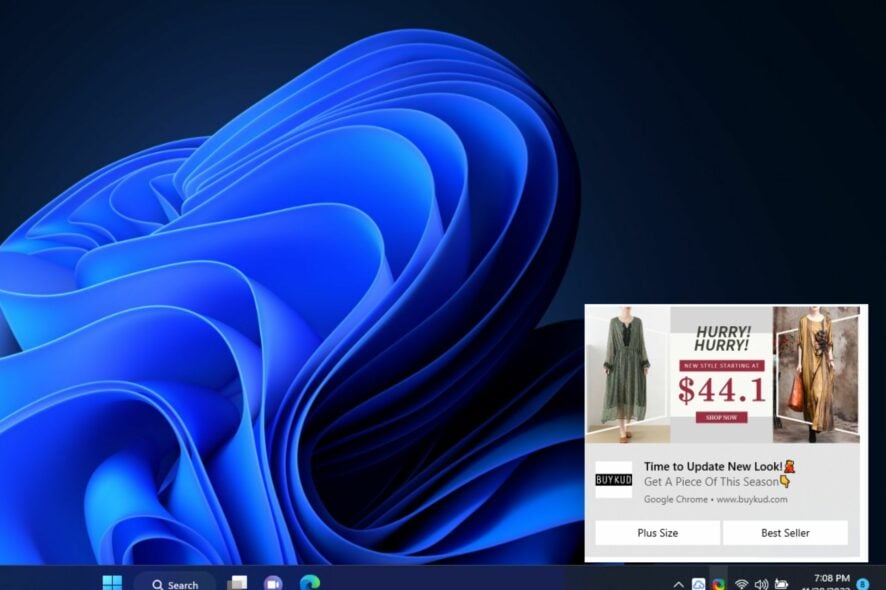
Важно: выполняйте шаги по одному и проверяйте результат после каждого — так будет проще найти источник рекламы.
Почему объявления появляются в правом нижнем углу рабочего стола?
Короткий ответ: объявления приходят как уведомления от сайтов, приложений или через adware, установленное в системе или браузере.
Основные причины:
- Разрешения сайтов на отправку уведомлений. Если раньше вы подтвердили «разрешить» на сайте, он может присылать рекламные уведомления.
- Системные функции Windows. Новые компоненты (например, «Новости и интересы» или подсказки) могут показывать короткие уведомления в панели задач.
- Уведомления приложений. Установленные программы могут отправлять рекламные сообщения, если разрешение на уведомления включено.
- Adware / потенциально нежелательные программы. Они могут показывать всплывающие окна вне браузера и иногда трудно удаляются стандартными средствами.
Что сначала: быстрые действия для диагностики
- Перезагрузите компьютер в безопасном режиме (Safe Mode) и проверьте, появляются ли объявления.
- Отключите все фоновые приложения через Диспетчер задач или «Параметры» → «Приложения» → «Фоновые приложения».
- Если в безопасном режиме рекламы нет — источник находится в одном из автозапускаемых приложений или расширений.
Если короткие шаги не помогли, переходите к детальным решениям ниже.
Блокировка всплывающих объявлений в браузере (пример для Chrome)
- Откройте Chrome, нажмите кнопку «Меню» и выберите «Настройки».
- Перейдите в «Конфиденциальность и безопасность», затем откройте раздел «Настройки сайтов».
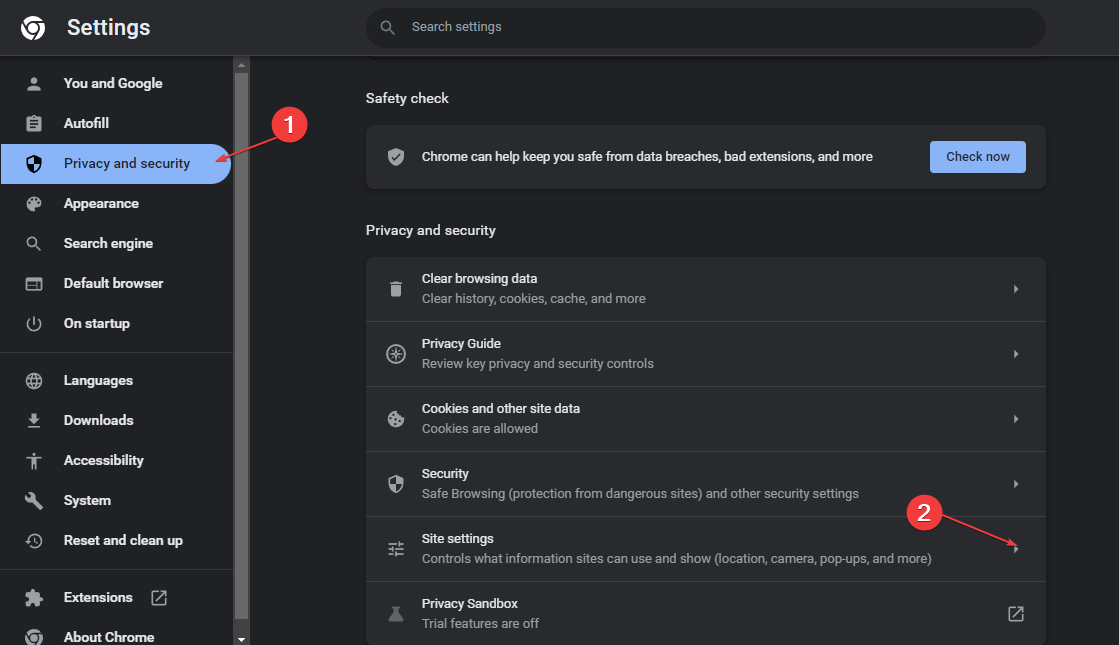
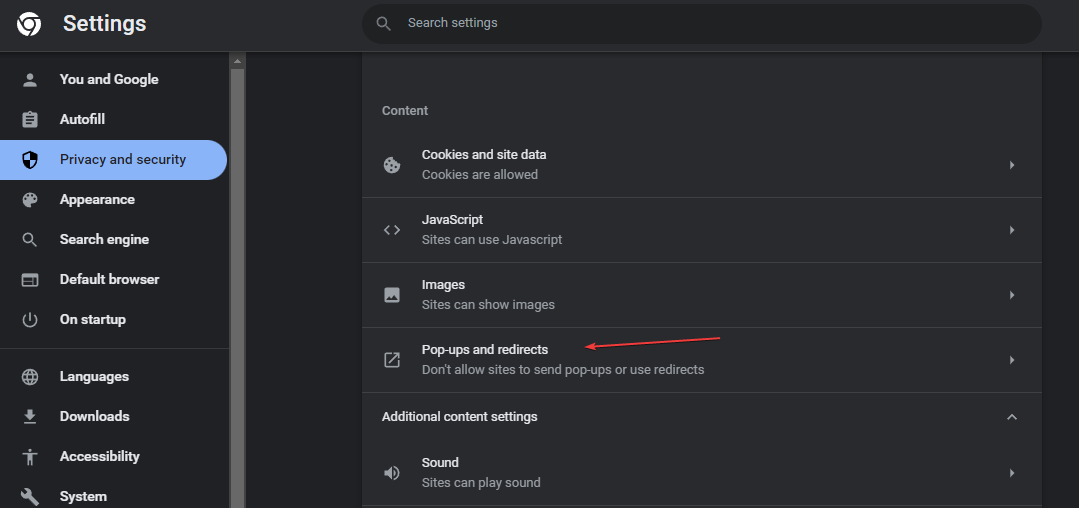
- В разделе «Контент» выберите «Всплывающие окна и перенаправления».
- Убедитесь, что выбрана опция «Не разрешать сайтам показывать всплывающие окна или использовать перенаправления».
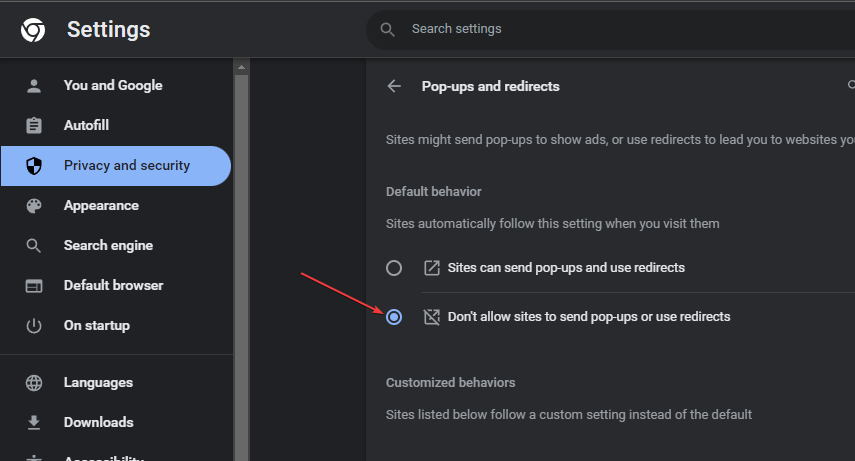
- Перезапустите браузер и проверьте, исчезли ли объявления.
Примечание: блокировщик всплывающих окон в браузере предотвращает показ рекламы со страниц, но не всегда блокирует уведомления, отправляемые через механизм уведомлений сайта.
Настройка уведомлений Windows (для отдельных приложений или всех сразу)
- Нажмите Windows + I, чтобы открыть приложение «Параметры».
- Выберите «Система», затем «Уведомления».
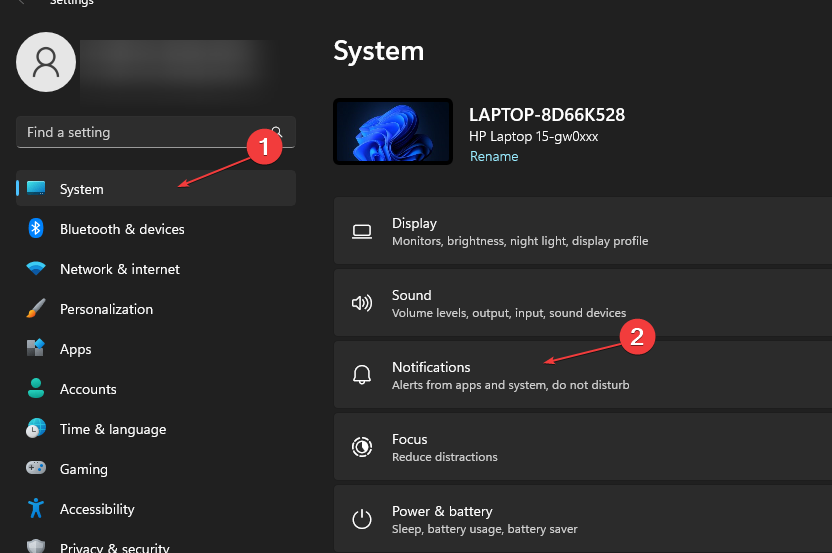
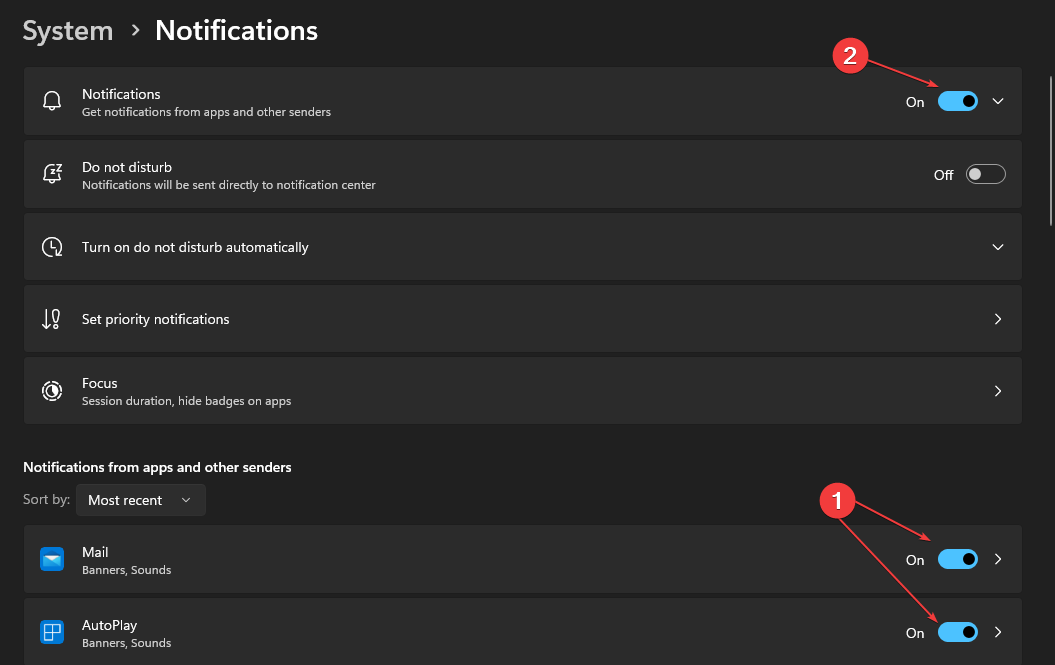
- В разделе «Уведомления от приложений и других отправителей» выключите переключатели для тех приложений, от которых вы не хотите получать сообщения; можно также полностью отключить «Уведомления».
- Найдите раздел «Советы и предложения по работе с Windows» и снимите галочку с соответствующего параметра, чтобы избежать рекламных подсказок.
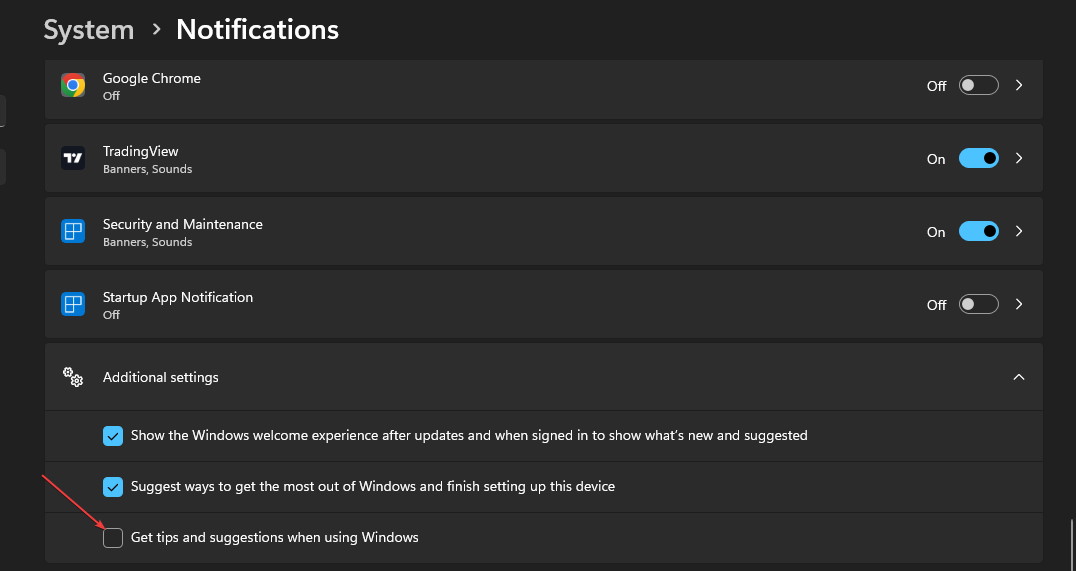
Отключение уведомлений остановит системные и прикладные уведомления, которые могут содержать рекламу.
Установка расширения-блокировщика рекламы
- Откройте Chrome и перейдите в Интернет-магазин Chrome.
- Найдите расширение AdBlock (или другой популярный блокировщик) и нажмите «Добавить в Chrome».
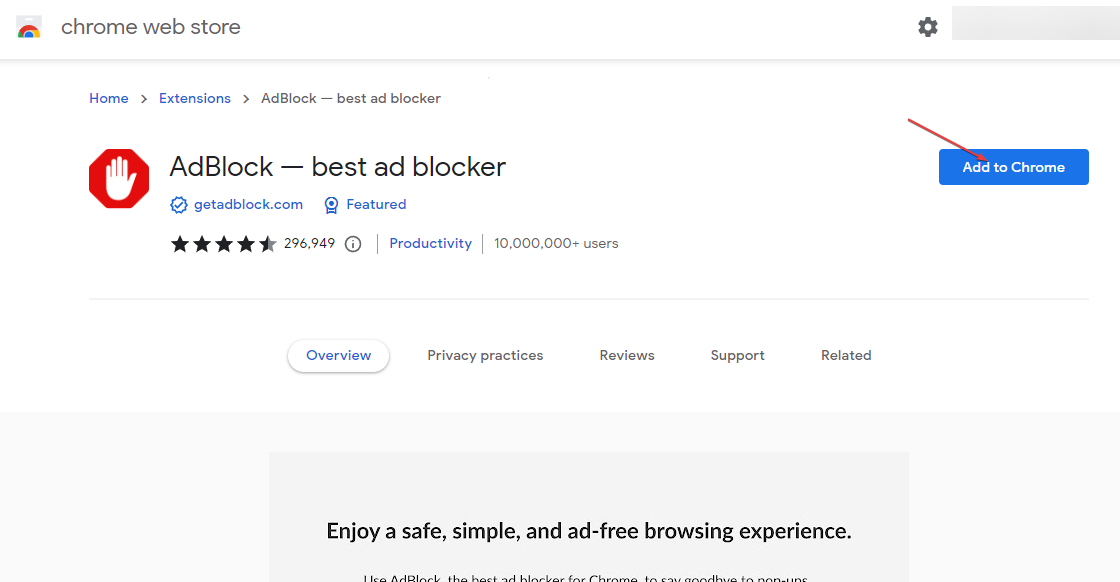
- Подтвердите установку, нажав «Добавить расширение».
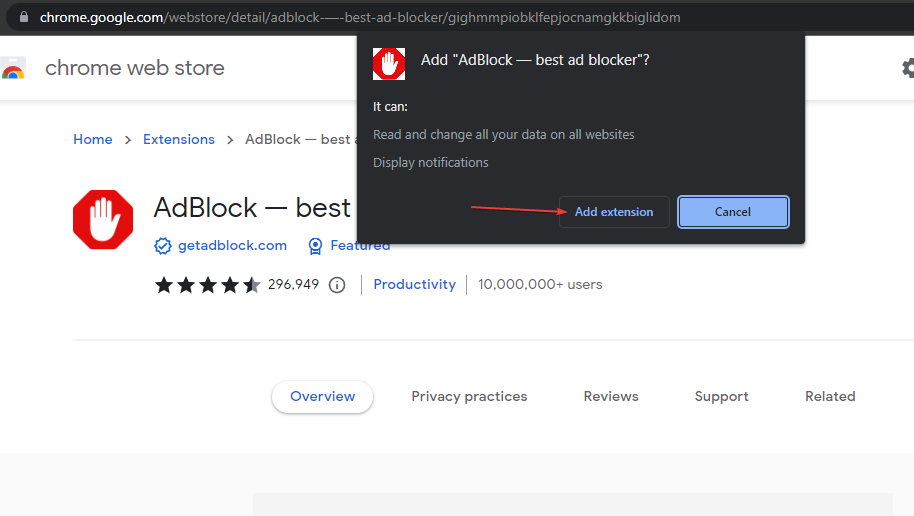
Расширения блокируют рекламные блоки на сайтах, но не всегда мешают системным уведомлениям и adware, действующему вне браузера.
Отключение рекламного идентификатора в групповой политике
- Нажмите Windows + R, введите
gpedit.mscи нажмите Enter, чтобы открыть «Редактор локальной групповой политики». - Перейдите по пути
Computer Configuration\Administrative Templates\System\User Profileи найдите параметр Turn off the advertising ID (на русском — «Отключить рекламный идентификатор»).
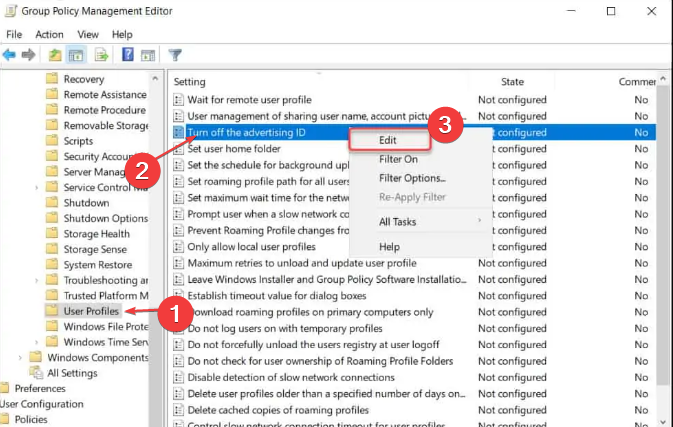
- Откройте его, установите значение Disabled или Enabled в зависимости от того, как подписан параметр в вашей локализации (в большинстве локализаций нужно выбрать «Включено», чтобы отключить рекламный идентификатор — проверьте описание). Нажмите «Применить», затем «OK».
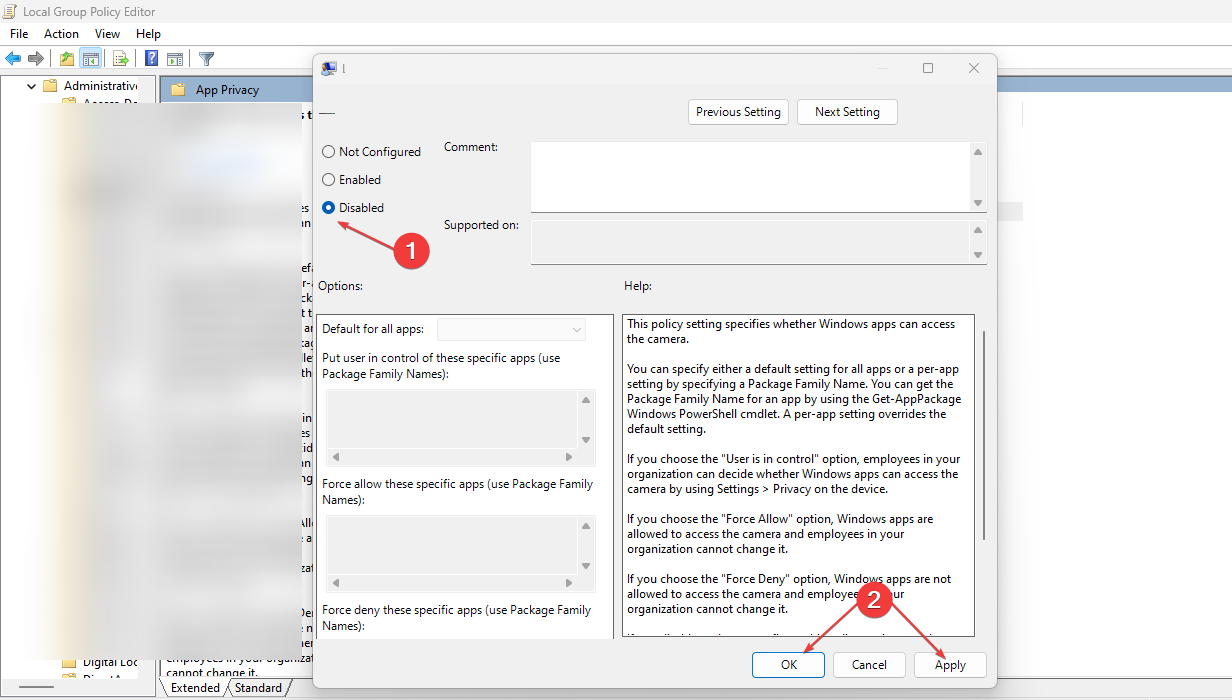
Примечание: названия и поведение в групповой политике могут различаться в разных сборках Windows. Если у вас Home-версия и gpedit.msc недоступен, используйте раздел «Параметры» → «Конфиденциальность» → «Общее», чтобы ограничить персонализированную рекламу.
Дополнительные методы: когда стандартные шаги не помогают
- Просканируйте систему антивирусом и специализированными утилитами по удалению adware (например, Malwarebytes, AdwCleaner или встроенный Защитник Windows). Запустите полный скан и сканирование при загрузке.
- Проверьте список установленных программ в «Панели управления» → «Программы и компоненты» и удалите подозрительные приложения (особенно те, которые были установлены недавно).
- Проверьте расширения браузера и сбросьте настройки браузера, если поведение не изменилось.
- Проверьте Планировщик заданий (Task Scheduler) на наличие задач, запускающих нежелательные программы.
- Проверьте автозагрузку в Диспетчере задач (вкладка «Автозагрузка») и отключите незнакомые элементы.
Плейбук: пошаговый план для пользователя (SOP)
- Отключите уведомления в Windows (см. выше).
- Отключите расширения в браузере и включайте по одному, проверяя поведение.
- Установите и запустите проверенные инструменты для удаления adware (AdwCleaner / Malwarebytes).
- Перезагрузите в безопасном режиме и проверьте, исчезла ли реклама.
- Если реклама пропала — включайте приложения по одному, чтобы найти виновника.
- Если проблема сохраняется — создайте точку восстановления и выполните восстановление системы к контрольной дате до появления рекламы.
Критерии приёмки:
- Всплывающие объявления не появляются в течение 24 часов при обычной работе.
- Никакие легитимные приложения и уведомления, нужные для работы, не заблокированы (пользователь подтвердил).
Краткие сценарии тестирования (чек-лист)
- Запустить систему в нормальном режиме, просмотреть появление рекламных уведомлений в течение 1 часа.
- Перезагрузить в безопасном режиме — реклама отсутствует.
- Отключить уведомления Windows — реклама отсутствует.
- Сбросить браузер и установить только один блокировщик рекламы — реклама отсутствует.
Когда эти шаги не помогут — альтернативные подходы
- Профессиональная очистка: обращение к специалисту по кибербезопасности или в IT-поддержку, если устройство корпоративное.
- Полная переустановка системы как крайняя мера (с резервным копированием данных).
Советы по предотвращению повторного появления рекламы
- Отказывайтесь от разрешений на уведомления на сайтах, если их не требуется.
- Скачивайте программы только с официальных сайтов и магазина приложений.
- Поддерживайте систему и браузеры в актуальном состоянии.
- Регулярно сканируйте систему антивирусом.
Риски и меры безопасности
- Отключение уведомлений снизит количество рекламы, но может скрыть важные системные оповещения. Отключайте выборочно.
- Удаляйте только те программы, в предназначении которых вы уверены; при неуверенности делайте резервную копию.
Пояснения терминов (краткий глоссарий)
- Adware — нежелательное ПО, показывающее рекламу.
- Уведомления (notifications) — короткие сообщения от приложений или сайта, которые появляются в правой части экрана.
- Рекламный идентификатор — уникальный идентификатор Windows для персонализации рекламы.
Короткое резюме
- Частая причина всплывающей рекламы — системные уведомления и adware.
- Начните с отключения уведомлений и блокировки всплывающих окон в браузере.
- Используйте проверенные утилиты для удаления adware и просканируйте систему.
- Если ничего не помогает, обратитесь в поддержку или используйте восстановление системы.
Если у вас остались вопросы или хотите, чтобы я помог составить чек-лист под корпоративную среду, напишите — подготовлю адаптированный план.
Полезно: проведите контрольную проверку через 24 часа после выполнения рекомендаций и отметьте, какие шаги сработали.

Похожие материалы

Несколько аккаунтов Skype: Multi Skype Launcher

Журнал для работы: повысить продуктивность

Персональные звуки уведомлений на Android

Скачивание шоу Hulu для офлайн‑просмотра

Microsoft Start: персонализированная новостная лента
