
Как определить и убрать всплывающие окна (pop-up) в Windows

Всплывающие окна (pop-up, «поп-апы») прерывают работу и раздражают, но не все из них одинаковы: одни — важные уведомления, другие — навязчивая реклама или попытки обмануть пользователя. Цель этой статьи — помочь быстро отличать легитимные уведомления от вредоносных и дать рабочие шаги по их отключению или удалению.
Зачем появляются всплывающие окна в Windows
Всплывающие окна могут появляться по разным причинам. Иногда это полезные системные оповещения, иногда — сообщения приложений, а иногда — признаки проблемы.
Коротко о причинах:
- Системная безопасность: Windows Defender или сторонний антивирус обнаружил угрозу.
- Обновления: приложения (Steam, Malwarebytes, Asana, Paint.NET и др.) уведомляют о доступных обновлениях.
- Синхронизация и облако: Dropbox, OneDrive и другие сообщают о нехватке места или ошибках синхронизации.
- Важные сервисы: резервные копии, клиенты бэкапа или средства мониторинга сообщают об ошибках.
- Ошибки соединения: например, потеря доступа в интернет или к сервису.
- Фоновые процессы: служба могла кратковременно показать окно и скрыть его.
- Вредоносные сайты или браузерные расширения генерируют рекламные всплывающие окна.
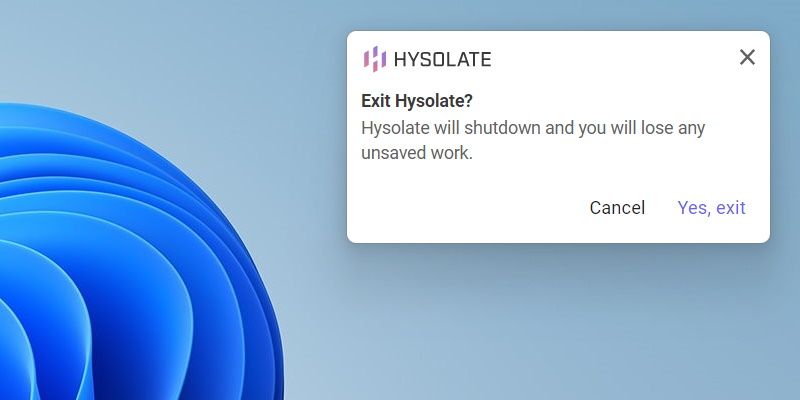
Важно: не игнорируйте без разбора уведомления о безопасности, резервном копировании и хранении данных — они могут указывать на реальные риски.
Как диагностировать и остановить легитимные уведомления
Если всплывающее окно приходит от установленного приложения, оно чаще всего легитимно. Такие уведомления могут появляться при запуске системы, при открытии приложения или когда приложение работает в фоне.
Шаги диагностики:
- Нажмите на уведомление (если это системный баннер Windows). Оно обычно откроет приложение-источник и покажет подробности.
- Если появилось классическое диалоговое окно, наведите мышь на его иконку на панели задач или посмотрите заголовок окна — там часто указано имя приложения.
- Откройте Центр действий (Action Center) или Историю уведомлений, чтобы увидеть источник уведомления.
Для предупреждений безопасности, ошибок бэкапа, уведомлений об обновлениях или о нехватке места — выполните предлагаемые действия. Это часто решает проблему раз и навсегда.
Если уведомление заявляет об обновлении, но выглядит подозрительно (например, призывает скачать Flash Player из неизвестного источника), не качайте ничего — используйте встроенные механизмы обновления приложений или официальный сайт разработчика.
Отключение уведомлений в приложениях
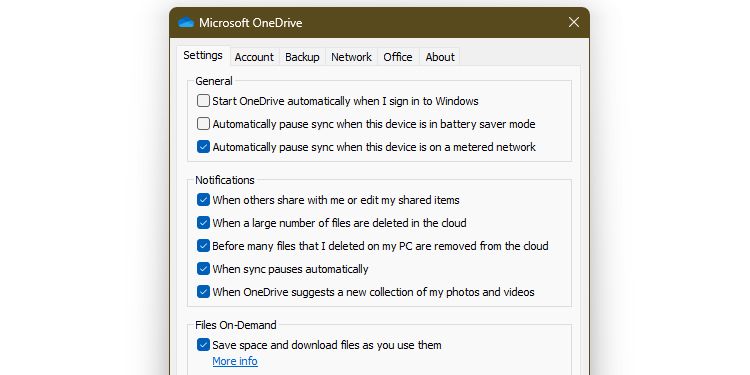
Многие приложения позволяют отключать отдельные типы уведомлений.
- Откройте настройки приложения и найдите раздел «Уведомления» или «Notifications».
- Выключите уведомления, которые вам не нужны (например, предложения о новых функциях, информационные баннеры).
Также можно настроить уведомления через системные настройки Windows: откройте “Settings > System > Notifications & actions” (в Windows 10) или “Settings > System > Notifications” (в Windows 11) и отключите уведомления для конкретных приложений.
Удаление или отключение рекламных уведомлений от Microsoft
Windows иногда показывает собственные рекламные баннеры — приглашения попробовать Microsoft Edge, Office и т. п. Если такие подсказки вас раздражают, выполните инструкции по отключению рекламы в Windows 10 или в Windows 11: это обычно включает отключение рекомендаций в меню “Пуск”, подсказок в настройках системы и отдельных типов уведомлений от Microsoft Store.
Как остановить вредоносные и навязчивые pop-up
Большинство опасных всплывающих окон появляется либо из браузера, либо из нежелательных программ на ПК. Рабочий алгоритм действий:
- Просканируйте систему антималваре-инструментом (Windows Defender Offline, Malwarebytes, ESET Online Scanner и т. п.).
- Откройте “Settings > Apps > Apps & Features” и удалите подозрительные или неизвестные программы.
- Очистите автозагрузку и планировщик задач от неизвестных записей.
Важно: не удаляйте системные компоненты или драйверы, в которых вы не уверены. Делайте бэкап важной информации перед серьёзными изменениями.
Блокировка всплывающих окон в браузерах
Современные браузеры умеют блокировать всплывающие окна по умолчанию. Если вы всё ещё видите pop-up’ы, проверьте настройки и расширения.
Chrome (пошагово):
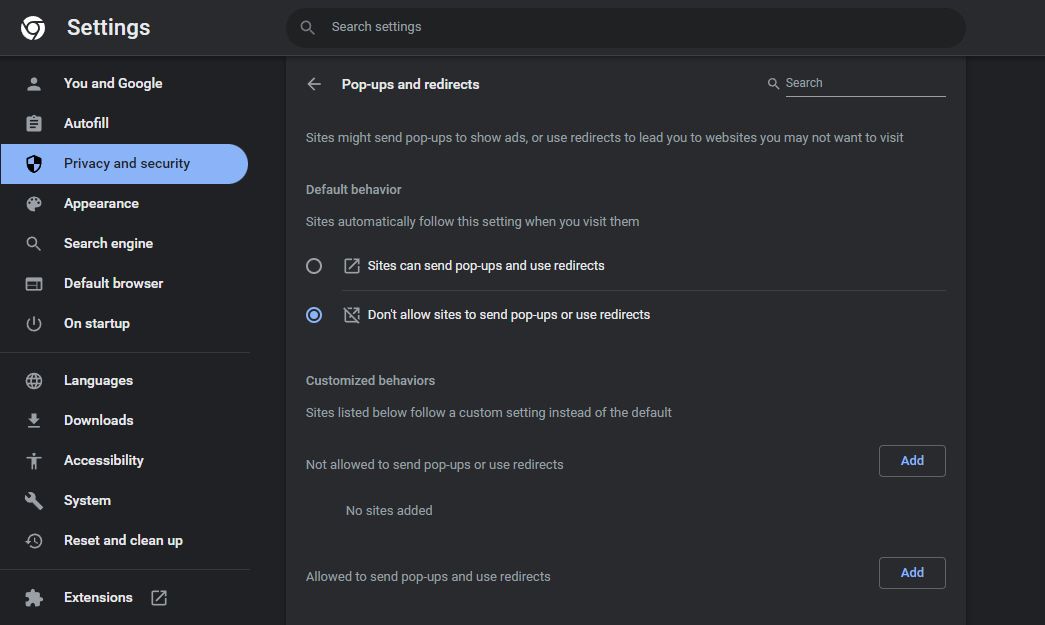
- Откройте меню (три точки) → Settings.
- Слева выберите Privacy and security → Site Settings.
- В разделе Content найдите Pop-ups and redirects.
- Убедитесь, что установлено Don’t allow sites to send pop-ups or use redirects.
- В Allowed добавьте сайты, которым вы доверяете, если им нужны всплывающие окна (например, банки или корпоративные порталы).
Firefox: откройте Settings → Privacy & Security → Permissions → Block pop-up windows.
Edge: Settings → Cookies and site permissions → Pop-ups and redirects → Block.
После проверки блокировщика поп-апов просмотрите установленные расширения и удалите всё подозрительное. Многие рекламные всплывашки идут именно от вредоносных расширений.
Если стандартных средств недостаточно, рассмотрите использование специальных расширений: uBlock Origin, AdGuard или NoScript, которые позволяют гибко блокировать всплывающие окна и скрипты. Но устанавливайте расширения только из официальных магазинов и от проверенных разработчиков.
Продвинутые методы удаления настойчивых всплывающих окон
Если всплывающие окна возвращаются, выполните углублённую очистку.
Проверка автозагрузки и процессов:
- Откройте Диспетчер задач (Ctrl+Shift+Esc) → вкладка “Автозагрузка”. Отключите подозрительные элементы.
- Перейдите на вкладку “Процессы” и найдите неизвестные процессы. По названию выполните поиск в интернете — часто это помогает определить, вредоносная ли это программа.
Планировщик задач:
- Откройте Task Scheduler (Планировщик заданий) и проверьте задания в библиотеках планировщика на предмет запуска неизвестных программ.
Аутентичные автозапуски и службы:
- Откройте msconfig или PowerShell и просмотрите службы (Get-Service). Отключайте только те, которые точно не являются системными.
Использование Autoruns от Microsoft Sysinternals:
- Скачайте Autoruns, запустите от админа и посмотрите все точки автозапуска: Run, RunOnce, Services, Scheduled Tasks, Browser Helper Objects и т.д. Это удобный инструмент для обнаружения скрытых точек запуска рекламного ПО.
Сброс браузеров:
- Если всплывающие окна связаны с браузером и не устраняются удалением расширений, сделайте сброс браузера к заводским настройкам или переустановите его. Перед этим экспортируйте важные закладки и пароли.
Редактирование hosts и DNS:
- Проверьте файл hosts на наличие странных перенаправлений. Удалите подозрительные строки.
- Если используется сторонний DNS (например, с «фильтрацией»), убедитесь, что он не перенаправляет на рекламные домены.
Решение для корпоративных пользователей и администраторов
В организациях всплывающие окна могут появляться из-за политик, централизованных обновлений или корпоративного ПО. Рекомендации для ИТ:
- Централизованно отключайте ненужные уведомления через групповые политики (GPO) или MDM.
- Используйте инструменты управления пакетом (SCCM, Intune) для контроля версий приложений и предотвращения установки нежелательных программ.
- Настройте корпоративный блокировщик рекламы на прокси/файрволе для сокращения вредоносных доменов.
Решение проблем по ролям
Роли и краткие чек-листы для быстрого реагирования:
Домашний пользователь:
- Закройте окно, не кликая на подозрительные кнопки.
- Выполните сканирование Windows Defender и Malwarebytes.
- Проверьте расширения браузера и автозагрузку.
Офисный сотрудник:
- Сохраните работу и сделайте снимок (скриншот) всплывающего окна для ИТ.
- Отключите компьютер от сети, если уведомление требует ввода данных или платёжных реквизитов.
- Передайте информацию в службу поддержки.
Системный администратор:
- Соберите логи: список процессов, список автозагрузок, планировщик задач, журналы антивируса.
- Выполните централизованную очистку, блокировку доменов и обновление групповых политик.
Шаблон пошагового плана действий для устойчивого поп-апа
- Зафиксировать: сделать скриншот и записать время и точный текст окна.
- Не нажимать на сомнительные кнопки и ссылки.
- Отключить сеть (Wi‑Fi или кабель) при подозрении на фишинг.
- Провести полное сканирование антивирусом и антималваре.
- Проверить список установленных программ и автозагрузку.
- Удалить подозрительные приложения и расширения браузера.
- Очистить планировщик задач и точки автозапуска через Autoruns.
- Сбросить настройки браузера и при необходимости переустановить его.
- Обновить пароли и провести дополнительный мониторинг.
- Документировать инцидент и, при необходимости, восстановить из бэкапа.
Когда описанные методы не помогут
Контрпримеры и ситуации, при которых стандартные шаги могут не сработать:
- Вредоносное ПО имеет руткит или драйвер на уровне ядра и маскируется под системные службы — потребуется специализированный форензик-инструмент и загрузка с чистого носителя.
- Замаскированные корпоративные уведомления, управляемые через MDM/GPO, будут возвращаться до тех пор, пока не изменят политику.
- Если рекламный код внедрён в легитимное, но скомпрометированное расширение, простое удаление расширений не остановит распространение на других устройствах, пока не обновят корпоративный репозиторий.
Ментальные модели и эвристики для принятия решения
- Источник важнее содержания: сначала определите, откуда пришло окно, затем решайте.
- Правило трёх кликов: если уведомление требует более трёх действий для проверки подлинности — это подозрительно.
- Минимальное доверие: не загружайте исполняемые файлы и не вводите данные, пока не подтвердите источник.
Безопасность и защита личных данных
- Не вводите логины, пароли или платёжные данные в всплывающие окна, если вы не уверены в их подлинности.
- При обработке инцидента сохраняйте логи и скриншоты в безопасном месте.
- Для организаций: соблюдайте внутренние политики GDPR/локальные правила при сборе и хранении данных инцидента.
Быстрая таблица совместимости и заметки по версиям Windows
- Windows 10 и Windows 11: механизмы уведомлений отличаются интерфейсом, но принципы те же.
- Старые версии Windows (7, 8): там уведомления и браузеры работают иначе, и некоторые современные инструменты блокировки не поддерживаются.
- Рекомендуется поддерживать актуальные обновления ОС и браузеров.
Краткая справка (глоссарий на одну строку)
- Поп-ап: всплывающее окно, которое появляется поверх рабочего окна; может быть уведомлением, рекламой или диалогом.
- Руткит: вредоносный модуль, скрывающий присутствие программы на низком уровне системы.
- Autoruns: утилита Sysinternals для просмотра всех точек автозагрузки.
Факты и полезные подсказки
- Современные браузеры блокируют большинство автоматических всплывательных окон по умолчанию.
- Большая часть рекламных pop-up’ов приходит из браузерных расширений или вредоносных сайтов.
- Всегда делайте резервную копию важных данных перед масштабной очисткой системы.
Рисунок решения в виде дерева (решение для пользователей)
flowchart TD
  A[Появился pop-up] --> B{Видимо легитимное?}
  B -- Да --> C[Кликнуть и посмотреть источник]
  C --> D{Требует действия?}
  D -- Да --> E[Выполнить рекомендованное действие]
  D -- Нет --> F[Отключить уведомления в приложении]
  B -- Нет или Подозрительно --> G[Не кликать]
  G --> H[Сделать скриншот и отключить сеть]
  H --> I[Сканировать систему антивирусом]
  I --> J{Удалилось?}
  J -- Да --> K[Проверить автозагрузку и расширения]
  J -- Нет --> L[Использовать Autoruns и планировщик задач]
  L --> M[Сброс браузера / Переустановка]
Часто задаваемые вопросы
Что делать, если pop-up требует оплату или ввод банковских реквизитов?
Немедленно прекратите взаимодействие, сделайте скриншот, отключите соединение с интернетом и обратитесь в банк, если появились подозрения на компрометацию.
Как отличить системное уведомление от мошеннического?
Системные уведомления обычно приходят от известных служб (Windows, Defender, OneDrive) и открывают соответствующее приложение при клике. Мошеннические окна часто содержат грамматические ошибки, агрессивные призывы к действию и предлагают загрузить исполняемые файлы из непроверенных источников.
Нужно ли переустанавливать Windows при появлении всплывающих окон?
Переустановка — крайняя мера. Обычно можно удалить проблему стандартными средствами: антивирус, удаление ПО, очистка автозапуска и сброс браузера. Если руткит или серьёзная компрометация системы — переустановка вместе с форматированием диска гарантирует чистоту.
Итог и рекомендации
- Сначала определите источник уведомления, затем действуйте: почините легитимную проблему или удалите вредоносное ПО.
- Для браузерных pop-up’ов проверьте блокировщик, расширения и настройки сайтов.
- Для настойчивых проблем используйте Autoruns, планировщик задач и полное антивирусное сканирование.
- Документируйте инцидент и, при необходимости, обратитесь в службу поддержки или к администратору.
Important: всегда делайте резервные копии важных данных и обновляйте ОС и антивирусные базы.
Краткое резюме:
- Определите источник — система, приложение или браузер.
- Отключите ненужные уведомления и удалите подозрительные приложения или расширения.
- При серьёзных подозрениях на вредоносное ПО выполните оффлайн-сканирование и, при необходимости, более глубокую форензику.

Похожие материалы

Несколько аккаунтов Skype: Multi Skype Launcher

Журнал для работы: повысить продуктивность

Персональные звуки уведомлений на Android

Скачивание шоу Hulu для офлайн‑просмотра

Microsoft Start: персонализированная новостная лента
