
Убрать «вдовы» и «сироты» в Microsoft Word
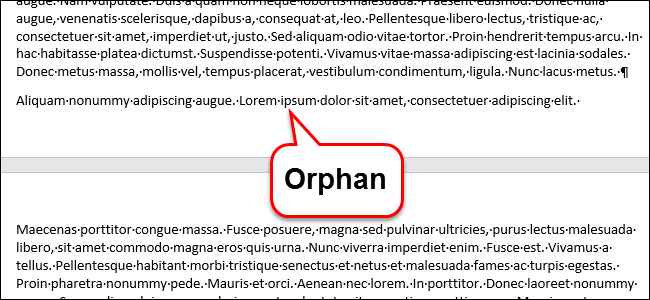
Кратко: В Microsoft Word есть настройка «защита от вдов и сирот», которая автоматически предотвращает появление одиночных строк абзацев в начале или конце страницы или колонки. Включение этой опции исправит проблемы с одинокими строками, но может добавить пустое пространство внизу страниц — решайте в зависимости от приоритетов макета или требований стиля.
Что такое «вдовы» и «сироты»
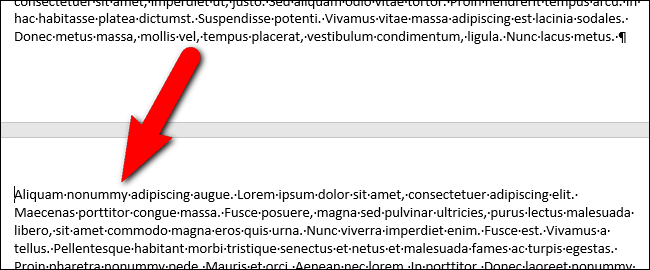
В типографике «вдова» — это последняя строка абзаца, оставшаяся одна в начале следующей страницы или колонки. «Сирота» — это первая строка абзаца, оказавшаяся одна внизу страницы или колонки. Оба явления разделяют текст и нарушают визуальную целостность абзацев.
Важно: определения немного расходятся в разных источниках, но в этой статье используется терминология Chicago Manual of Style: сирота — первая строка, вдова — последняя.
Почему это важно
Одинокие строки отвлекают внимание и ухудшают читабельность. В длинных текстах и в оформлении печатных материалов это особенно заметно. Для рукописей, книг и официальных документов часто требуется единообразный и аккуратный макет.
Как включить защиту от вдов и сирот в Word — быстрый порядок действий
- Откройте документ и поместите курсор в абзац, который нужно контролировать (или выделите несколько абзацев).
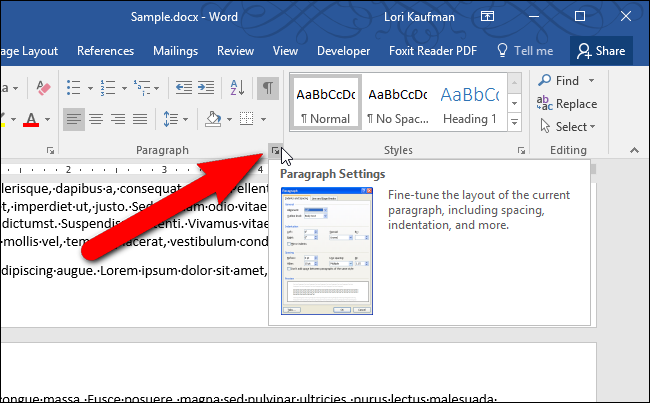
- Убедитесь, что активна вкладка «Главная». Нажмите кнопку «Параметры абзаца» в правом нижнем углу блока «Абзац».
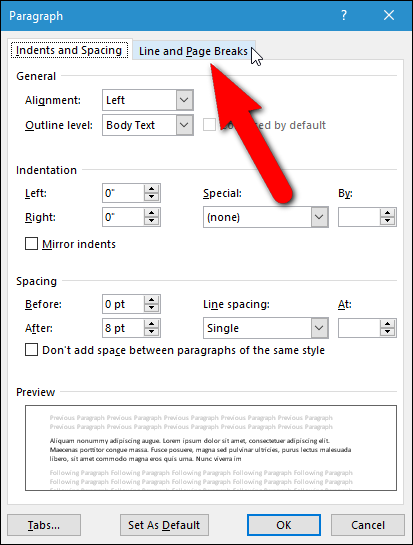
- В диалоговом окне «Абзац» перейдите на вкладку «Разрывы строк и страниц».
- В разделе «Пагинация» установите флажок «Защита от вдов/сирот» (Widow/Orphan control).
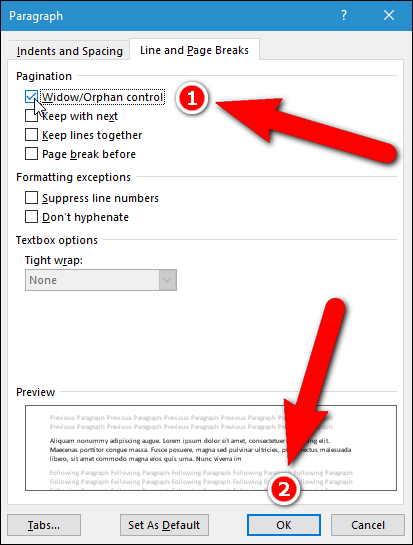
- Нажмите «ОК». Word перерасчитает разбиение на страницы и, при необходимости, переместит строки так, чтобы ни одна первая или последняя строка абзаца не осталась в одиночестве.
Что именно делает эта настройка
Когда включена защита от вдов и сирот, Word запрещает разделение абзаца таким образом, чтобы вверху или внизу страницы/колонки оставалась одиночная строка. Для сироты Word подтянет первую строку к предыдущей странице; для вдовы Word переместит оставшуюся часть абзаца на следующую страницу.
Важно: настройка применяется к отдельным абзацам. Вы можете включить её вручную для выделенных абзацев или прописать в стиле абзаца — тогда правило применится ко всем абзацам этого стиля.
Побочный эффект и когда не включать
Защита от вдов и сирот часто приводит к появлению дополнительного пустого пространства внизу страницы или колонки. Это нормальная реакция: чтобы избежать одиночной строки, Word перемещает строки и создаёт большие отступы.
Когда не включать:
- Если плотность текста важна и вы предпочитаете равномерно заполненные страницы без крупных пустых участков.
- Если макет строго регламентирован (например, брошюры с фиксированными страницами) и небольшие одиночные строки допустимы.
Альтернативные подходы
- Ручная правка абзацев: добавьте или уберите слова, вставьте переносы строк, редактируйте длину предложений — полезно при коротких проектах.
- Использование неразрывного пробела (Ctrl+Shift+Пробел) между словами, которые хотите держать на одной строке.
- Настройка параметров разметки: уменьшение межстрочного интервала, кегля или полей может помочь вместить строки без больших пустот.
- Прописать правило в стиле абзацев в шаблоне документа — масштабное решение для команд.
Руководство по внедрению в шаблон (минимальная методика)
- Откройте шаблон (.dotx или документ, который будете использовать как основу).
- Вкладка «Главная» → щёлкните правой кнопкой на стиле абзаца → «Изменить».
- Нажмите «Формат» → «Абзац» → вкладка «Разрывы строк и страниц».
- Поставьте флажок «Защита от вдов/сирот». Сохраните стиль и шаблон.
Плюс: новые документы, созданные на основе шаблона, получат это правило автоматически.
Роли и чеклист при развёртывании
Для автора:
- Проверить критичные места с короткими абзацами.
- Применить стиль с защитой от вдов/сирот.
Для редактора/макетчика:
- Просмотреть пробелы внизу страниц после включения опции.
- При необходимости откорректировать вручную или предложить альтернативу.
Для дизайнера шаблона:
- Добавить настройку в базовый стиль абзаца.
- Протестировать на примерах с разной длиной абзацев и колонок.
Критерии приёмки
- Ни одна страница не содержит одиночной первой или последней строки абзаца в местах, которые были указаны как проблемные.
- Пустое пространство внизу страницы остаётся в приемлемых пределах для проекта.
- Все стандартные стили документа применяют нужную настройку, если это предусмотрено политикой оформления.
Краткий словарь
- Вдова — последняя строка абзаца, оставшаяся одна на следующей странице.
- Сирота — первая строка абзаца, оставшаяся одна внизу страницы.
Заключение
Защита от вдов и сирот — простой и быстрый способ улучшить внешний вид многостраничных текстов в Word. Она стоит того, если вам важна типографическая аккуратность. Однако учитывайте, что включение может привести к дополнительным пустым областям внизу страницы; выбирайте подход с учётом приоритетов макета и требований к документу.
Важно: если вы работаете в команде, лучшая практика — зафиксировать правило в шаблоне и описать поведение в инструкции по стилю, чтобы все документы выглядели единообразно.
Сводка:
- Включите «Защита от вдов/сирот» в параметрах абзаца.
- Если нужно глобально — добавьте в стиль в шаблоне.
- Оценивайте результат визуально и по критериям приёмки.

Похожие материалы

Несколько аккаунтов Skype: Multi Skype Launcher

Журнал для работы: повысить продуктивность

Персональные звуки уведомлений на Android

Скачивание шоу Hulu для офлайн‑просмотра

Microsoft Start: персонализированная новостная лента
