
Отключение Quick Settings на панели задач в Windows 11
Что такое Quick Settings и зачем его отключать
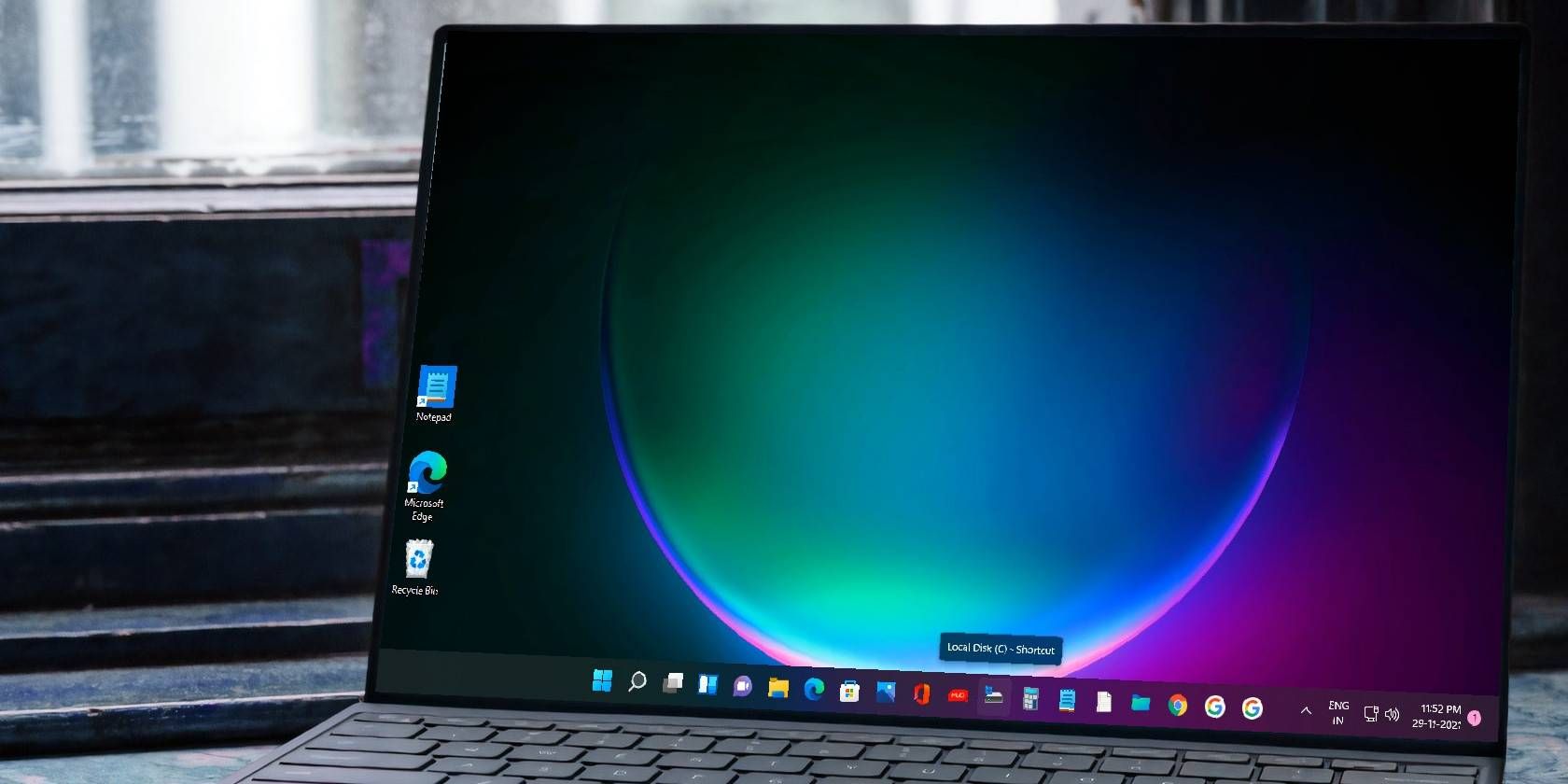
Quick Settings — это панель быстрых настроек на панели задач Windows 11. Она позволяет быстро включать режим полёта, переключаться между сетями Wi‑Fi, управлять громкостью и яркостью. Если несколько человек пользуются одним ПК или вы хотите ограничить изменения настроек для обычных аккаунтов, отключение панели делает эти параметры менее доступными.
Кратко:
- Quick Settings = панель быстрых настроек в правой части панели задач.
- Локальная групповая политика — инструмент администрирования, который управляет поведением Windows для учётных записей и компьютеров.
Подготовка: кому это подходит
- Подходит администраторам и собственникам рабочих станций, где требуется ограничить доступ к быстрым параметрам.
- На Windows 11 Pro и Enterprise редактор групповой политики доступен по умолчанию.
- На Windows 11 Home придётся использовать альтернативы (см. раздел «Альтернативные подходы»).
Важно: политики могут переопределяться корпоративными инструментами управления (MDM, Active Directory). Если компьютер присоединён к домену или управляется организацией, проверьте политику централизованно.
Пошаговая инструкция: отключение через Локальную групповую политику
- Нажмите Win + S, чтобы открыть поиск Windows.
- Введите gpedit в поисковой строке.
- В списке результатов выберите Изменить групповую политику (Edit group policy) и запустите утилиту.
- В окне Редактора локальной групповой политики разверните Конфигурация пользователя > Административные шаблоны.
- В левой панели выберите Пуск и панель задач (Start Menu and Taskbar).
- В правой части найдите политику Remove Notifications and Action Center.
- Дважды кликните по этой политике, чтобы открыть её свойства.
- В появившемся окне выберите переключатель Включено (Enabled).
- Нажмите OK, чтобы сохранить изменения.
После применения политики панель Quick Settings перестанет открываться по клику на панели задач. Чтобы вернуть доступ, вернитесь в ту же политику и выберите Не задано (Not Configured) или Отключено.
Проверка и критерии приёмки
Критерии приёмки:
- При клике на область Quick Settings панель не открывается.
- Операция проверена под учётной записью обычного пользователя (без прав администратора).
- Изменения сохраняются после перезагрузки системы.
Проверка:
- Кликните по кнопке системных уведомлений/громкости/сети в правой части панели задач.
- Попробуйте войти под другим локальным пользователем и повторить тест.
Когда этот метод не работает
- На Windows 11 Home редактор gpedit отсутствует — инструкция неприменима без установки сторонних пакетов.
- Если устройство управляется корпоративной политикой (MDM/AD), локальные изменения могут быть перезаписаны.
- Если у пользователя есть права администратора, он может отменить политику или изменить параметры.
Альтернативные подходы
- Настроить содержимое Quick Settings вместо отключения. Откройте саму панель (если она доступна) и уберите те плитки, которые не хотите, чтобы другие изменяли.
- Ограничить доступ к приложению «Параметры» — это сильная мера, которая минимизирует возможность изменения системных настроек.
- Использовать сторонние средства управления политиками (если у пользователя Windows Home) — будьте осторожны и создавайте резервные копии системы.
Важно: любые изменения, связанные с реестром или установкой сторонних программ, делайте только после создания точки восстановления.
Руководство для администратора: чек‑лист перед развёртыванием
- Резервная копия системы или точка восстановления создана.
- Понимание scope: политика применяется к пользователям или к компьютерам?
- Тестирование на двух-трёх машинах с разными учётными записями.
- Документирование изменений для других администраторов.
- План отката (см. ниже).
План отката (Rollback)
- Откройте gpedit и перейдите к той же политике.
- Установите значение Не задано (Not Configured) или Отключено (Disabled).
- Перезагрузите систему и проверьте доступность панели.
Быстрые советы и неизменные правила безопасности
- Не выдавайте права администратора обычным пользователям, если хотите сохранить ограничения.
- Если устройство входит в домен, обсудите изменения с администратором домена, чтобы избежать конфликтов политик.
- Создайте документ с обоснованием политики и датой внедрения для аудита.
Дополнительные материалы: термины в одну строку
- Quick Settings — панель для быстрого доступа к основным параметрам системы.
- Локальная групповая политика — встроенный инструмент управления настройками Windows на компьютере.
- MDM — система централизованного управления устройствами (Mobile Device Management).
Итог
Отключение Quick Settings через Локальную групповую политику — простой и надёжный способ запретить доступ к панели быстрых настроек для обычных пользователей. Этот метод особенно удобен в средах с несколькими пользователями или на рабочих станциях, где важно сохранять фиксированные параметры системы. На Windows Home и в управляемых корпоративных средах потребуется дополнительная проверка и возможные обходные решения.
Короткое объявление для сотрудников: «Панель быстрых настроек на рабочих станциях временно отключена для сохранения корпоративных сетевых и аудионастроек. Для изменений обращайтесь в службу поддержки.»

Похожие материалы

Несколько аккаунтов Skype: Multi Skype Launcher

Журнал для работы: повысить продуктивность

Персональные звуки уведомлений на Android

Скачивание шоу Hulu для офлайн‑просмотра

Microsoft Start: персонализированная новостная лента
