
Как защитить историю прослушиваний Apple Music от чужой музыки
Зачем это важно
Apple Music использует историю прослушиваний, чтобы подбирать релевантные рекомендации и формировать персональные плейлисты. Если в вашей учётной записи воспроизводит музыку кто-то ещё — дети, гости, домработница или домашние колонки — в рекомендациях появится музыка, которая вам не интересна. Это снижает ценность сервиса: автоматические рекомендации становятся «зашумлёнными» и менее полезными.
Важно понимать термин в одну строку: История прослушиваний — список треков и альбомов, которые были воспроизведены при входе в конкретный Apple ID и которые используются для персонализации рекомендаций.
Что можно сделать — быстрый план действий
- Инвентаризируйте устройства и колонки в доме.
- Отключите Историю прослушиваний на чужих устройствах.
- Настройте Фокус для временного отключения истории при выдаче устройства.
- Назначьте «HomePod Account» для нераспознанных голосов на HomePod.
- Для Echo/Google Home: смените сервис по умолчанию или создайте отдельную учётную запись.
- Подумайте о Семейной подписке Apple Music для отдельных профилей.
1. Отключите историю прослушиваний на их устройствах
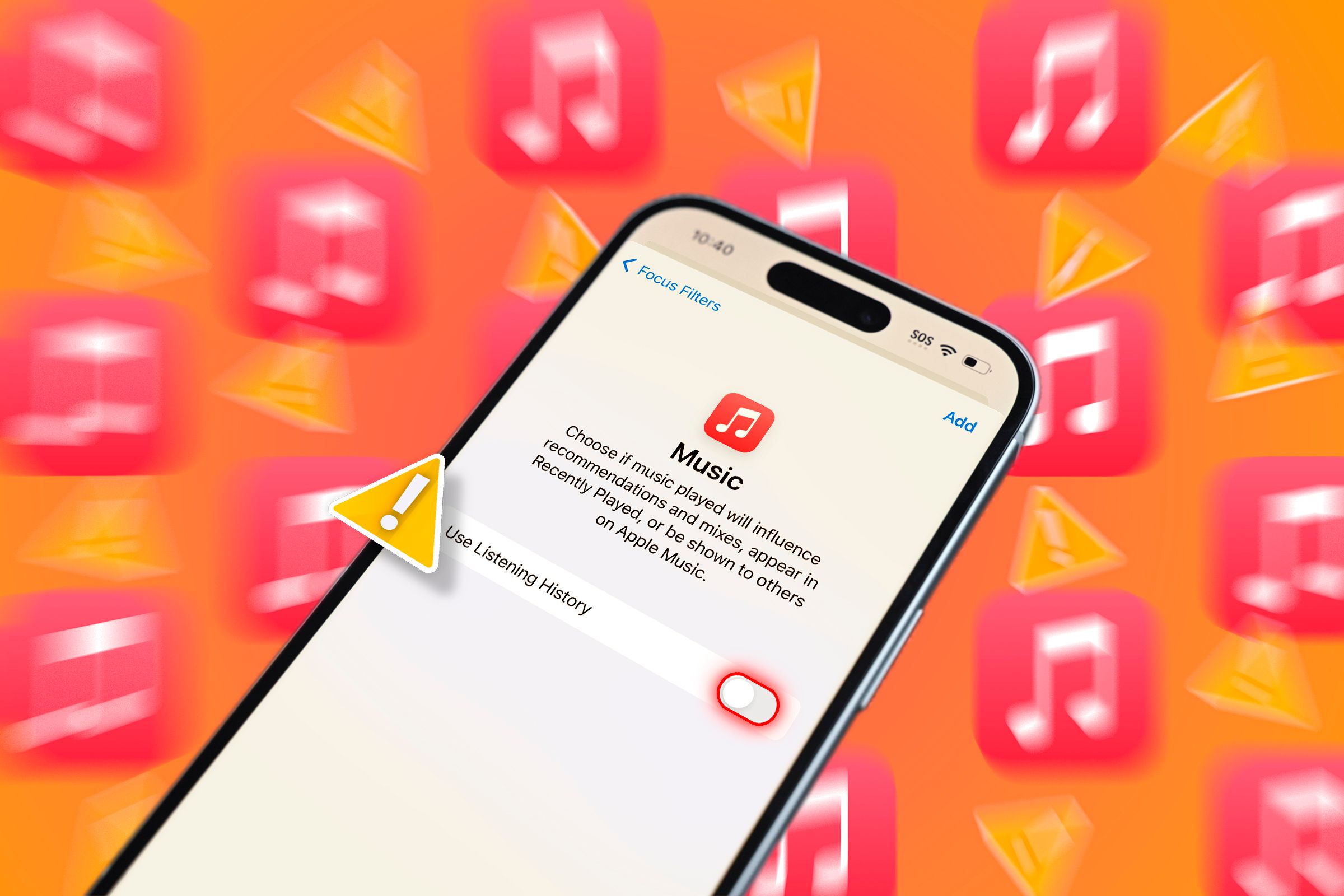
Когда дети или другие люди используют iPad, iPhone или iPod, их проигрывания могут попасть в вашу историю. Лучшее действие — отключить историю прослушиваний на самом устройстве.
Пошагово (локализованные названия меню iOS):
- Откройте «Настройки».
- Прокрутите вниз и выберите «Приложения» или найдите «Музыка» в общем списке настроек.
- Откройте «Музыка».
- Найдите переключатель «Использовать историю прослушиваний» и выключите его.
После этого музыка, воспроизведённая на этом устройстве, не будет добавляться в историю вашей учётной записи и не испортит рекомендации.
Важно: если устройство использует отдельный Apple ID — история там уже отдельная.
2. Создайте отдельный режим «Фокус» для приватного прослушивания
Отключать историю вручную каждый раз неудобно. Вместо этого создайте кастомный режим «Фокус», который автоматически отключает историю при активации.
Как настроить (локализованные шаги):
- Откройте «Настройки» → «Фокус».
- Нажмите “+” в верхнем правом углу и выберите «Пользовательский».
- Дайте имени понятное обозначение, например «История — выключена» или «Чужое прослушивание».
- Прокрутите до раздела «Фильтры фокуса» и нажмите «Добавить фильтр».
- В «Фильтры приложений» выберите «Музыка».
- Убедитесь, что переключатель «История прослушиваний» выключен, затем нажмите «Добавить».
Поведение: при включении этого Фокуса все воспроизведения в приложении Музыка на данном устройстве не будут сохраняться в общей истории. Когда вы вернёте обычный Фокус или отключите режим — история снова начнёт собираться.
Совет: добавьте быстрый переключатель Фокуса в Центр управления, чтобы активировать режим перед передачей устройства другому человеку.
3. Назначьте учётную запись HomePod для нераспознанных голосов
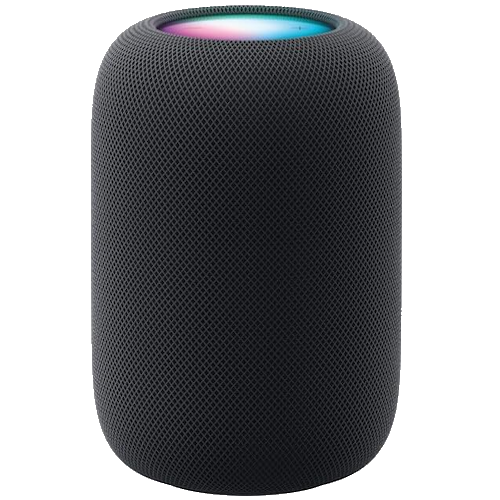
HomePod пытается распознавать голоса и переключаться на учётную запись конкретного пользователя. Но если голос не распознан, колонки по умолчанию будут использовать выбранную «основную» или «HomePod Account». Если это ваш личный Apple ID, запросы гостей попадут в вашу историю.
Как назначить (шаги):
- Откройте приложение «Дом» (Home).
- Длительно нажмите плитку вашего HomePod.
- Выберите «Настройки аксессуара».
- Прокрутите до «Музыка и подкасты» и нажмите «Основной пользователь».
- Установите «HomePod Account» и проверьте, что этот аккаунт — тот, который вы хотите использовать для нераспознанных голосов (можно создать отдельный Apple ID с подпиской Apple Music и назначить его как HomePod Account).
Результат: музыка, запрошенная нераспознанными голосами, будет браться из учётной записи HomePod Account, а не добавляться в вашу личную историю.
Подсказка безопасности: если вы создаёте отдельный Apple ID для HomePod, используйте сильный пароль и двухфакторную аутентификацию.
4. Дайте другим пользователям свои учётные записи (через Семейную подписку)
Оптимальное решение для многих семей — разрешить каждому иметь собственную учётную запись Apple Music. Это можно сделать с помощью Семейной подписки Apple Music (до 6 человек). Каждый получает индивидуальную историю и персональные рекомендации.
Плюсы:
- Сохранённые плейлисты и рекомендации не пересекаются.
- Общая оплата в рамках одной подписки дешевле, чем несколько отдельных.
- Можно сохранить покупki iTunes и общий доступ к покупкам через Семейный доступ.
Минусы:
- Нужна базовая настройка семьи и управление членством.
- Для маленьких детей потребуется настройка Apple ID для ребёнка.
5. Настройте профили на Apple TV
Если вы слушаете музыку через Apple TV, создайте отдельные профили. Музыка будет записываться в историю профиля, а не в общую историю чужих воспроизведений.
Шаги:
- На Apple TV откройте «Настройки».
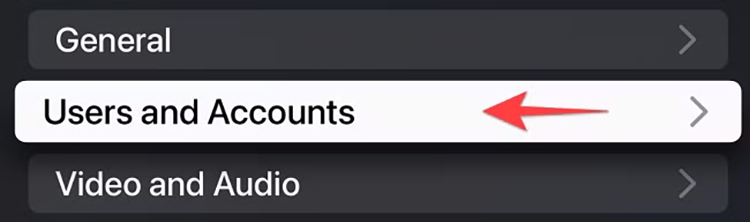
- Выберите «Пользователи и аккаунты».
- Нажмите «Добавить нового пользователя» и войдите под другим Apple ID.
- Переключайтесь между профилями при использовании устройства.
Это также даёт персональные рекомендации на Apple TV и отдельный список просмотра.
6. Умные колонки Amazon Echo и Google Home — ограничение и обходные пути
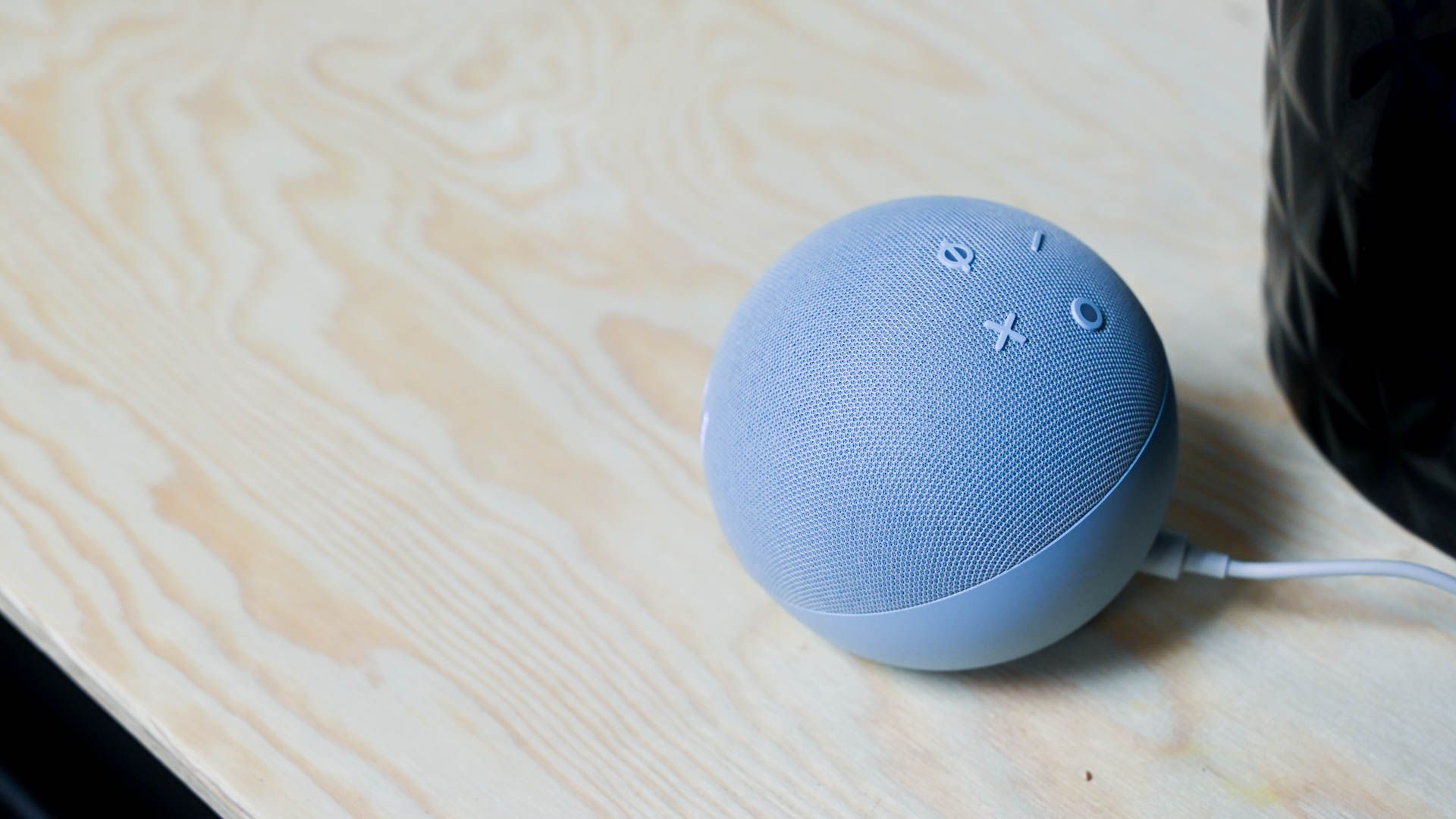
Проблема: у колонок Amazon и Google нет нативного механизма «отключить историю Apple Music». Если вы связали свой Apple Music с Alexa или Google Home, все запросы на этих устройствах будут учитываться в вашей истории.
Варианты решения:
- Сменить потоковый сервис по умолчанию на колонке (Amazon Music, Spotify и т. п.). Тогда голосовые команды будут использовать другой сервис и не трогать вашу историю Apple Music.
- Создать отдельную учётную запись Apple Music и привязать её к колонке (если сервис это поддерживает). Тогда история на колонке будет писаться в эту отдельную учётную запись.
- Не связывать Apple Music с умными колонками: управлять воспроизведением напрямую с iPhone/iPad (AirPlay) — в этом случае история записывается с вашего устройства, и её поведение легче контролировать.
Как сменить сервис в Alexa (кратко):
- Откройте приложение Alexa → Настройки → Музыка и подкасты.
- Выберите «Сервисы по умолчанию» и установите другой сервис.
Как сменить сервис в Google Home (кратко):
- Откройте приложение Google Home → Настройки → Музыка.
- Выберите сервис по умолчанию.
Ограничения: при смене сервиса вы теряете удобство доступа к библиотеке и плейлистам Apple Music через колонки. При выборе стороннего сервиса учитывайте компромисс между приватностью и удобством.
Когда эти методы не срабатывают и что делать
Сложные случаи:
- Гости используют ваши устройства без включения Фокуса и без переключения учётной записи.
- Умные колонки, автоматически воспроизводящие радио или плейлисты по расписанию.
- Совместные плейлисты, которые запускают другие пользователи через ваш аккаунт.
В таких ситуациях возможные действия:
- Физически ограничить доступ к устройствам (блокировка выбора музыки гостями).
- Создать отдельный Apple ID для общего использования и хранить его данные доступа отдельно.
- Перенастроить плейлисты как общие (использовать сторонние сервисы для общего прослушивания).
Практический чеклист по ролям
Родитель:
- Создать отдельный Apple ID для ребёнка (через Family Sharing).
- Настроить Фокус «Чужое прослушивание» и научить ребёнка активировать его.
- Если у вас Echo — сменить сервис по умолчанию или создать отдельный аккаунт.
Хозяин дома / принимающий гостей:
- Назначить HomePod Account или создать «гостевую» учётную запись.
- Сделать краткую памятку в доме: «Перед использованием колонки переключите профиль».
Технический администратор домашней сети:
- Инвентаризировать все умные устройства и проверить привязки к сервисам.
- Документировать, какая колонка использует Apple Music, а какая — нет.
Пошаговый план (SOP) для защиты истории — быстрая инструкция
- Инвентаризация: составьте список всех устройств, колонок и аккаунтов.
- Для каждого устройства определите, кто им пользуется.
- Для чужих устройств: отключите «Историю прослушиваний» в настройках Музыки.
- Настройте Фокус с фильтром Музыки для временной блокировки истории.
- На HomePod назначьте отдельную учётную запись для нераспознанных голосов.
- На Echo/Google Home поменяйте сервис по умолчанию или используйте отдельный аккаунт.
- Рассмотрите Семейную подписку для отдельных персональных аккаунтов.
- Мониторинг: через месяц проверьте рекомендации и при необходимости измените настройки.
Критерии приёмки:
- В течение 14 дней рекомендации корректно отражают ваши музыкальные предпочтения.
- История прослушиваний не содержит повторов чужих плейлистов.
- Домашние пользователи имеют доступ к музыке без вмешательства в вашу персональную историю.
Решение задач и деревья решений
Ниже — упрощённое дерево решений, которое поможет выбрать подход: используете ли вы преимущественно устройства Apple или у вас смешанная экосистема.
flowchart TD
  A[Инвентаризация: устройства в доме] --> B{Преобладает Apple-экосистема?}
  B -- Да --> C[Отключить Историю на чужих устройствах]
  C --> D[Создать Фокус «Чужое прослушивание»]
  D --> E[Назначить HomePod Account]
  B -- Нет --> F[Есть Echo/Google Home?]
  F -- Да --> G[Сменить сервис по умолчанию на колонках]
  G --> H[Или создать отдельный аккаунт для колонок]
  F -- Нет --> I[Использовать AirPlay или отдельный аккаунт]
  E --> J[Проверить рекомендации через 2 недели]
  H --> J
  I --> J
  J --> K[Решение принято]
Тесты и приемочные критерии
Тестовые сценарии:
- Передача iPad ребёнку с включённым Фокусом — проверьте, что песни не добавляются в вашу историю.
- Гость попросил у HomePod музыку без распознавания голоса — проверьте, что трек появился в учётной записи HomePod Account.
- Воспроизведение через Echo после смены сервиса — проверьте, что Apple Music история не изменилась.
Критерии успеха:
- Не менее 90% недопустимых треков больше не появляются в ленте рекомендаций (оценка субъективная).
- В течение 30 дней нет значительного ухудшения персональных рекомендаций.
Примечание: не указываем точных метрик — оценка качества рекомендаций остаётся субъективной и зависит от ваших привычек.
Мини-методология: как диагностировать проблему истории
- Оцените недавние рекомендации и найдите «чужие» треки.
- Соотнесите время появления трека с использованием устройств в доме.
- Выясните, какие устройства были активны и какие аккаунты использовались.
- Примените целевые меры (Фокус, отключение истории, смена сервисов).
- Повторно проверьте рекомендации через 1–4 недели.
Глоссарий (1 строка)
- История прослушиваний — записи треков, которые Apple Music использует для персонализации.
- Фокус — системный режим iOS для фильтрации уведомлений и поведения приложений.
- HomePod Account — учётная запись, назначаемая HomePod для нераспознанных голосов.
- Семейная подписка — тариф Apple Music до 6 пользователей с индивидуальными аккаунтами.
Совместимость и советы по миграции
- iOS/iPadOS: режимы Фокуса и переключатели истории доступны в современных версиях (iOS 15+). На старых версиях такой функционал может отличаться.
- HomePod: поддерживает назначение основного пользователя и HomePod Account — убедитесь, что ПО колонки обновлено.
- Amazon Echo / Google Home: управление сервисом по умолчанию делается через их мобильные приложения.
Если вы мигрируете с одного сервиса на другой (например, Apple Music → Spotify для колонок), экспортируйте плейлисты через сторонние сервисы (например, SongShift, TuneMyMusic) перед отключением подписки.
Риски и смягчения
Риск: потеря удобства доступа к вашей библиотеке через умные колонки. Мягчение: используйте отдельную учётную запись для колонок с минимальным набором плейлистов или переключайтесь на AirPlay при необходимости.
Риск: дополнительная стоимость при создании новых подписок. Мягчение: рассмотрите Семейную подписку, общую стоимость которой часто ниже нескольких отдельных подписок.
Короткое объявление для домочадцев (100–200 слов)
Если вы пользуетесь моими колонками или устройствами, пожалуйста, перед включением музыки: либо переключитесь на гостевой режим/профиль, либо попросите меня включить «Чужое прослушивание» (Фокус). Это нужно, чтобы в моей личной учётной записи Apple Music не смешивались наши вкусы. Для постоянного использования можно подключиться к альтернативному музыкальному сервису (Amazon Music, Spotify) или получить свободный Apple ID для домашней колонки. Спасибо за понимание — так мы все будем получать полезные рекомендации и не портить друг другу плейлисты.
Заключение и рекомендации
Если вам важны персональные рекомендации в Apple Music, начните с малого: инвентаризируйте устройства и отключите историю там, где это нужно. Для удобства создайте Фокус и назначьте HomePod Account, а для полной изоляции рассмотрите Семейную подписку или отдельные аккаунты. На устройствах и колонках сторонних производителей смените сервис по умолчанию или отделите Apple Music от общего использования.
В конце — проверьте результаты через 2–4 недели и корректируйте настройки. Не все ситуации имеют «идеальное» решение, но комбинация предложенных мер редко уступает по удобству и приватности.

Мой Apple Music был испорчен чужой музыкой — рекомендации стали бесполезны, и я пробовал всё вышеперечисленное. Надеюсь, эти шаги помогут вам заранее избежать той же проблемы.
Apple HomePod (2nd generation)
Бренд
Apple
Габариты
6.6 x 5.6in (16.76 x 14.22cm)
See at Amazon
Expand
Collapse

Похожие материалы

Несколько аккаунтов Skype: Multi Skype Launcher

Журнал для работы: повысить продуктивность

Персональные звуки уведомлений на Android

Скачивание шоу Hulu для офлайн‑просмотра

Microsoft Start: персонализированная новостная лента
