
Как отключить синхронизацию рабочего стола в OneDrive
Быстрые ссылки
Как остановить синхронизацию папки «Рабочий стол» в OneDrive
Как сделать синхронизацию значков OneDrive менее раздражающей
Краткий обзор
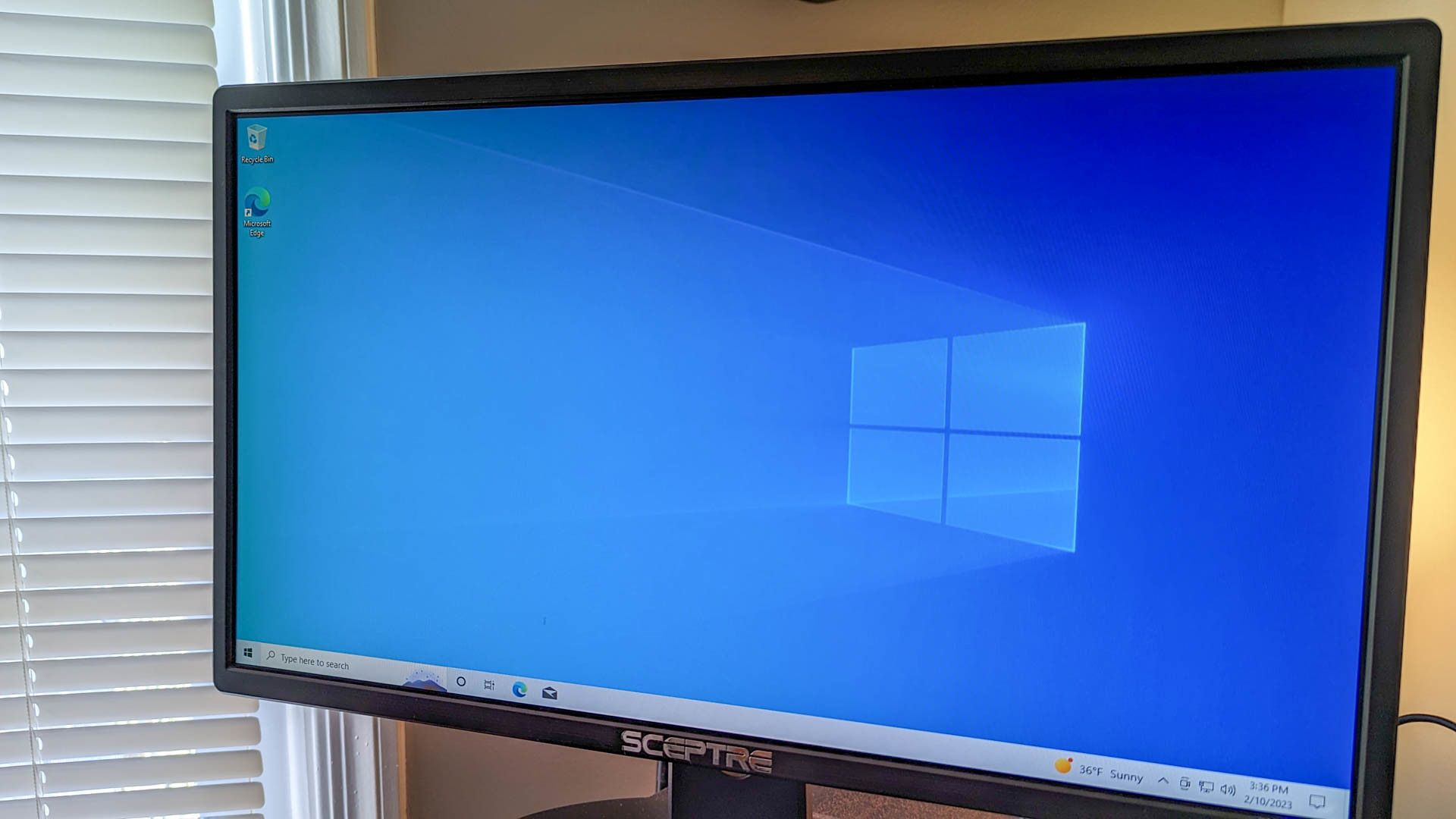
OneDrive по умолчанию может синхронизировать папку «Рабочий стол» между вашими ПК с Windows 10/11. В результате на некоторых компьютерах появляются «битые» ярлыки и несоответствия. Проще всего решить это, отключив резервное копирование папки «Рабочий стол» в настройках OneDrive на каждом ПК. Это не затронет синхронизацию других папок (например, Документы или Загрузки), если вы не отключите их дополнительно.
Важно: изменения применяются локально. Повторите те же шаги на всех компьютерах, где хотите остановить синхронизацию Desktop.
Как отключить синхронизацию папки «Рабочий стол» в OneDrive
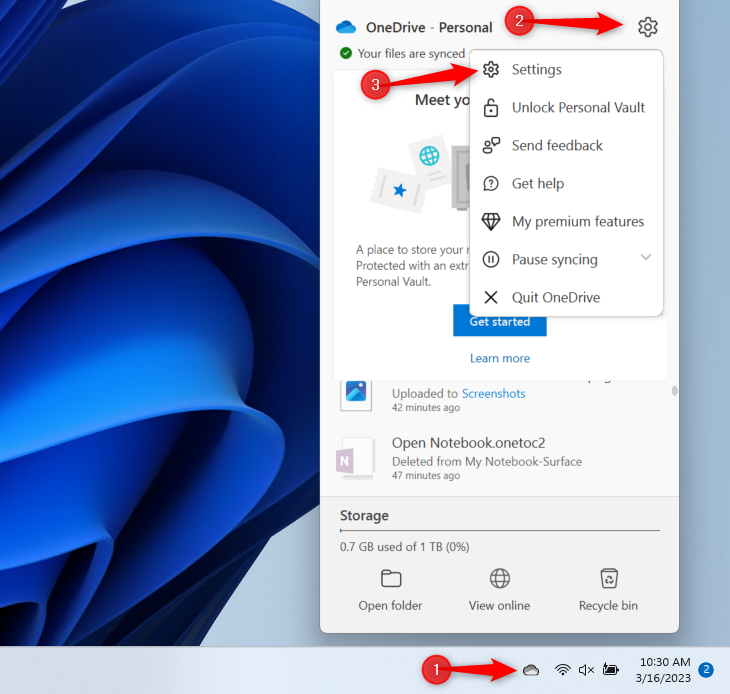
Найдите значок OneDrive (облако) в области уведомлений справа внизу панели задач и щёлкните по нему.
Нажмите на значок шестерёнки в правом верхнем углу всплывающего меню и выберите «Настройки».
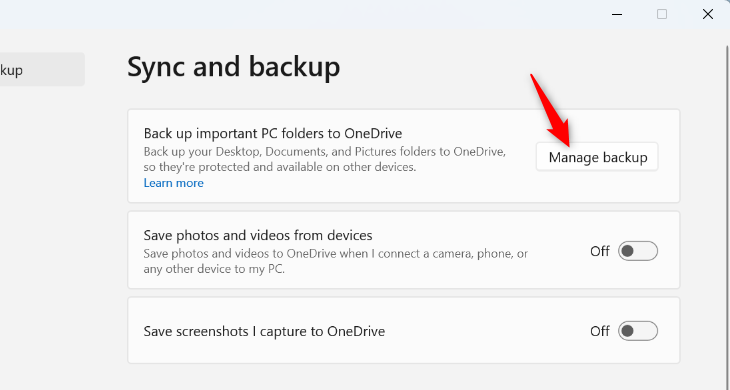
- В окне настроек OneDrive нажмите кнопку «Управление резервным копированием» в верхней части, чтобы управлять папками для бэкапа.
- Отключите опцию «Рабочий стол», переведя переключатель в положение «Выкл». Затем подтвердите по запросу «Остановить резервное копирование» и закройте окно.
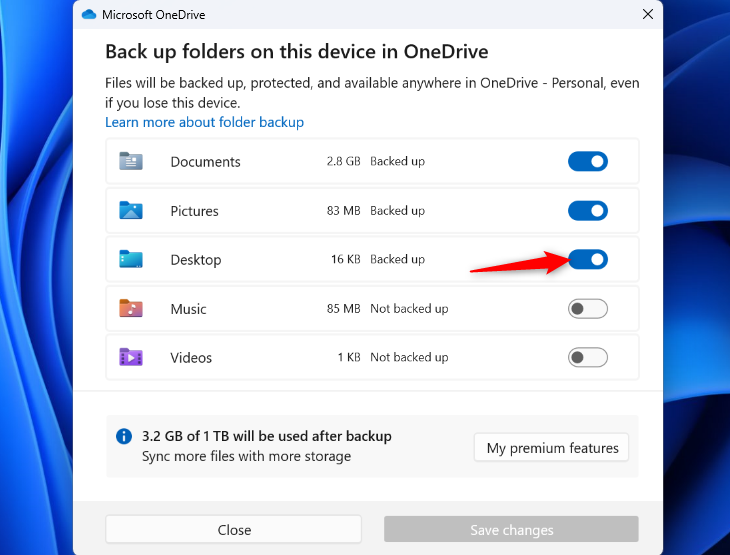
После этого любые файлы, которые вы положите на рабочий стол, больше не будут автоматически попадать в OneDrive. Если вы хотите, чтобы файлы продолжали сохраняться и синхронизироваться, разместите их в другой папке, которая синхронизируется с OneDrive.
Примечание: OneDrive будет продолжать синхронизировать основную папку OneDrive на диске, даже если вы отключите резервное копирование отдельных системных папок.
Как сделать синхронизацию значков на рабочем столе менее раздражающей
Если вы не хотите полностью отключать синхронизацию «Рабочего стола», рассмотрите альтернативные варианты, которые уменьшают видимость или последствия «битых» ярлыков.
Скрыть значки рабочего стола
Если вам не нужны видимые ярлыки, их можно просто скрыть. Это не удаляет файлы — только убирает их отображение.
- Правой кнопкой мыши щёлкните по рабочему столу.
- Выберите «Вид» → снимите или установите галочку «Показать значки рабочего стола».
Вы всегда можете открыть папку «Рабочий стол» в Проводнике, чтобы получить доступ к скрытым ярлыкам.
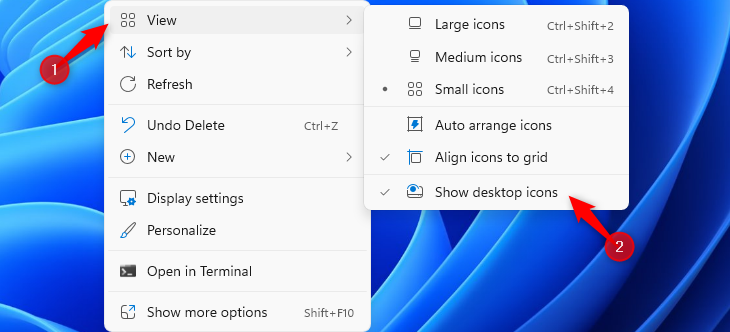
Переместить ярлыки в общую папку Public
Windows отображает объединённый рабочий стол из двух папок: профиль пользователя и общая папка Public. Путь к общей папке обычно C:\Users\Public\Desktop. OneDrive по умолчанию не синхронизирует эту общую папку, поэтому ярлыки в ней не попадут в облако.
Чтобы переместить ярлыки туда:
- Запустите Терминал или Командную строку от имени администратора. На Windows 11: правой кнопкой по Пуск → «Терминал (Администратор)». На Windows 10: правой кнопкой по Пуск → «Командная строка (Администратор)».
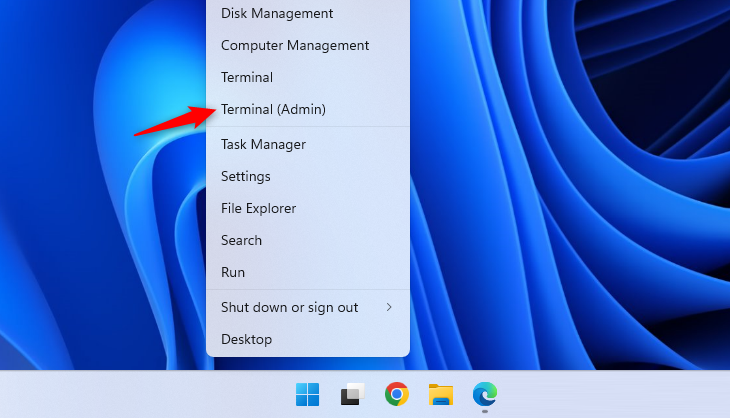
- Перейдите в папку Desktop внутри вашей папки OneDrive (если она там):
cd OneDrive\Desktop- Переместите все файлы ярлыков (.lnk) в общую папку:
move *.lnk c:\Users\Public\Desktop- При необходимости переместите также web-ярлыки (.url):
move *.url c:\Users\Public\DesktopПримечание: на некоторых системах установщики программ создают ярлыки с расширением .url (например, Steam). Команда для .url не повредит, если таких файлов нет — просто ничего не выполнится.
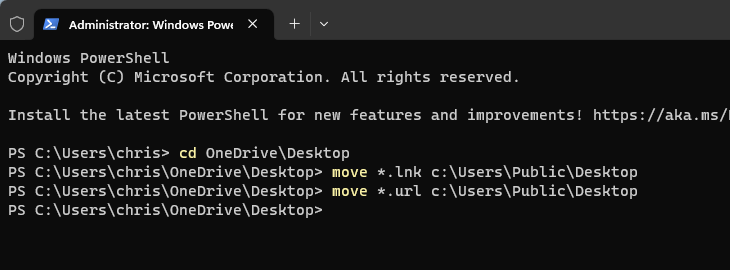
После перемещения другие учётные записи на этом ПК увидят те же ярлыки. OneDrive их синхронизировать не будет. При установке новых программ ярлыки могут появляться снова в личной папке пользователя, и их придётся перемещать заново.
Альтернативные подходы
- Полностью отключить OneDrive: если вы не используете синхронизацию вообще, рассмотрите вход в OneDrive → Настройки → Удалить привязку этого ПК (Unlink this PC) или удаление приложения.
- Приостановить синхронизацию на время: щёлкните правой кнопкой по значку OneDrive → «Приостановить синхронизацию» на 2/8/24 часа.
- Выбрать синхронизацию только определённых папок внутри OneDrive: используйте параметры «Выбрать папки для синхронизации», чтобы исключить содержимое, которое мешает.
Когда отключение не решает проблему
- Если ярлыки уже остались «битые» на других компьютерах, вам нужно исправить или обновить их на каждой машине.
- Если ярлык ведёт на локально установленную программу, которая отсутствует на другом ПК, синхронизация не сделает приложение доступным. Это ограничение дизайна: OneDrive передаёт файлы, но не устанавливает ПО.
- Корпоративные политики: в корпоративных средах администратор может принудительно включать резервное копирование рабочих столов через групповые политики или MDM. В таком случае свяжитесь с IT.
Контроль и валидация (Критерии приёмки)
- На изменяемом ПК: в OneDrive → Управление резервным копированием опция «Рабочий стол» отключена.
- После создания нового ярлыка на рабочем столе он не появляется в веб-интерфейсе OneDrive в разделе «Рабочий стол».
- На других ПК, где вы отключили ту же опцию, нет новых «битых» ярлыков после синхронизации.
Руководство действий для ролей (Кто и что должен сделать)
Домашний пользователь:
- Отключить резервное копирование «Рабочего стола» на каждом ПК.
- Переместить нужные ярлыки в C:\Users\Public\Desktop, если хотите, чтобы они были видны всем пользователям компьютера.
Продвинутый пользователь / инженер:
- Автоматизировать перемещение ярлыков скриптом при развертывании ПО.
- Настроить политики резервного копирования только для нужных папок.
IT-администратор:
- Проверить групповые политики и MDM-профили, которые могут переопределять настройки OneDrive.
- Обучить пользователей, какие папки должны быть синхронизированы, а какие — нет.
Мини-SOP для одного ПК (шаг за шагом)
- Щёлкните значок OneDrive в области уведомлений.
- Откройте Настройки → Управление резервным копированием.
- Отключите «Рабочий стол» → подтвердите «Остановить резервное копирование».
- Проверьте веб-интерфейс OneDrive через https://onedrive.live.com, что файлы рабочего стола не обновляются при добавлении новых ярлыков.
- При необходимости переместите постоянные ярлыки в C:\Users\Public\Desktop.
Тестовые сценарии
- Функциональный тест: создать новый ярлык на рабочем столе → проверить, что он не появился в OneDrive онлайн.
- Регрессионный тест: после обновления OneDrive убедиться, что настройка «Рабочий стол» осталась отключённой.
- Совместимость: убедиться, что отключение «Рабочего стола» не мешает синхронизации папки «Документы» или других важных папок (если они включены).
Ментальные модели и полезные эвристики
- OneDrive = синхронизатор файлов, а не мигратор программ. Если синхронизируется ярлык, это только файл с путём; программа на другом ПК не появится сама по себе.
- Public Desktop — это локальный хит для «вечных» ярлыков на данном компьютере. OneDrive его обычно не трогает.
- Если проблема появляется у нескольких пользователей в организации, ищите централизованные политики, а не локальные настройки.
Безопасность и приватность
- Перемещая ярлыки в общую папку Public, помните, что они станут видны всем учётным записям на данном ПК.
- Отключение резервного копирования рабочего стола уменьшит объём данных в облаке, но резервные копии рабочего стола перестанут выполняться — подумайте о резервном копировании важных файлов и настройках.
Краткое резюме и действие
- Лучший быстрый способ: OneDrive → Настройки → Управление резервным копированием → Отключить «Рабочий стол» на каждом ПК.
- Альтернативы: скрыть значки, переместить ярлыки в C:\Users\Public\Desktop или полностью отключить OneDrive.
- Для организаций: проверяйте групповые политики и MDM.
Важно: изменения действуют только локально, поэтому повторите эти шаги на всех компьютерах, где вы хотите остановить синхронизацию рабочего стола.
Глоссарий в одну строку
- OneDrive: облачное хранилище Microsoft для синхронизации и резервного копирования файлов.
- Рабочий стол (Desktop): папка, содержимое которой отображается на экране рабочего стола пользователя.
- Public Desktop: общая папка C:\Users\Public\Desktop, содержимое которой видно всем учётным записям на ПК.

Похожие материалы

Несколько аккаунтов Skype: Multi Skype Launcher

Журнал для работы: повысить продуктивность

Персональные звуки уведомлений на Android

Скачивание шоу Hulu для офлайн‑просмотра

Microsoft Start: персонализированная новостная лента
