
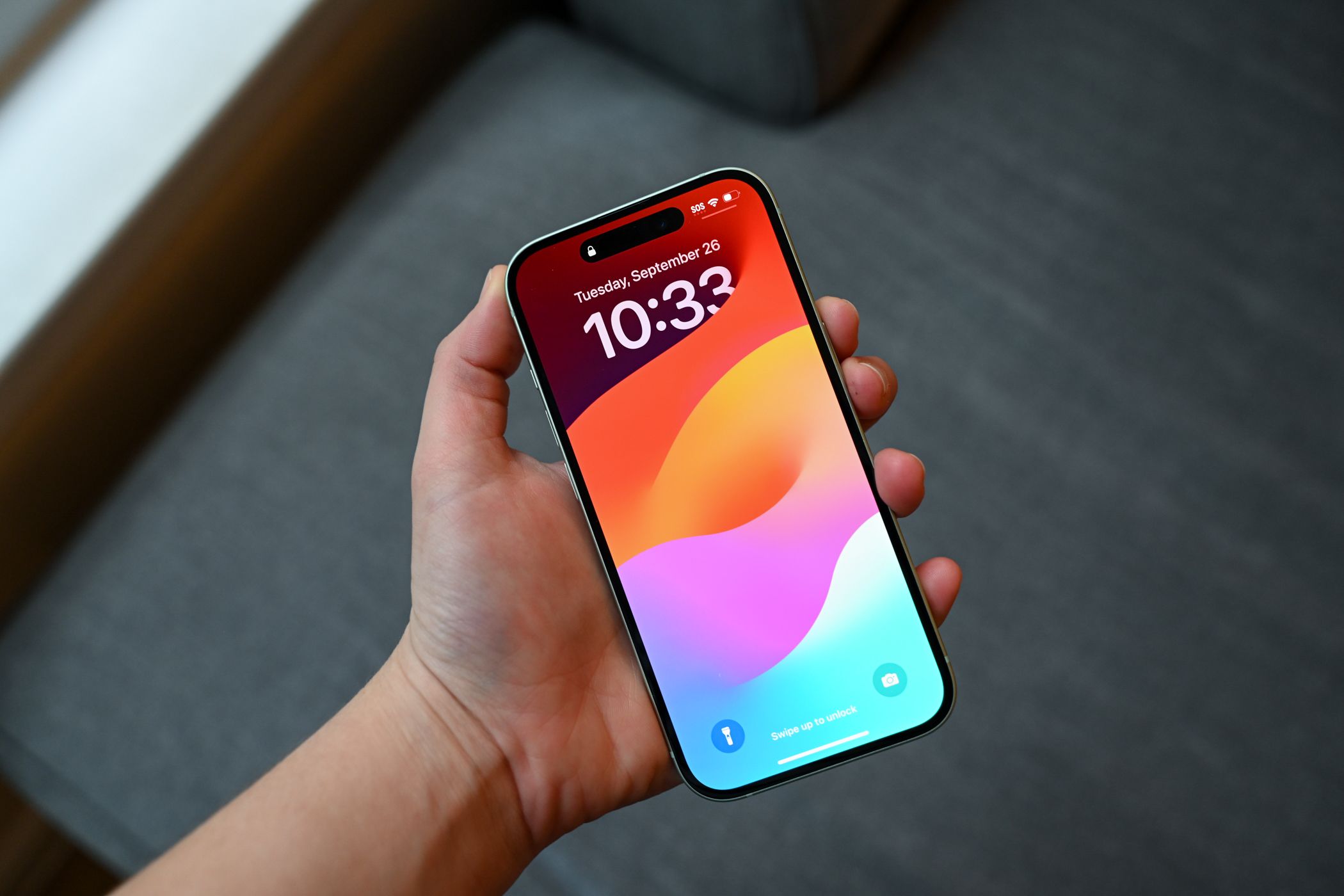
Как не давать уведомлениям пробуждать экран iPhone или iPad
Быстрые ссылки
- Быстрое решение: включить режим “Не беспокоить”
- Глубокое решение: отключить уведомления на экране блокировки для отдельных приложений
Введение
Уведомления, которые «будят» ваш iPhone или iPad и подсвечивают экран, раздражают и расходуют батарею. Есть два главных подхода: временно заглушить устройство (режим “Не беспокоить” / Focus) или убрать показ уведомлений на экране блокировки для отдельных приложений, сохранив при этом их работу в фоне.
Простое определение: Режим “Не беспокоить” — это специальный фокусный режим, который по умолчанию заглушает входящие звонки, сообщения и уведомления и предотвращает пробуждение экрана.
Быстрое решение: включите режим “Не беспокоить”
Apple предоставляет функцию, которая быстро заглушит любые уведомления — режим “Не беспокоить” (часть Focus). Пока он активен, входящие звонки, сообщения и уведомления не будут прерывать вас и не должны подсвечивать экран (поведение может незначительно отличаться в зависимости от настроек Focus).
Шаги для быстрого включения:
- Откройте Пункт управления (Control Center) на iPhone или iPad.
- Нажмите кнопку “Фокус” (значок серпа луны или название Focus) и выберите “Не беспокоить”.
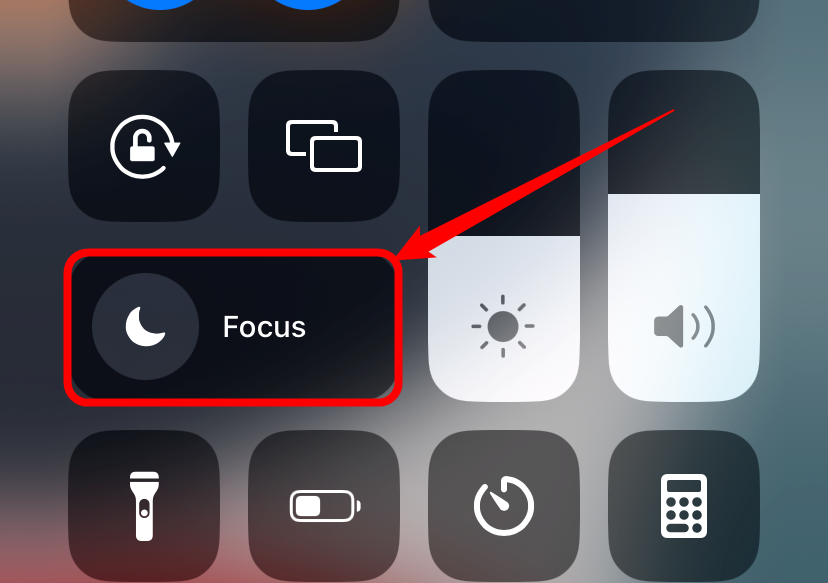
Пока активен “Не беспокоить” и устройство заблокировано, входящие уведомления не будут пробуждать дисплей. Чтобы отключить — снова откройте Пункт управления и повторно нажмите значок Focus, пока он не станет неактивным.
Важно: если в настройках Focus для конкретного режима разрешены определённые контакты или приложения, они могут обходить заглушение.
Глубокое решение: отключите уведомления на экране блокировки
Если вы хотите, чтобы звонки продолжали проходить, но экран не подсвечивался при уведомлениях от мессенджеров или соцсетей, отключите показ уведомлений на экране блокировки для этих приложений.
Плюсы: гибкий контроль — можно оставить звонки и системные оповещения, но убрать шум от множества приложений. Минусы: нужно изменить настройки для каждого приложения по отдельности — универсальной кнопки “отключить для всех” сейчас нет.
Пошагово:
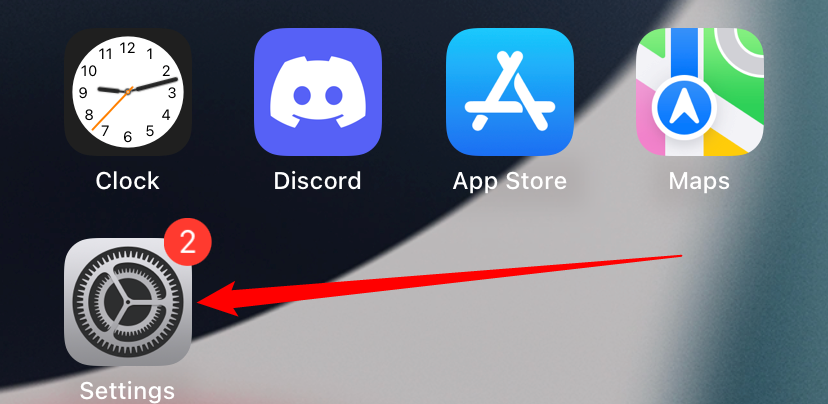
- Откройте Настройки на iPhone или iPad.
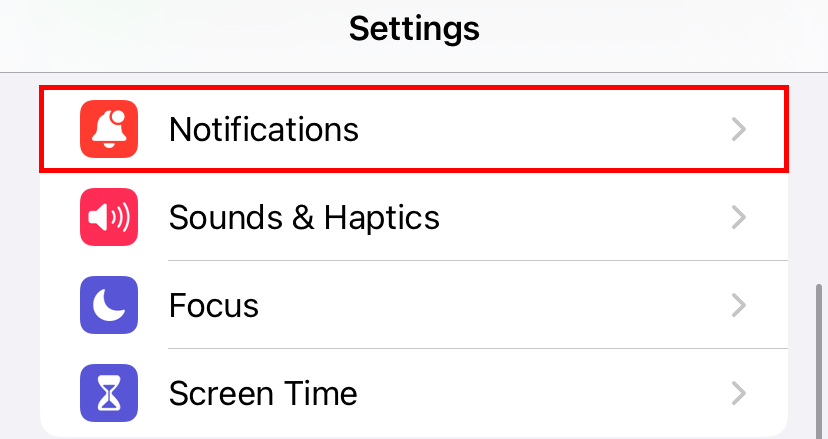
- Выберите раздел “Уведомления”.
- Прокрутите список приложений и выберите приложение, которое будит экран (например, Сообщения, Messenger, Signal, WhatsApp и т.д.).
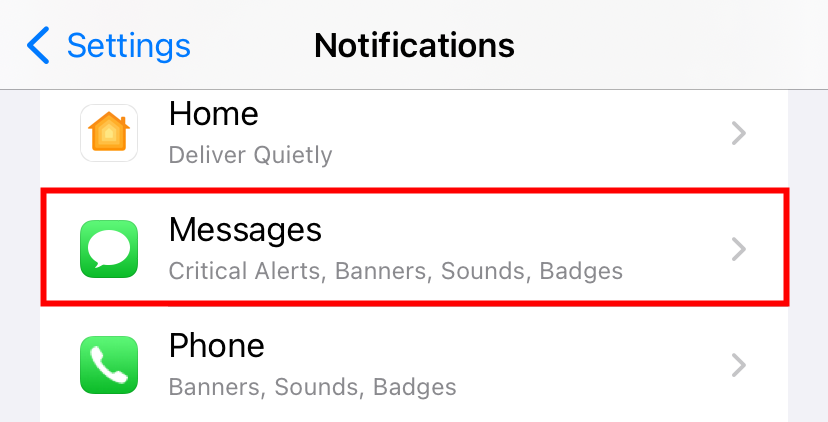
- В настройках уведомлений приложения выключите опцию “Экран блокировки” (Lock Screen) — снимите флажок или переключатель.
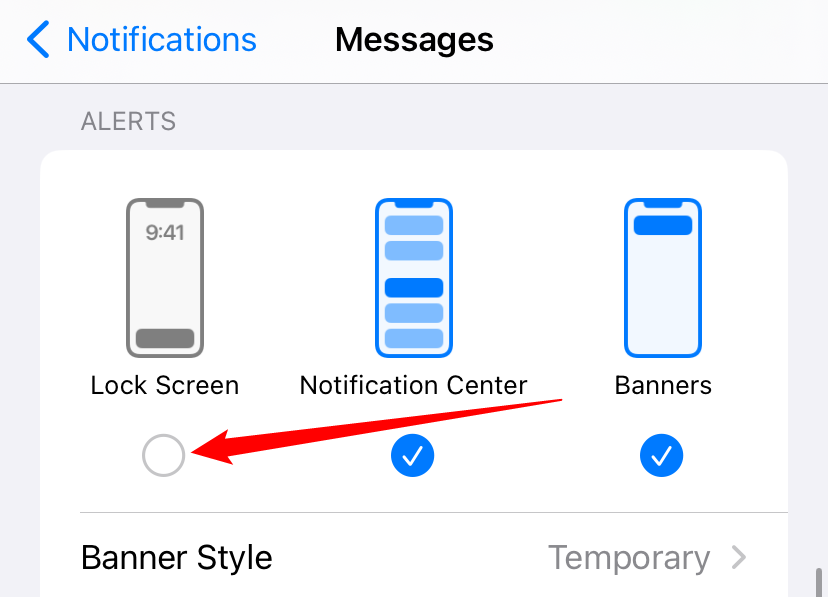
- Повторите для других приложений, которые не должны будить экран.
После этого уведомления выбранных приложений больше не будут отображаться на экране блокировки и не будут пробуждать устройство.
Альтернативные подходы и тонкие настройки
- Планирование Focus: создайте расписание для режима “Не беспокоить” (Настройки → Фокус), чтобы он включался автоматически ночью, на встречах или в рабочие часы.
- Разрешённые звонки: в настройках Focus можно разрешить звонки от избранных контактов или групп (Избранные), если вам важно не пропустить звонок.
- Экстренный обход: у контактов может быть включён “Emergency Bypass” — звонки и звуки от такого контакта пройдут, даже если уведомления заглушены.
- Показ превью: в Настройки → Уведомления → Показ превью установите “При разблокировке” — это не предотвратит пробуждение экрана, но скроет содержимое уведомлений до разблокировки.
- Группировка уведомлений: для снижения визуального шума можно включить группировку уведомлений по приложению.
Примеры, когда эти решения не подойдут:
- Если вам требуется немедленное визуальное оповещение о входящих тревогах или событиях из конкретного приложения — отключение экрана блокировки для этого приложения уберёт и визуальное предупреждение.
- Сторонние лаунчеры и джейлбрейк-решения (неофициальные) могут вести себя иначе и не покрываются этими инструкциями.
Быстрый чек-лист по ролям
Для обычного пользователя:
- Включите “Не беспокоить” для временного отдыха.
- Если нужно постоянное решение — отключите экран блокировки для шумных приложений.
Для тех, кто работает и ожидает важные звонки:
- Настройте разрешённые контакты в Focus.
- Используйте расписание Focus для рабочей недели.
Для родителей:
- Создайте семейный Focus или используйте ограничения времени использования для ребёнка.
Мини-методология для внедрения (4 шага)
- Оцените, какие приложения чаще всего будят экран (наблюдайте 24–48 часов).
- Включите временно “Не беспокоить”, чтобы почувствовать эффект.
- Настройте постоянное решение: отключение экрана блокировки для выбранных приложений или расписание Focus.
- Проверьте, не пропускаете ли вы важные события; скорректируйте список разрешённых контактов.
Диаграмма принятия решения
flowchart TD
  A[Пробуждает экран уведомление?] -->|Нет| B[Ничего не менять]
  A -->|Да| C[Хотите ли получать звонки?]
  C -->|Да| D[Отключить экран блокировки для отдельных приложений]
  C -->|Нет| E[Включить режим 'Не беспокоить' / Focus]
  D --> F[Проверить важные приложения и настроить]
  E --> G[Настроить расписание если нужно]
Критерии приёмки
- Устройство не подсвечивает экран при уведомлениях от выбранных приложений.
- Важные звонки проходят, если вы их разрешили в настройках Focus.
- Нет пропусков критичных уведомлений после настройки разрешённых контактов.
Часто задаваемые вопросы
Q: Сработает ли режим “Не беспокоить” на всех моделях iPhone и iPad?
A: Да, режим Focus/“Не беспокоить” доступен на большинстве современных iPhone и iPad с актуальной версией iOS/iPadOS. На старых версиях названия и интерфейс могут отличаться.
Q: Останавливает ли включение режима “Без звука” (silent switch) пробуждение экрана?
A: Нет. Физический переключатель громкости выключает звук, но обычно не предотвращает пробуждение экрана. Используйте Focus или отключение уведомлений на экране блокировки.
Краткое резюме
- Для быстрого эффекта включите “Не беспокоить” через Пункт управления.
- Чтобы не пропускать звонки, но не подсвечивать экран — отключайте показ на экране блокировки для конкретных приложений.
- Используйте расписания Focus и список разрешённых контактов, чтобы автоматизировать поведение.
Со спокойным экраном, вы тратите меньше внимания и батареи — и получаете больше мира.

Похожие материалы

Несколько аккаунтов Skype: Multi Skype Launcher

Журнал для работы: повысить продуктивность

Персональные звуки уведомлений на Android

Скачивание шоу Hulu для офлайн‑просмотра

Microsoft Start: персонализированная новостная лента
