
Как отключить автозапуск следующего эпизода на Netflix
Быстрые ссылки
- Отключение Post‑Play
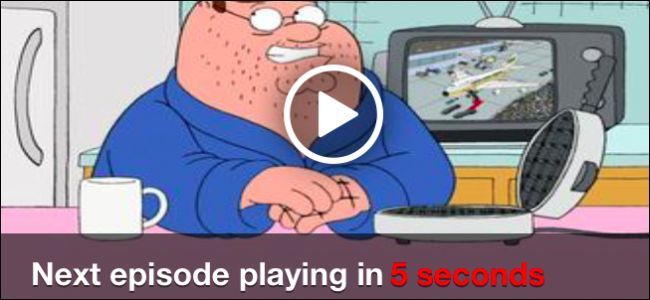
Post‑Play (автозапуск следующего эпизода) — функция Netflix, заточенная под марафонный просмотр: она автоматически запускает следующий эпизод через несколько секунд после окончания текущего. Если вы предпочитаете выбирать эпизоды вручную или хотите избежать непреднамеренного «ещё одного эпизода», эту опцию можно отключить.
Кому это нужно и почему
- Людям, которые смотрят по одному эпизоду за раз и не хотят «подсаживаться» на сериал.
- Родителям, которые хотят контролировать время просмотра детей.
- При экономии трафика или если переключаетесь между устройствами и не хотите неожиданных запусков.
Важно: отключение делается на уровне профиля. Если вы смотрите через другой профиль, настройки не перенесутся.
Как отключить Post‑Play (пошагово)
- Откройте браузер и зайдите на https://www.netflix.com.
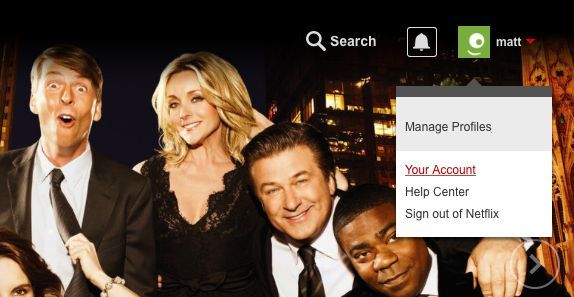
- В правом верхнем углу нажмите на выпадающее меню рядом с вашим именем и выберите «Учетная запись».
- На странице «Учетная запись» найдите блок «Профили и родительский контроль», откройте нужный профиль и нажмите «Настройки воспроизведения» (Playback settings).

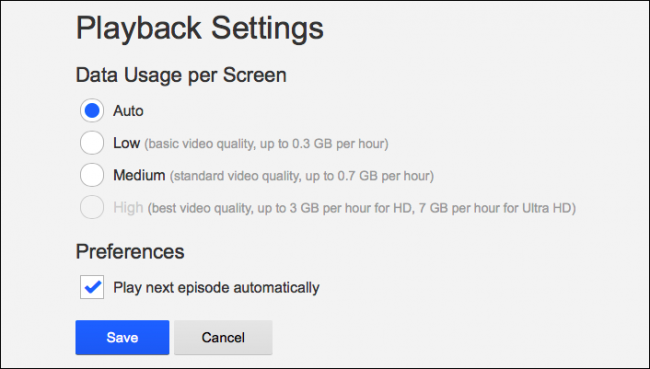
- В разделе «Настройки воспроизведения» снимите галочку с пункта «Автоматически воспроизводить следующий эпизод» (Play next episode automatically). Вы также можете настроить использование данных на экране. Нажмите «Сохранить».
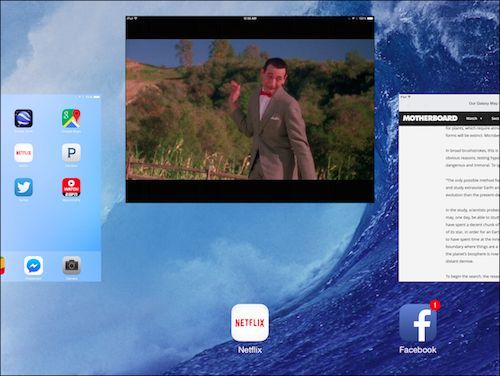
- Перезапустите приложения Netflix на всех устройствах. На iOS закройте приложение через переключатель приложений (двойной тап по кнопке Home или свайп от нижней кромки на новых моделях) и откройте снова.
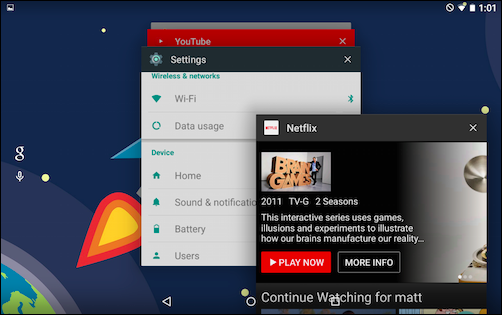
- На Android закройте приложение через обзор задач и запустите его заново.
- Если вы используете Smart TV или игровую консоль, перезапустите приложение на устройстве или выйдите и войдите в профиль.
После этих действий следующий эпизод не запустится автоматически — для продолжения просмотра нужно нажать кнопку «Воспроизвести». 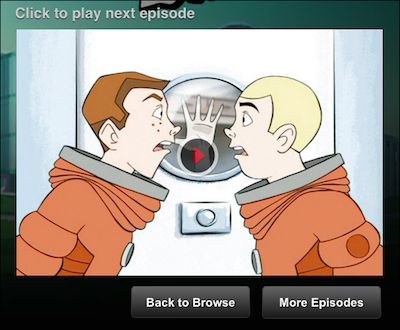
Важно: изменение применяется ко всему профилю, поэтому при желании вернуть автозапуск — вернитесь в настройки и снова отметьте соответствующую опцию.
Альтернативные подходы
- Создать отдельный профиль «Бингер» и использовать его, когда хотите непрерывный просмотр. Это проще, чем постоянно переключать настройку.
- На десктопе использовать расширения браузера, которые блокируют автоплей (проверьте рейтинг и отзывы, учитывайте риски безопасности). Эти расширения работают только в браузере.
- Ручная пауза: поставить воспроизведение на паузу в конце эпизода и закрыть приложение — простой, но неудобный метод.
Когда отключение не помогает — возможные причины
- Вы изменили настройки, но забыли перезапустить приложение на устройстве.
- Вы изменяли настройки не в том профиле (например, в профиле другого пользователя на той же учётной записи).
- Кэш приложения хранит старую конфигурацию — помогает выход из аккаунта и повторный вход.
- На старых прошивках Smart TV приложение может некорректно сохранять настройки — обновите приложение или прошивку.
Мини‑методология проверки (быстро протестировать изменение)
- Отключите опцию через Netflix.com.
- Закройте и откройте приложение на одном устройстве.
- Запустите серию с несколькими эпизодами подряд.
- Убедитесь, что следующий эпизод не запускается автоматически через 5–10 секунд после окончания.
Если шаг 4 не подтвердился, повторите выход/вход в профиль и очистку кэша приложения.
Рекомендации по устройствам (чеклисты)
Для настольного браузера:
- Войти на Netflix.com
- Проверить профиль (правый верхний угол → Учетная запись)
- Открыть Настройки воспроизведения → снять галочку → Сохранить
- Перезапустить вкладку/браузер
Для смартфона/планшета:
- Выполнить шаги через браузер (лучше), затем полностью закрыть приложение и открыть снова
- На iOS: закрыть приложение в переключателе приложений
- На Android: закрыть через обзор задач или принудительно завершить приложение в настройках
Для Smart TV/консолей:
- Внести изменения через веб‑версию профиля
- Выйти из приложения на ТВ/консоли и снова войти, при необходимости обновить приложение
Контрпримеры и ограничения
- Нет возможности переключать автозапуск только для конкретного устройства через официальный интерфейс — настройка действует на профиль целиком.
- Если вы часто перескакиваете между режимами «бинг» и «по одному эпизоду», управление несколькими профилями даёт лучший пользовательский опыт.
1‑строчный глоссарий
Post‑Play: функция Netflix, автоматически запускающая следующий эпизод после окончания текущего.
Короткая анонс‑версия (100–200 слов)
Хотите перестать смотреть «ещё один эпизод» без контроля? Выключить автозапуск следующего эпизода на Netflix можно только через настройки профиля на Netflix.com. Это отключение применяется ко всем устройствам для выбранного профиля, поэтому вы не будете случайно смотреть сериал весь вечер. Для тех, кто по‑настоящему любит марафоны, советуем создать отдельный профиль «Бингер» или временно включать автозапуск в настройках. Если после изменения вы по‑прежнему видите автоматический старт, перезапустите приложение, очистите кэш или повторно войдите в профиль.
Резюме
- Отключение Post‑Play делается через Netflix.com в разделе «Настройки воспроизведения» выбранного профиля.
- Изменение глобально для профиля и требует перезапуска приложений на устройствах.
- Как обход: отдельный профиль для автозапуска или расширения браузера для десктопа.
Важно: если поведение не изменилось, проверьте профиль, перезапустите приложение и обновите ПО устройства.
Кстати, если у вас остались вопросы или полезные советы — поделитесь в обсуждениях, чтобы другие пользователи могли быстрее решить похожую задачу.

Похожие материалы

Несколько аккаунтов Skype: Multi Skype Launcher

Журнал для работы: повысить продуктивность

Персональные звуки уведомлений на Android

Скачивание шоу Hulu для офлайн‑просмотра

Microsoft Start: персонализированная новостная лента
