
Как отключить сообщение Netflix «Вы всё ещё смотрите?»
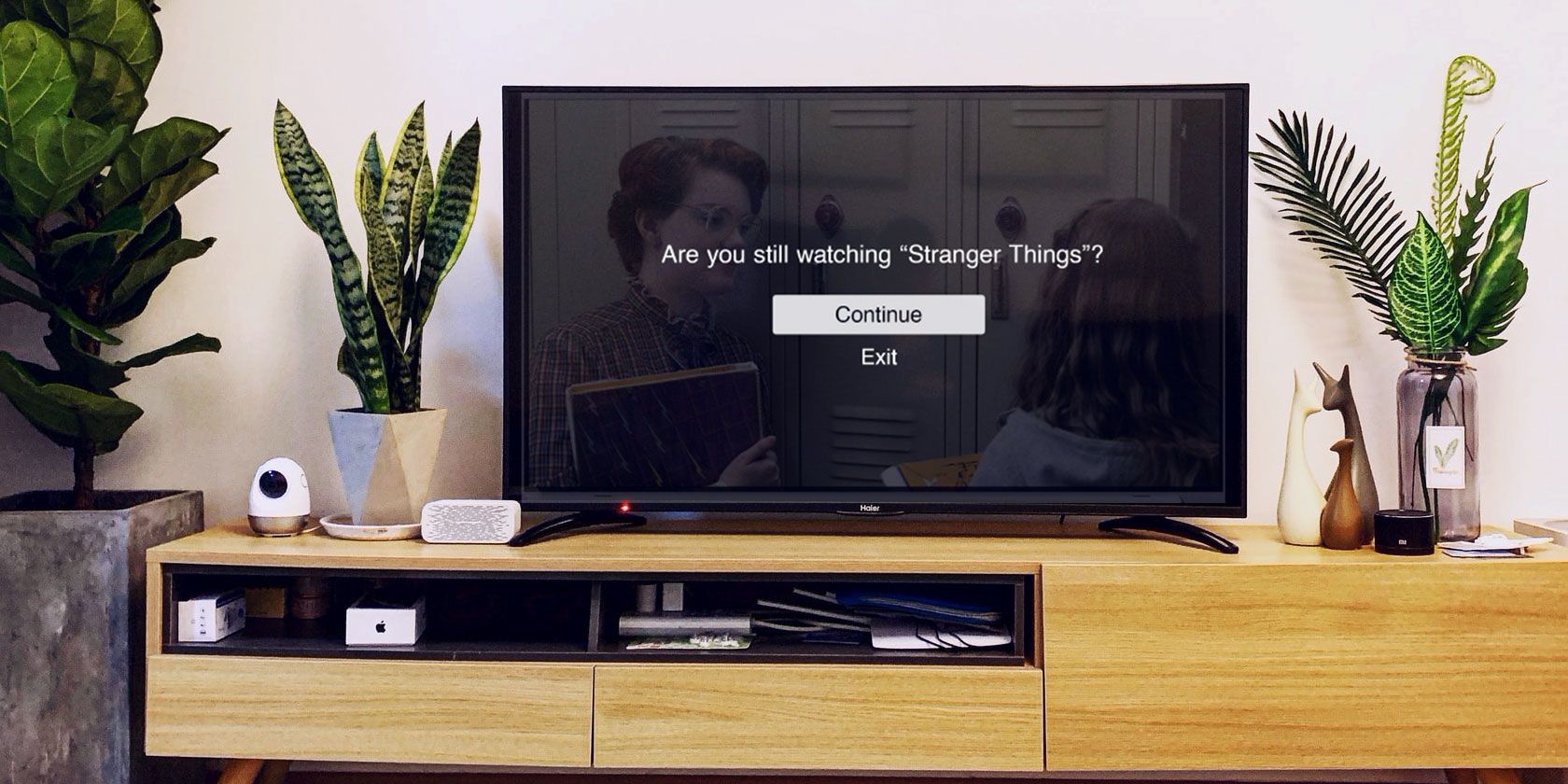
Что это значит и почему Netflix спрашивает
Netflix показывает запрос «Вы всё ещё смотрите?» чтобы предотвратить нецелевое проигрывание и экономить трафик и ресурсы. Это простая проверка активности: если плеер не зафиксировал действия пользователя в течение нескольких эпизодов, сервис ставит воспроизведение на паузу.
Кратко: это защита от бесконечного проигрывания и способ сократить расходы на потоковую передачу.
Как отключить «Вы всё ещё смотрите?» на браузере
Единственный надёжный способ убрать запрос в браузере — установить расширение стороннего разработчика. Выбирайте расширения с недавними обновлениями и хорошими отзывами.
Для Google Chrome
- Установите расширение Never Ending Netflix из магазина Chrome Web Store.
- После установки откройте Netflix и авторизуйтесь.
- В меню расширения включите опцию отключения запроса «Вы всё ещё смотрите?» и другие желаемые настройки (пропуск заставок, авто-переход и т. п.).
Преимущества: гибкие настройки, дополнительные функции поиска по жанрам. Недостатки: расширение имеет доступ к страницам Netflix и может быть несовместимо с некоторыми версиями сайта.
Скачать: Never Ending Netflix для Chrome (бесплатно)
Для Firefox
Firefox не поддерживает Never Ending Netflix, но есть простые решения.
- Установите аддон Netflix Pause Removal из каталога дополнений Firefox.
- Включите аддон — он удалит проверку без лишних настроек.
Преимущество: минимализм и простота. Недостаток: меньше опций по настройке воспроизведения.
Скачать: Netflix Pause Removal для Firefox (бесплатно)
Как поступить на телевизоре (Smart TV, приставке)
На большинстве телевизоров и приставок нельзя использовать браузерные расширения. Прямого переключателя в приложении нет. Вот что работает:
- Нажимайте кнопку паузы, регулирование громкости, прокрутку или вручную запускайте следующий эпизод — любое взаимодействие сбросит таймер проверки.
- Отключите автопроигрывание следующего эпизода в настройках вашего профиля Netflix: Профиль > Учетная запись > Настройки воспроизведения > Автоматически воспроизводить следующий эпизод.
Важно: даже при отключённом автопроигрывании запрос «Вы всё ещё смотрите?» может появляться, если ни одно действие не фиксируется долгое время.
Альтернативные подходы и когда они не работают
- Веб-расширения не работают в мобильных приложениях Netflix (iOS/Android) и при трансляции на Chromecast/Apple TV.
- Вручную имитировать активность (например, программно посылать события) нарушает правила использования и может привести к проблемам с сервисом.
- Некоторые смарт-ТВ имеют встроенные экранные таймауты и заставки — они могут прерывать воспроизведение независимо от Netflix.
Важно: расширения получают доступ к содержимому страницы. Проверьте политику конфиденциальности расширения и отзывы перед установкой.
Мини‑метод: пошаговая инструкция для браузера
- Откройте магазин расширений вашего браузера.
- Найдите «Never Ending Netflix» (Chrome) или «Netflix Pause Removal» (Firefox).
- Установите расширение и перезапустите браузер.
- Зайдите в Netflix, убедитесь, что расширение активно.
- Проверьте воспроизведение: досмотрите один эпизод без нажатия — сообщение не должно появиться.
Критерии приёмки
- Запрос «Вы всё ещё смотрите?» больше не появляется на настольном браузере.
- Настройки автопроигрывания работают как ожидается (при необходимости).
- Расширение не мешает воспроизведению и не вызывает ошибок в плеере.
Быстрый чек‑лист (роль‑based)
Обычный пользователь:
- Установить расширение в браузере.
- Отключить автопроигрывание в настройках профиля, если не нужно.
- При просмотре на TV нажимать паузу или запускать следующий эпизод вручную.
Родитель/опекун:
- Отключать автопроигрывание, чтобы дети не смотрели слишком долго.
- Контролировать расширения и не давать их устанавливать детям.
Администратор сети/IT:
- Информировать пользователей о рисках сторонних расширений.
- При необходимости блокировать сторонние репозитории расширений на рабочих машинах.
Шпаргалка: как пользоваться «секретными кодами» Netflix для поиска жанров
Netflix поддерживает скрытые числовые коды жанров. Чтобы открыть конкретную категорию, откройте в браузере:
https://www.netflix.com/browse/genre/1365
Замените 1365 на другой код, чтобы видеть нужную коллекцию. Это не отключает проверку «Вы всё ещё смотрите?», но помогает быстрее находить контент и сокращает время простоя.
Тесты/приёмочные сценарии
- Тест 1: Включить эпизод и не взаимодействовать 90 минут — сообщение не появилось (браузер с расширением).
- Тест 2: На Smart TV с отключённым автопроигрыванием — при длительном отсутствии действий сообщение появилось (ожидаемо).
- Тест 3: На мобильном приложении — расширение не применимо; сообщение отображается по умолчанию.
Риски и рекомендации по безопасности
- Проверяйте разрешения расширений: многие требуют доступ к вкладкам и данным сайта.
- Используйте расширения с открытым исходным кодом или хорошей репутацией.
- Не используйте сомнительные скрипты, эмулирующие активность — это может нарушать правила Netflix.
Краткое резюме
- На настольных браузерах решение — расширение (Never Ending Netflix для Chrome, Netflix Pause Removal для Firefox).
- На телевизорах прямого способа нет: взаимодействуйте с плеером или отключите автопроигрывание.
- Расширения удобны, но несут риски безопасности и не работают на мобильных устройствах.
Важно: проверяйте отзывы и политики конфиденциальности расширений перед установкой.
Спасибо за внимание — теперь вы можете смотреть без постоянных прерываний.

Похожие материалы

Несколько аккаунтов Skype: Multi Skype Launcher

Журнал для работы: повысить продуктивность

Персональные звуки уведомлений на Android

Скачивание шоу Hulu для офлайн‑просмотра

Microsoft Start: персонализированная новостная лента
