
Как отключить запрос «Вы всё ещё смотрите?» на Netflix
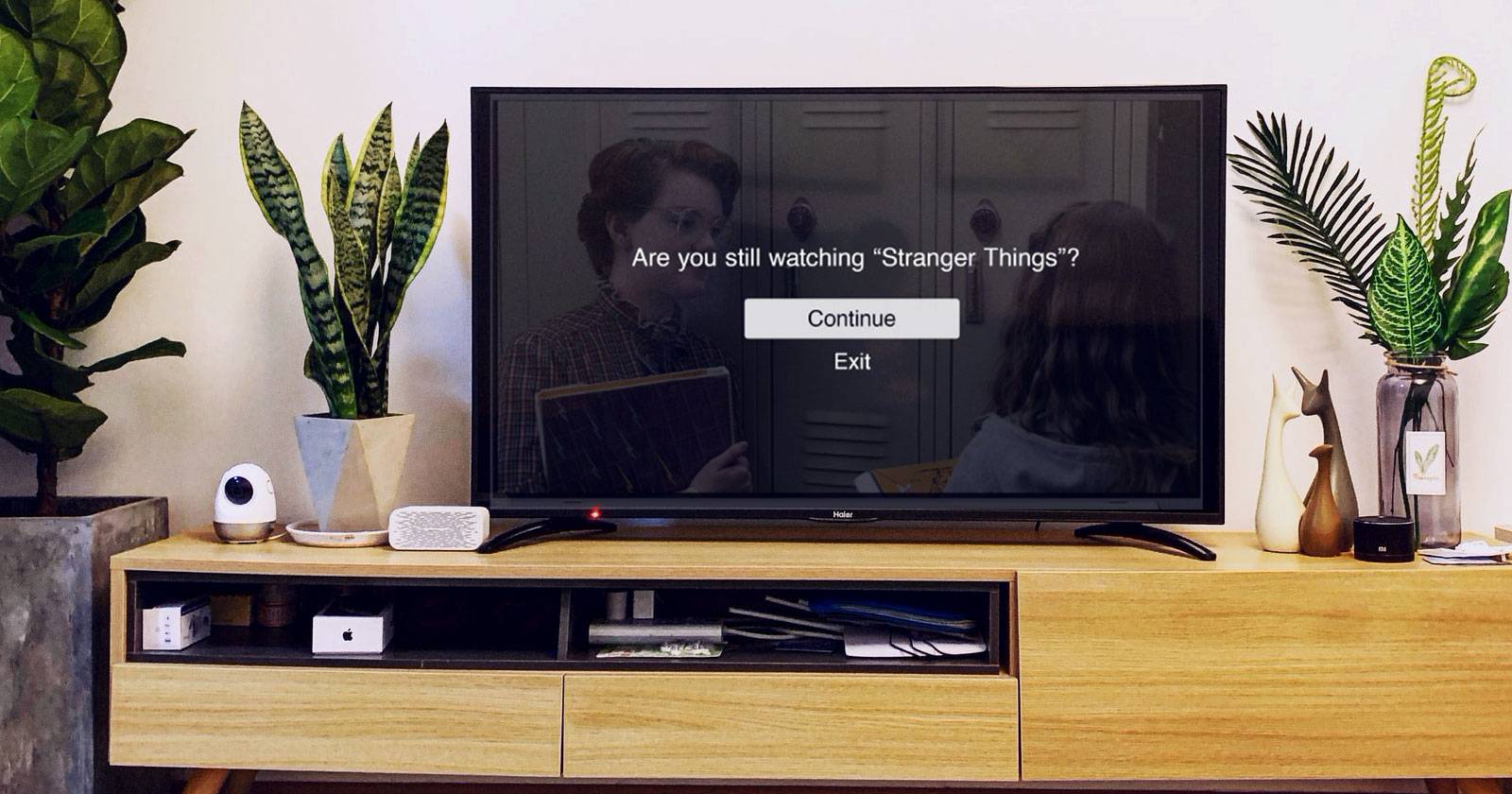
Почему Netflix показывает этот запрос
Netflix периодически проверяет, есть ли активный просмотр, чтобы не продолжать проигрывать контент, когда никто не смотрит. Это экономит пропускную способность и помогает сохранить позицию просмотра. Для пользователя это удобно не всегда — особенно при длительном марафоне или когда вы слушаете шоу фоном.
Как отключить «Вы всё ещё смотрите?» в браузере
В браузере самый простой и эффективный путь — расширения сторонних разработчиков. Выбирайте свежие и популярные дополнения, проверяйте разрешения и отзывы.
Для Google Chrome
Расширение Never Ending Netflix отключает запрос «Вы всё ещё смотрите?» и даёт дополнительные настройки: пропуск заставок, автопуск следующего эпизода, показ/скрытие трейлеров. После установки проверьте параметры расширения и при необходимости включите нужные опции.
Загрузка: Never Ending Netflix for Chrome (бесплатно)
Шаги кратко:
- Установите расширение из каталога Chrome Web Store.
- Перезагрузите вкладку с Netflix.
- Включите опции «удалять паузу» или «не показывать запрос» в интерфейсе расширения.
Для Firefox
Firefox не поддерживает Never Ending Netflix, но есть простые альтернативы. Netflix Pause Removal — минималистичное расширение, которое только убирает паузу. Оно не меняет другие настройки Netflix, зато меньше шансов на конфликт.
Загрузка: Netflix Pause Removal for Firefox (бесплатно)
Шаги кратко:
- Установите расширение из Firefox Add‑ons.
- Переоткройте страницу Netflix.
- Убедитесь, что расширение активно на странице netflix.com.
Что делать, если расширение перестало работать
- Обновите браузер и расширение до последних версий.
- Проверьте, не блокирует ли расширение другой плагин (временно отключите остальные).
- Очистите кеш и куки для netflix.com.
- Попробуйте запустить в режиме инкогнито (если расширение разрешено там).
Как избежать запроса на телевизоре и приставках
На смарт‑ТВ и приставках прямого переключателя для запрета запроса нет. Но есть рабочие способы снизить его появление:
- Отключите автозапуск эпизодов и превью в настройках профиля Netflix:
- Войдите на netflix.com через браузер или приложение на компьютере.
- Перейдите в меню профиля → Учетная запись → Настройки воспроизведения.
- Снимите галочки с «Автоматически воспроизводить следующий эпизод» и «Автоматически воспроизводить превью при просмотре».
- Взаимодействуйте с плеером: нажмите паузу/плей, смените громкость или вручную запустите следующий эпизод.
Эти приёмы не гарантируют полного исчезновения сообщения, но существенно уменьшают шанс его появления на устройствах, где расширения недоступны.
Альтернативные подходы и когда они работают хуже
- Использовать отдельный плеер с записью экрана — слишком трудоёмко и может нарушать правила сервиса.
- Пользоваться мобильным приложением и «держать» телефон во включённом состоянии — работает, но не удобно и расходует заряд.
- Менять DNS или VPN — не влияет на этот механизм.
Важно: расширения работают только в браузерах и не доступны на большинстве ТВ‑приложений и консольных приложениях.
Быстрый чек‑лист по устройствам
- Браузер (Chrome): установить Never Ending Netflix → перезагрузить вкладку → проверить опции.
- Браузер (Firefox): установить Netflix Pause Removal → проверить, что расширение активно.
- Смарт‑ТВ/приставка: отключить автозапуск эпизодов в настройках профиля → взаимодействовать с плеером.
- Мобильные приложения: нет официального способа; отключайте автозапуск в профиле.
Ментальные модели: как думать о проблеме
- «Интервал активности»: Netflix проверяет, активен ли пользователь. Если вы не взаимодействуете длительное время — появится запрос.
- «Автозапуск уменьшает проверку»: при автозапуске следующего эпизода платформа чаще считает просмотр непрерывным, но всё равно может запрашивать подтверждение при длинной паузе.
Критерии приёмки
- В браузере с установленным расширением сообщение не появляется в течение трёх часов непрерывного просмотра.
- На ТВ при отключённом автозапуске сообщение либо появляется существенно реже, либо исчезает после короткого взаимодействия (пауз/плей).
Короткая справка терминов
- Автозапуск — автоматический старт следующего эпизода.
- Расширение — дополнение к браузеру, которое меняет поведение сайта.
- Плеер — встроенный проигрыватель Netflix.
Советы по поиску лучших шоу вместо постоянного перезапуска
Если вы хотите меньше сталкиваться с этим сообщением, попробуйте найти длинные фильмы или сериалы с продолжительными эпизодами, которые лучше подходят для непрерывного просмотра. Секретные коды Netflix (жанровые фильтры) помогут открыть скрытые категории и найти подходящий контент.
Итог
Самый простой способ навсегда забыть о запросе «Вы всё ещё смотрите?» — использовать проверенное расширение в браузере. На телевизорах и приставках надёжного выключателя нет, но отключение автозапуска и регулярное взаимодействие с плеером заметно снижает частоту появления сообщения. Если расширение перестало работать, проверьте обновления браузера и расширений, очистите кеш и протестируйте в режиме инкогнито.
Важно: не используйте сомнительные утилиты, которые просят лишние права доступа к учётной записи — предпочитайте популярные и обновляемые расширения.

Похожие материалы

Несколько аккаунтов Skype: Multi Skype Launcher

Журнал для работы: повысить продуктивность

Персональные звуки уведомлений на Android

Скачивание шоу Hulu для офлайн‑просмотра

Microsoft Start: персонализированная новостная лента
