
Как настроить Gmail, чтобы перестать переключаться между задачами

Введение
Электронная почта — основной канал работы и коммуникации. Это значит, что переполненный почтовый ящик легко разрушит вашу концентрацию, особенно если вы используете Gmail для рабочих задач. Gmail богат функциями и отвлекающими элементами: но с несколькими изменениями интерфейса и рабочими привычками вы сможете превратить почту в инструмент, а не источник хаоса.
Важно: самодисциплина важна, но правильно настроенный аккаунт убирает большинство мелких раздражителей и снижает количество решений, которые вам нужно принимать в течение дня.
1. Организуйте письма с помощью ярлыков и звёздочек
Вы можете пометить любое письмо как «Избранное» или «Важное» с помощью значка звезды или значка ярлыка. Такая маркировка отправляет письмо в соответствующий раздел боковой панели и повышает вероятность, что Gmail в будущем будет помечать похожие сообщения автоматически.
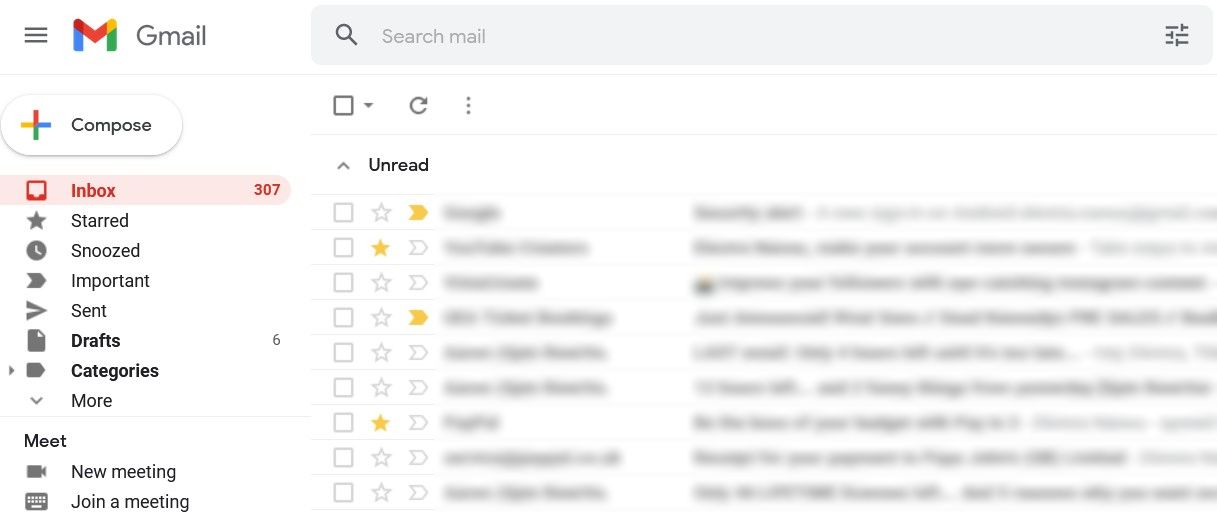
Советы по ярлыкам:
- Используйте небольшое количество основных ярлыков: Важное, Личные, Проекты, Ожидает ответа. Слишком много ярлыков затрудняет выбор.
- Применяйте цветовую кодировку для визуальной фильтрации (красный — срочно, зелёный — завершено).
- Автоматизируйте с помощью фильтров: письма от конкретного клиента автоматически получают ярлык проекта.
Когда приходит новая пачка писем, быстро пройдитесь по списку и пометьте каждое письмо одним из ярлыков. Затем начинайте работу с папки «Важное» или «Проекты». Это уменьшит количество переключений и снижает когнитивную нагрузку.
Критерии приёмки настройки ярлыков:
- Для каждого регулярного источника писем есть ярлык или фильтр.
- В «Важное» попадает не более 5–10 писем в день.
2. Используйте функцию Отложить (Snooze)
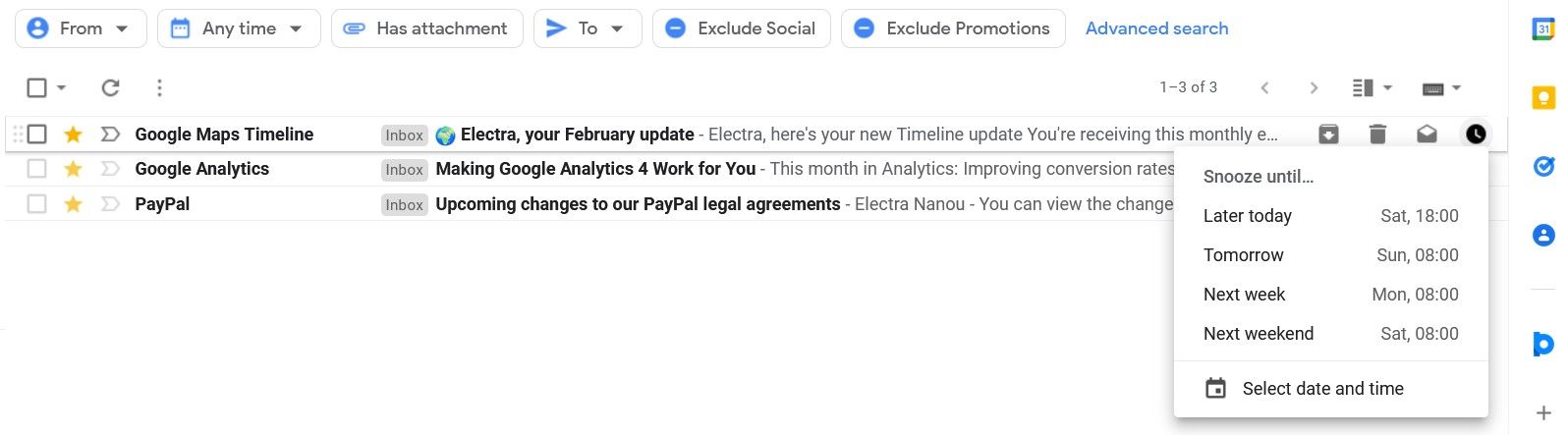
Инструмент «Отложить» помогает приоритизировать: если письмо не требует немедленного внимания, перенесите его на удобное время.
Наведите курсор на письмо и нажмите значок часов — выберите, когда оно вернётся во входящие. Письмо исчезнет из текущего списка и появится в назначенное время, но при необходимости вы всегда можете открыть папку «Отложенные» и получить к нему доступ раньше.
Когда использовать Отложить:
- Письмо важное, но не критично прямо сейчас.
- Требуется ответ от другого человека прежде, чем вы сможете действовать.
- Это напоминание о задаче, к которой вы вернётесь позже.
Когда этот метод не работает: если вы используете Отложить как «корзину» и оставляете там весь мусор — это только оттягивает проблему. Пересматривайте отложенные сообщения хотя бы раз в день.
3. Выберите тип входящих, который поддерживает концентрацию
Откройте «Быстрые настройки» (значок шестерёнки вверху) и посмотрите раздел «Тип входящих». Выберите один из вариантов:
- По умолчанию
- Сначала важные
- Сначала непрочитанные
- Сначала с пометкой
- Приоритетная почта
- Несколько панелей
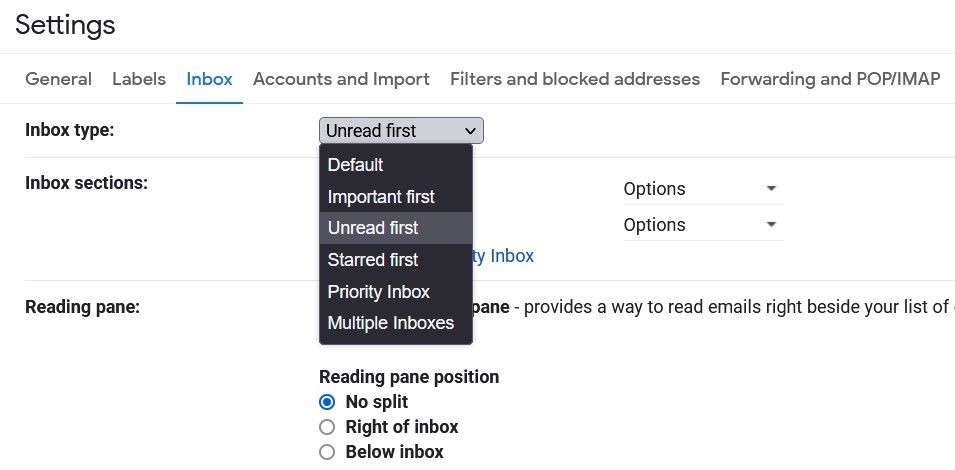
Рекомендация: «Сначала важные» или «Несколько панелей» чаще всего помогают фокусироваться, так как они выводят приоритетные письма в верх. Тестируйте в течение недели и оцените, какой макет уменьшает количество переключений.
Критерии приёмки:
- После недели использования новый тип входящих сократил время, затрачиваемое на обработку почты, по ощущениям.
- Важные письма видны без прокрутки.
4. Настройте плотность отображения
Плотность (Density) управляет расстоянием между письмами: «По умолчанию», «Комфортно», «Компактно». Более большой межстрочный интервал снижает визуальную усталость, компактный режим помещает больше писем на экран и удобен для быстрой сортировки.
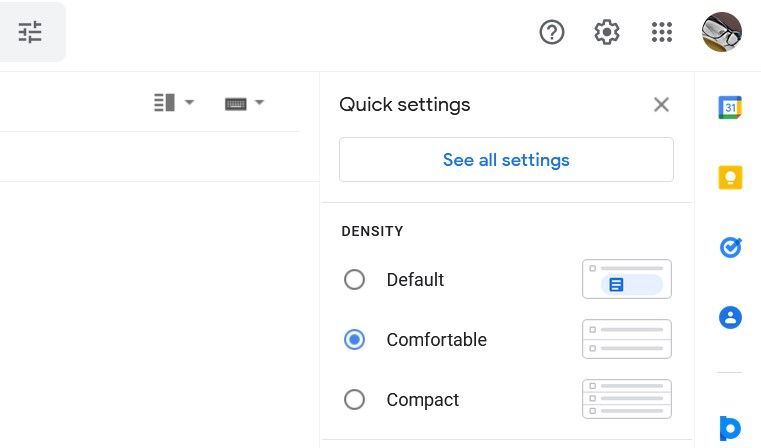
Подсказка: выберите режим в зависимости от задачи. Для глубокого чтения и ответов — «Комфортно». Для быстрой сортировки и массового удаления — «Компактно».
5. Установите максимальный размер страницы
В «Быстрых настройках > Все настройки > Общие» найдите «Максимальный размер страницы» и выберите количество разговоров на странице (10–100). Меньшее число помогает сосредоточиться на текущем наборе писем и снижает соблазн пролистывать большой список.
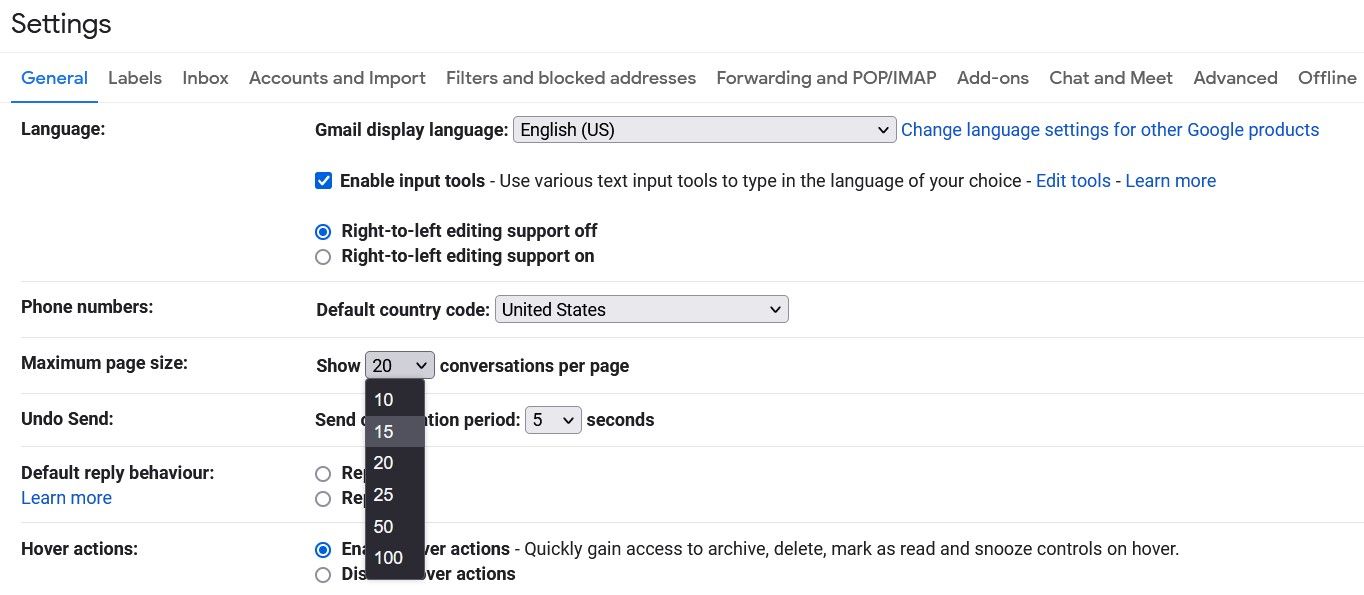
Рекомендация: начните с 25–50 и скорректируйте под свой рабочий ритм.
6. Разделите панель чтения
Функция «Режим разделённой панели» позволяет просматривать содержимое письма, не открывая его полностью. Выберите вертикальную или горизонтальную разделённую панель и решите, как вам удобнее просматривать сообщения.
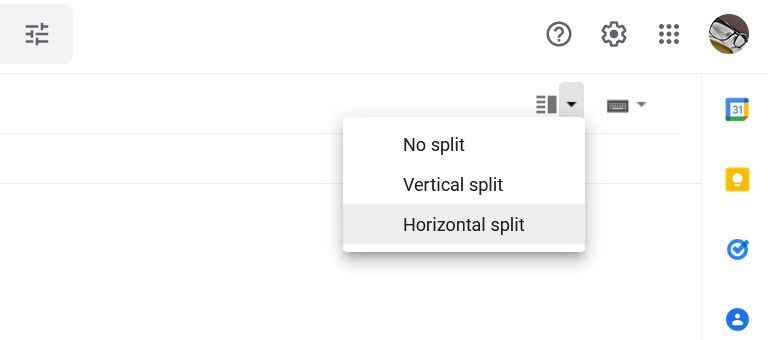
Преимущества разделённой панели:
- Быстрое сканирование содержания письма.
- Меньше кликов и переключений между списком и письмом.
- Удобно принимать быстрые решения — ответить/архивировать/отложить.
7. Читайте новые письма снизу вверх
Привычка: начинайте с самых старых непрочитанных писем. Это помогает:
- Сохранить контекст переписки (часто важные детали в начале).
- Избежать прерываний от очереди новых писем.
- Обработать зависшие запросы в хронологическом порядке.
Когда это не подходит: если ваш рабочий процесс подразумевает немедленную реакцию на самые свежие уведомления (поддержка, срочные оповещения), тогда нужна другая тактика: разделение входящих по приоритетам.
8. Убирайте простые письма первыми
Правило «двух минут» применимо и к почте: если ответ занимает меньше двух минут — ответьте прямо сейчас. Это сокращает накопление мелких задач и очищает список для выполнения более сложных дел.
Пошаговый чеклист для быстрой обработки:
- Откройте письмо в разделённой панели.
- Оцените: ответ за <= 2 минут? Если да — ответьте.
- Если требуется время — отложите с пометкой и сроком.
- Если не релевантно — архивируйте или удалите.
9. Используйте Google Tasks и Google Keep
Gmail интегрирован с Google Tasks (значок галочки) и Google Keep (значок лампочки). Оба инструмента помогают переводить письма в действия:
- Создайте задачу прямо из письма — заголовок, описание, дата, подзадачи.
- В Keep быстро оставляйте заметки по клиенту или встрече.
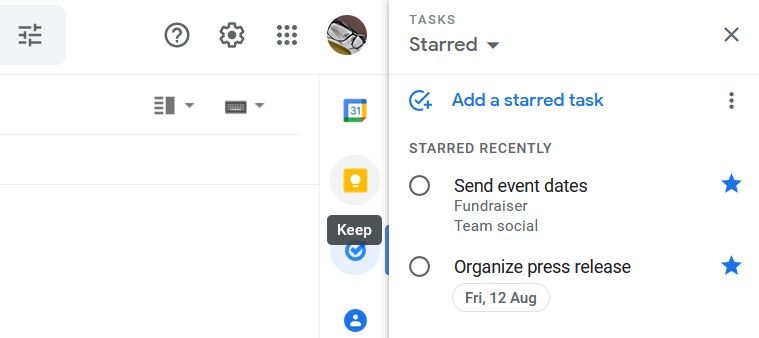
Практика: каждое письмо, требующее действий, должно либо стать задачей, либо быть обработано сразу. Это предотвращает «память в голове» и делает работу явной.
10. Используйте расширения браузера с умом
Полезные расширения:
- Todoist — синхронизация задач с почтой.
- Sort Gmail Inbox — дополнительные фильтры сортировки.
- Row Highlighter — выделение строк в Google Sheets для быстрой визуализации.
- Monotab — сохранение ссылок в одном табе, чтобы не распыляться.
Важно: устанавливайте расширения из проверенных источников и регулярно проверяйте их разрешения.
Дополнительные практики для стабильной концентрации
- Установите фиксированные временные блоки для проверки почты (например, 9:30, 13:30, 16:30).
- Отключайте уведомления на рабочем столе за исключением критических источников.
- Используйте шаблоны ответов (Canned Responses) для повторяющихся писем.
- Периодически проводите «генеральную уборку» ярлыков и фильтров.
Мини‑методология монотаскинга с почтой (5 шагов)
- Сканирование: быстрый просмотр новых писем и пометка ярлыками.
- Фильтрация: отложите или архивируйте ненужное.
- Действие: выполните быстрые ответы по правилу двух минут.
- Делегирование/Задача: если действие требует времени — создайте задачу.
- Контроль: в конце дня проверьте отложенные задачи и закройте открытые вопросы.
Эту последовательность можно применять каждый рабочий цикл: утром, после обеда и перед закрытием дня.
Ролевые чек‑листы
Для индивидуального исполнителя:
- Установить 3 основных ярлыка.
- Настроить один рабочий блок на чтение почты.
- Использовать правило двух минут.
Для менеджера:
- Создать ярлыки по проектам и делегировать задачи через задачи Google или менеджер задач.
- Настроить фильтры для массовых уведомлений.
- Просматривать важные письма в начале рабочего дня.
Для поддержки/операций:
- Включить уведомления для критических тредов.
- Настроить несколько панелей для ускоренного доступа к разным потокам.
- Использовать шаблоны ответов для типовых запросов.
Шаблон чек‑листа для настройки Gmail (быстро)
- Создать ярлыки: Важное, Проекты, Личные, Ожидает.
- Настроить 5–10 фильтров для автоматической сортировки.
- Установить плотность и максимальный размер страницы.
- Активировать разделённую панель (если удобна).
- Настроить отложенные напоминания и интегрировать задачи.
Решающее дерево: открыть сейчас, отложить или архивировать
flowchart TD
  A[Новое письмо] --> B{Срочно ли?
  'требует ли ответ сейчас'}
  B -->|Да| C[Открыть и ответить]
  B -->|Нет| D{Займёт ли ответ <2 мин}
  D -->|Да| C
  D -->|Нет| E{Требует ли действие позже?}
  E -->|Да| F[Отложить с датой или создать задачу]
  E -->|Нет| G[Архивировать или удалить]
Используйте это дерево как быструю шпаргалку при обработке входящих.
Примеры, когда предложенные методы не сработают
- Если ваша работа — круглосуточная поддержка клиентов: нужен гибкий и быстрый режим оповещений.
- Если письма — источник срочных операций: правило «читать снизу» не поможет.
- Если вы не применяете фильтры и ярлыки системно — настройки будут бессмысленны.
Альтернатива: для команд с высоким потоком писем рассмотрите использование специализированных сервисов типа Helpdesk, где письма превращаются в тикеты с SLA.
Безопасность и конфиденциальность
- Проверьте список подключённых приложений в аккаунте Google и удалите непонятные.
- Не давайте расширениям доступ к почте без необходимости.
- Для корпоративной почты соблюдайте политики компании по хранению и удалению писем.
Примечание: если в письмах передаётся персональная информация, применяйте правила минимизации доступа и архивирования.
Краткий глоссарий (1‑строчные определения)
- Ярлык — метка для группирования писем.
- Фильтр — правило для автоматической обработки сообщений.
- Отложить — временное скрытие письма до назначенного времени.
- Разделённая панель — режим просмотра письма рядом со списком.
- Правило двух минут — немедленно выполнять задачи, которые займут меньше 2 минут.
Заключение и рекомендации
Настройка Gmail — это комбинация интерфейсных изменений и привычек. Начните с трёх быстрых действий: 1) создайте 3–5 ярлыков и базовые фильтры; 2) включите разделённую панель; 3) установите правило двух минут и 2–3 временных блока для проверки почты. Через неделю оцените, сколько времени в день уходит на почту, и скорректируйте настройки.
Важно: автоматизируйте то, что повторяется ежедневно. Чем меньше решений вам нужно принимать по почте, тем больше усилий остаётся для глубокой работы.
Итог
- Настроенные ярлыки, фильтры и тип входящих уменьшают отвлечения.
- Отложенные письма и правило двух минут помогают держать список под контролем.
- Инструменты Google Tasks и Keep переводят письма в управляемые задачи.
Используйте предложенные чек‑листы и мини‑методологию, чтобы выстроить повторяемый процесс работы с почтой. Со временем вы заметите меньше переключений и больше времени для важных задач.

Похожие материалы

Несколько аккаунтов Skype: Multi Skype Launcher

Журнал для работы: повысить продуктивность

Персональные звуки уведомлений на Android

Скачивание шоу Hulu для офлайн‑просмотра

Microsoft Start: персонализированная новостная лента
