
Как убрать режим «Только для чтения» в Microsoft Word

Почему документы открываются только для чтения
Microsoft Word по умолчанию использует несколько механизмов защиты, чтобы снизить риск выполнения вредоносного кода через документы. Типичные причины, из‑за которых файл открывается в режиме «Только для чтения»:
- Атрибут файла Windows «Только для чтения» установлен.
- В документе включены ограничения редактирования (Restrict Editing) с паролем или привязкой к владельцу.
- Функция «Защищённый просмотр» (Protected View) пометила файл как потенциально небезопасный.
- Опция открытия вложений в режиме чтения включает чтение вложений в режиме просмотра.
- Проводник Windows или превью-панель блокируют файл.
- Антивирусная программа пометила файл и заблокировала запись/редактирование.
Важно: если вы не уверены в источнике файла — не отключайте защитные механизмы. Сначала проверьте файл на вирусы и подтвердите подлинность отправителя.
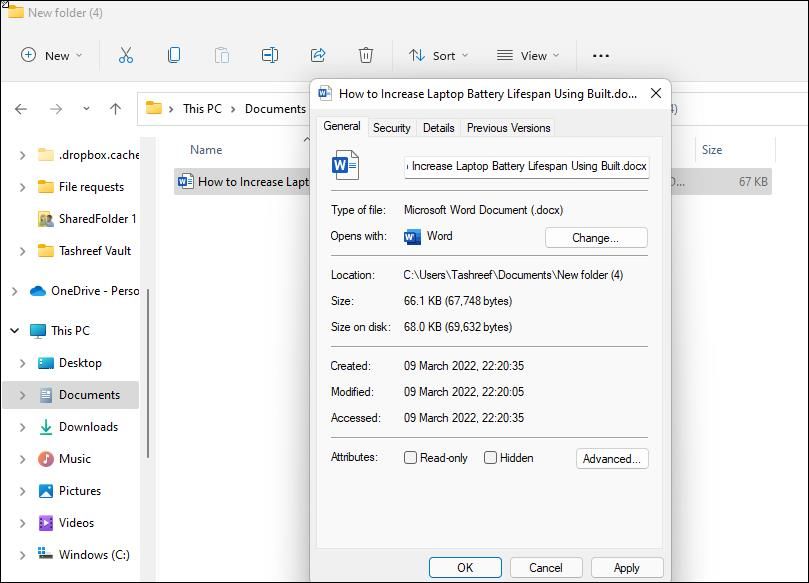
1. Отключите атрибут «Только для чтения» в свойствах файла
В Windows файлу можно установить атрибут «Только для чтения», который разрешает открытие и просмотр, но запрещает перезапись и сохранение поверх оригинала.
Шаги:
- Щёлкните файл правой кнопкой и выберите «Свойства».
- На вкладке «Общие» найдите раздел «Атрибуты».
- Снимите галочку «Только для чтения».
- Нажмите «Применить», затем «OK».
После этого документ должен открываться с правом редактирования (если другие ограничения не установлены).
Совет: если файл находится в папке с правами только для чтения или на сетевом ресурсе, проверьте разрешения папки и права доступа в сетевом хранилище.
2. Снимите ограничение редактирования в документе Word
Ограничения редактирования (Restrict Editing) — стандартная функция Word, позволяющая владельцу документа запретить редактирование или оставить только определённые участки для изменения. Для снятия ограничения обычно требуется пароль или учётная запись владельца.
Шаги для снятия ограничений:
- Откройте документ в Word.
- Перейдите на вкладку «Рецензирование».
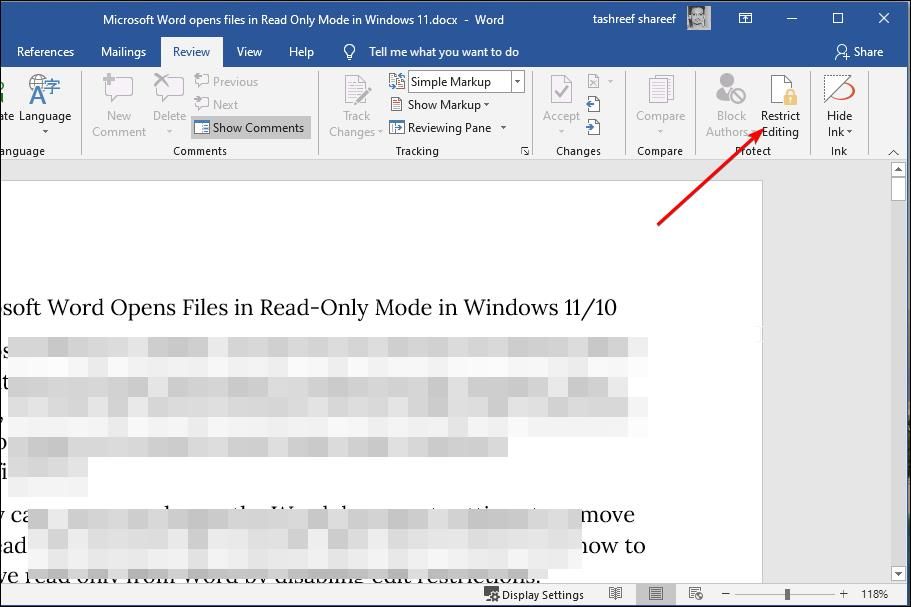
- В группе «Защита» нажмите «Ограничить редактирование».
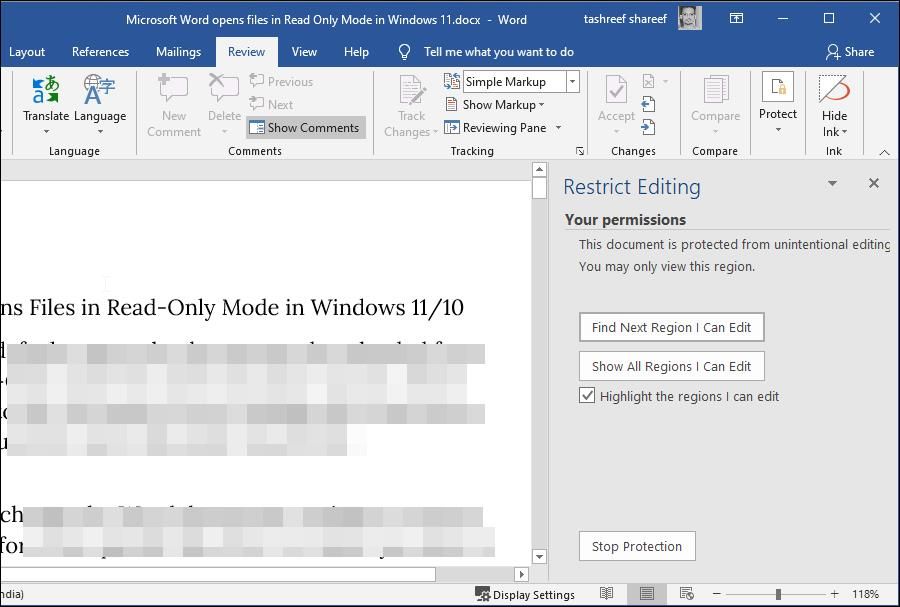
- В появившейся боковой панели нажмите «Остановить защиту».
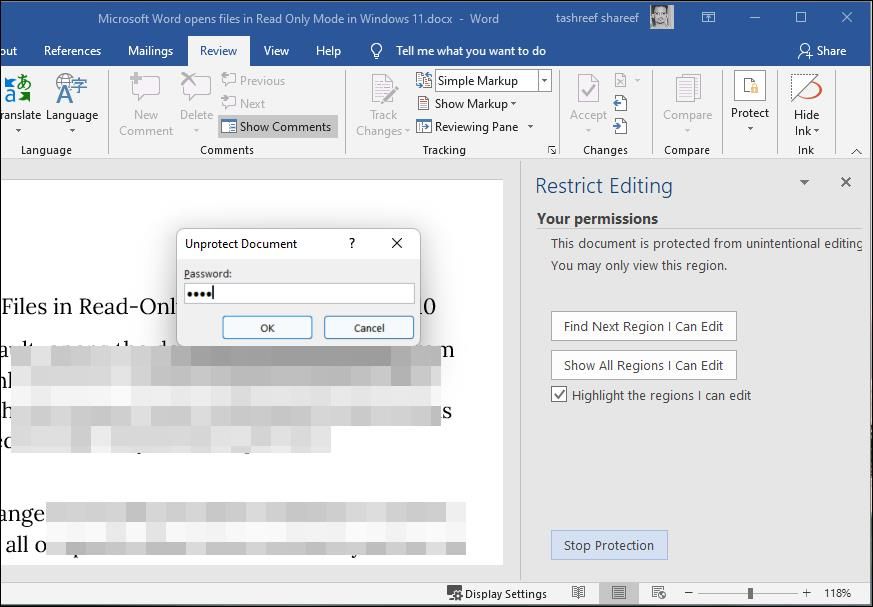
- Если документ защищён паролем, введите пароль и нажмите OK.
Если вы не знаете пароль или не являетесь владельцем, попросите отправителя снять защиту или переслать версию без ограничений.
Примечание: при корпоративной защите документ может быть связан с правами в Azure AD/SharePoint — в этом случае понадобится администратор или владелец документа.
3. Отключите Защищённый просмотр (Protected View) при доверии к файлу
Защищённый просмотр — часть «Центра управления безопасностью» Microsoft Office: при открытии файлов из интернета, потенциально небезопасных папок или вложений Outlook Word открывает их в режиме чтения и ограничивает редактирование.
Шаги:
- Откройте Word.
- Нажмите «Файл» → «Параметры».
- В окне «Параметры Word» откройте «Центр управления безопасностью».
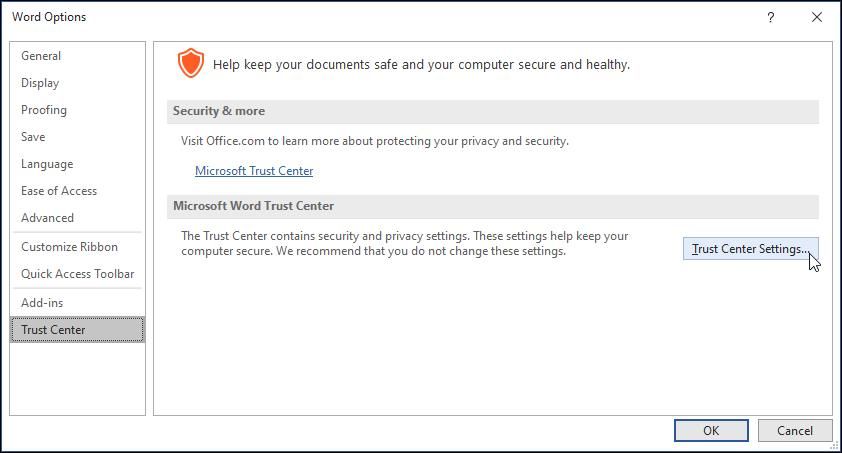
- Нажмите «Параметры Центра управления безопасностью».
- В разделе «Защищённый просмотр» снимите галочки у тех опций, которые вам мешают:
- «Включать Защищённый просмотр для файлов, полученных из Интернета»;
- «Включать Защищённый просмотр для файлов, расположенных в потенциально небезопасных местах»;
- «Включать Защищённый просмотр для вложений Outlook».
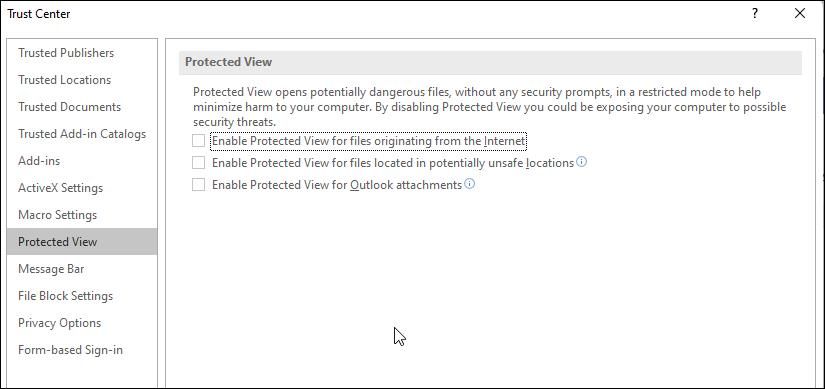
- Нажмите OK для сохранения.
Важно: отключайте эти параметры только если вы абсолютно уверены в безопасности источника файла. Рекомендуется временно выключить одну опцию за раз и проверить результат.
4. Отключите опцию открытия вложений в режиме чтения
Word может открывать вложения электронной почты и иные «недоступные для редактирования» файлы сразу в режиме чтения — это отдельная опция в общих параметрах Word.
Шаги:
- Откройте Word → «Файл» → «Параметры».
- На вкладке «Общие» найдите раздел «Параметры запуска».
- Снимите галочку «Открывать вложения электронной почты и другие недоступные для редактирования файлы в режиме чтения».
- Нажмите OK.
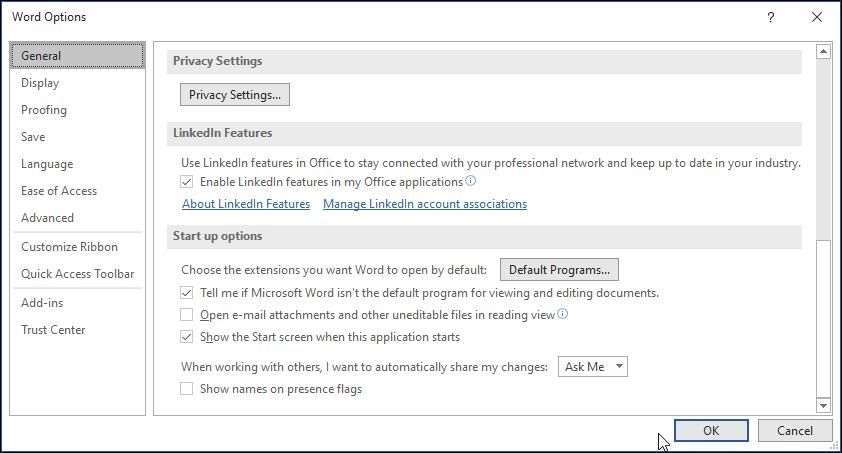
Это поможет, если проблема возникает только при открытии вложений из почтовых программ.
5. Отключите панель предварительного просмотра в Проводнике Windows
Панель предварительного просмотра в Проводнике может держать файл открытым, что приводит к тому, что Word не даёт записать изменения.
Отключение в Windows 11:
- Нажмите Win + E для открытия Проводника.
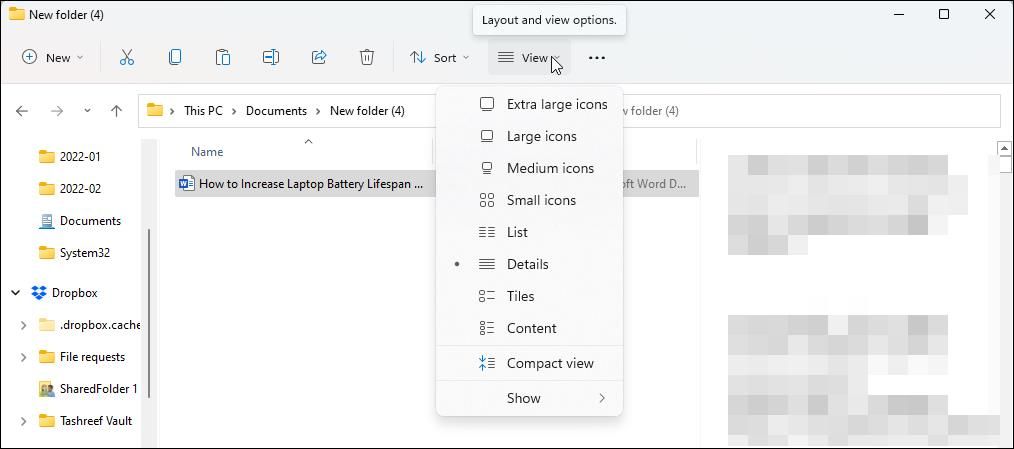
- Нажмите меню «Вид» → «Показать» → снимите «Область предварительного просмотра».
В Windows 10:
- Откройте Проводник.
- Перейдите на вкладку «Вид» и нажмите «Область предварительного просмотра», чтобы выключить.
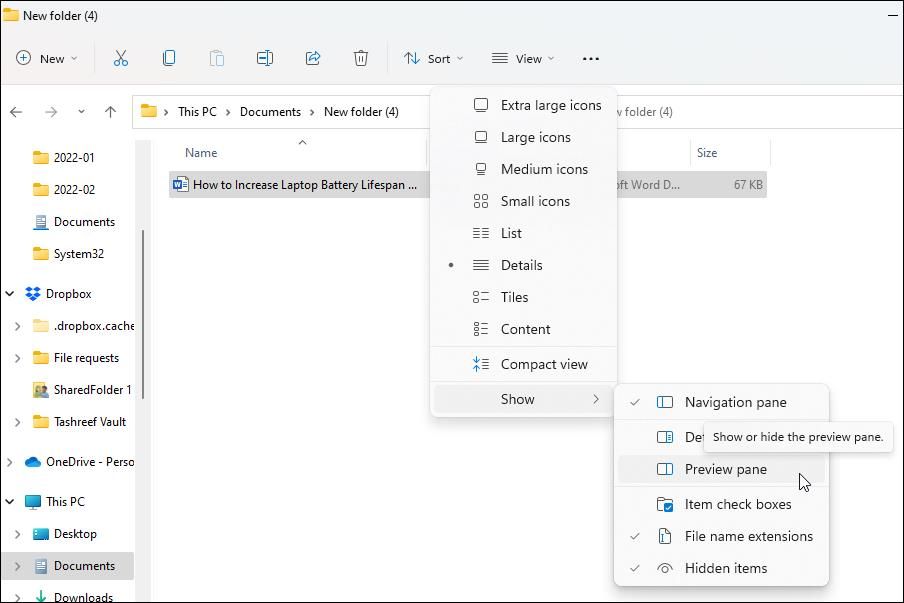
Если файл открыт в другом приложении (например, антивирусный просмотрщик или облачный синхронизатор), временно закройте эти приложения и попробуйте снова.
6. Проверьте, не блокирует ли документ антивирус
Некоторые антивирусы и средства защиты от вымогателей блокируют запись в документы или помещают файл в карантин, что приводит к открытому режиму «Только для чтения».
Действия:
- Временно отключите антивирус и попробуйте открыть документ (только если вы доверяете файлу).
- Если после отключения проблема исчезла — настройте исключения для папки/процесса Word, добавьте файл в белый список или отключите защиту от вымогателей для теста.
- По возможности замените агрессивные настройки на более гибкие или обратитесь к поставщику ПО для корректной настройки.
Важно: повторно включите защиту после проверки.
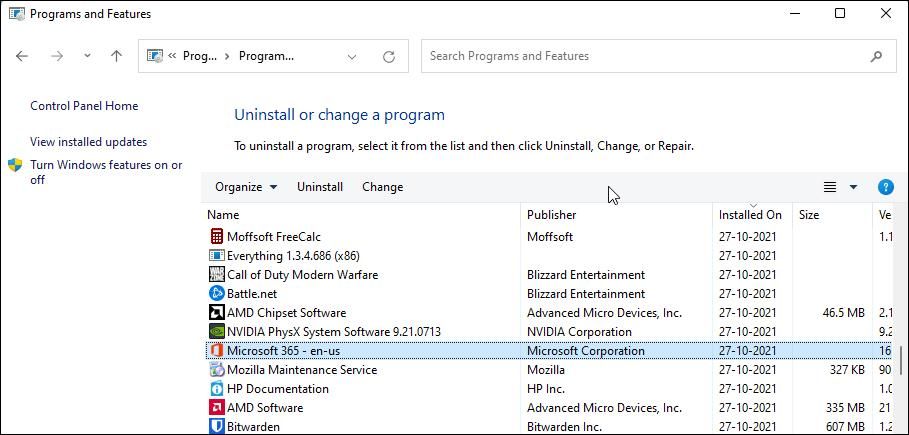
7. Выполните онлайн‑восстановление Microsoft Office
Если проблема возникла из‑за сбоя в приложении Office, попробуйте встроенный инструмент восстановления.
Шаги:
- Нажмите Win + R, введите control и нажмите Enter, чтобы открыть Панель управления.
- Перейдите в «Программы» → «Программы и компоненты».
- Выберите Microsoft Office в списке и нажмите «Изменить».
- Выберите «Онлайн‑восстановление» (Online Repair) и нажмите «Восстановить».
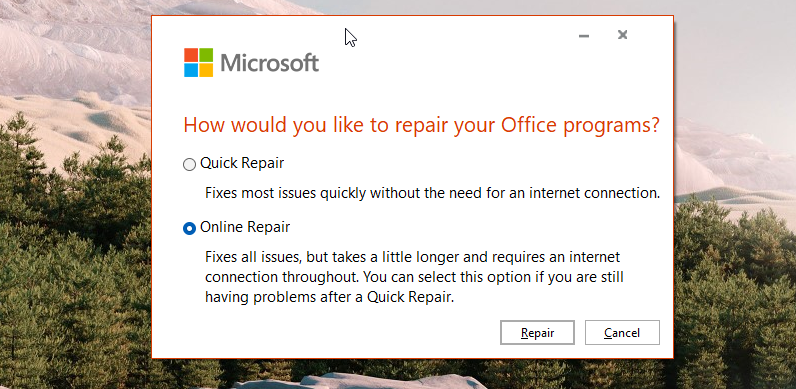
- Дождитесь завершения, перезагрузите ПК и проверьте Word.
Диагностический алгоритм (минимальная методология)
Простой порядок действий для быстрого обнаружения причины:
- Скопируйте файл в локальную папку (Desktop) и попробуйте открыть.
- Проверьте свойства файла и снимите атрибут «Только для чтения».
- Отключите панель предварительного просмотра в Проводнике.
- Временно отключите антивирус и проверьте.
- Попробуйте открыть документ на другом компьютере/у коллеги.
- Если файл защищён ограничением редактирования — попросите пароль у отправителя.
Эта последовательность быстро отсечёт сетевые/системные причины и выделит проблемы на стороне документа.
Дерево решений (быстрая навигация)
flowchart TD
  A[Файл открывается в режиме Только для чтения] --> B{Файл локальный или сетевой?}
  B -->|Локальный| C[Проверить атрибуты файла]
  B -->|Сетевой / облако| D[Проверить права доступа и синхронизацию]
  C --> E{Атрибут Только для чтения установлен?}
  E -->|Да| F[Снять атрибут и открыть]
  E -->|Нет| G[Проверить Ограничения редактирования]
  G --> H{Документ защищён паролем?}
  H -->|Да| I[Запросить пароль у владельца]
  H -->|Нет| J[Проверить Protected View и антивирус]
  J --> K{Проблема решена?}
  K -->|Да| L[Открыть и редактировать]
  K -->|Нет| M[Выполнить ремонт Office или обратиться в поддержку IT]
Чек-листы по ролям
Чек-лист для конечного пользователя:
- Скопировать файл в локальную папку.
- Проверить и снять атрибут «Только для чтения».
- Отключить область предварительного просмотра в Проводнике.
- Временно отключить антивирус (при доверии к файлу) и попробовать открыть.
- Если документ защищён — запросить версию без защиты или пароль.
Чек-лист для администратора IT:
- Проверить политические ограничения (GPO) на установку атрибутов и Protected View.
- Проверить настройки SharePoint/OneDrive: блокировка файлов, политика версий, права.
- Проверить серверы антивируса и Ransomware Shield; добавить исключения при необходимости.
- Выполнить диагностику Office Telemetry и восстановление / переустановку Office для тестовой машины.
Когда описанные методы не помогают — альтернативные подходы
- Откройте документ в LibreOffice или Google Docs: иногда эти редакторы игнорируют специфические ограничения Word и позволят сохранить копию без «только для чтения».
- Попросите отправителя пересохранить документ в другом формате (.docx → .doc или наоборот) и переслать.
- Экспортируйте содержимое через «Открыть как PDF» или скопируйте текст в новый документ, если форматирование не критично.
Контрпример: если документ изначально предназначен только для просмотра (например, официальный бланк с подписью владельца), снятие защиты нарушит бизнес‑процесс и права владельца — в таких случаях лучше запросить у владельца разрешение на редактирование.
Безопасность и рекомендации после редактирования
- Если вы временно отключали защитные функции — включите их обратно после работы с доверенным файлом.
- При работе с корпоративными документами соблюдайте политики безопасности организации.
- Используйте антивирус и сканируйте неподтверждённые файлы перед открытием.
- Для совместной работы настраивайте права доступа через SharePoint/OneDrive вместо удаления ограничений в отдельном файле.
Примечания о конфиденциальности и соответствие требованиям (GDPR)
Если документ содержит персональные данные, соблюдайте обязанности по защите данных: работайте только на доверенных устройствах, используйте шифрование при пересылке и хранении, ограничивайте доступ и ведите учёт выдачи прав. Снятие защиты локального документа не освобождает от ответственности за хранение и обработку персональных данных.
Критерии приёмки
- Документ открывается и сохраняется без режима «Только для чтения».
- Изменения можно сохранить прямо в исходный файл или в новую версию без потери форматирования.
- Политики безопасности организации соблюдены, а отключённые функции заново включены при необходимости.
Быстрый факт‑бокс
- Распространённые причины: атрибут «Только для чтения», Restrict Editing, Protected View, превью-панель, антивирус.
- Проверки, которые решают ~80% случаев: снять атрибут, отключить превью, снять ограничения редактирования (если есть пароль), отключить Protected View при доверии к файлу.
(Цифра условная — целесообразно использовать в качестве ориентировочного правила, а не как точную статистику.)
Глоссарий — однострочные определения
- Protected View — режим защищённого просмотра Word, ограничивает редактирование потенциально небезопасных файлов.
- Restrict Editing — встроенная функция Word для запрета редактирования и установки пароля на изменения.
- Атрибут «Только для чтения» — файловая метка Windows, запрещающая перезапись файла.
Краткое резюме
- Начните с проверки атрибутов файла и отключения превью в Проводнике.
- Если документ защищён, снимите ограничение редактирования через «Рецензирование» → «Ограничить редактирование» (требуется пароль).
- Для файлов из интернета отключите Protected View только при уверенности в безопасности.
- При проблемах на системном уровне проверьте антивирус и выполните онлайн‑восстановление Office.
Если после всех шагов проблема остаётся — обратитесь в службу технической поддержки вашей организации: возможно, действуют сетевые политики или ограничения на стороне сервера хранения.
Важно: придерживайтесь баланса между удобством и безопасностью — отключайте защитные механизмы только при полной уверенности в файле и источнике.

Похожие материалы

Несколько аккаунтов Skype: Multi Skype Launcher

Журнал для работы: повысить продуктивность

Персональные звуки уведомлений на Android

Скачивание шоу Hulu для офлайн‑просмотра

Microsoft Start: персонализированная новостная лента
