
Как отключить проверку двойных пробелов в Microsoft Word

Зачем это важно
Microsoft обновляет правила проверки орфографии и грамматики, и теперь двойной пробел после точки может помечаться как опечатка. Это полезно для тех, кто предпочитает один пробел (современный стандарт), но создаёт неудобства для авторов, пользуясь традицией набора на печатных машинках или личными стилями.
Краткое руководство — быстрое решение
- Откройте любой документ Word.
- Выберите Файл > Параметры (File > Options).
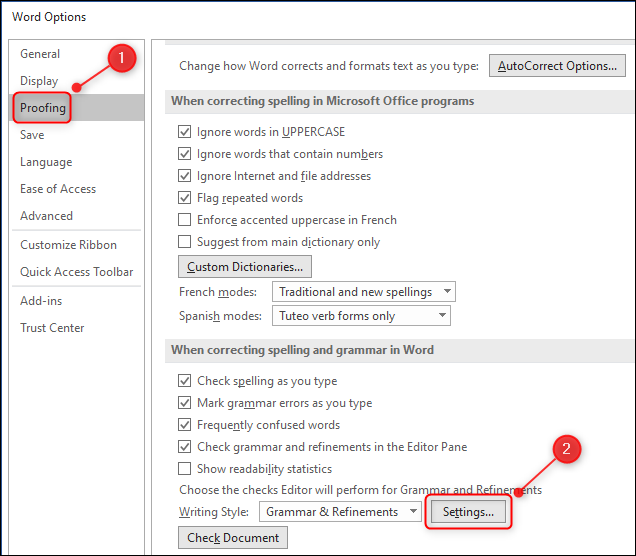
- Перейдите в раздел Проверка (Proofing) > Параметры (Settings).
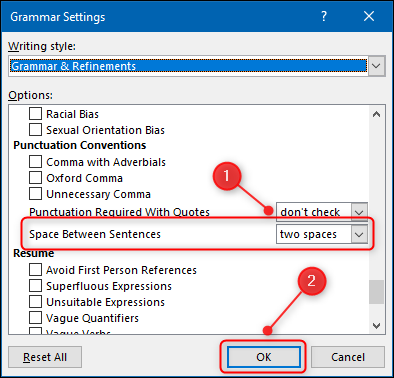
- В блоке «Пунктуационные соглашения» (Punctuation Conventions) установите «Пробелы между предложениями» (Spaces Between Sentences) в значение «Два пробела» (Two Spaces) либо «Не проверять» (Don’t check).
- Нажмите ОК, затем ещё раз ОК, чтобы закрыть окно параметров.
Ниже показан экран, где расположен пункт «Параметры». Этот снимок помогает найти нужную настройку быстрее.
Пошаговая инструкция с пояснениями
Открытие настроек
- Файл > Параметры: откроется окно параметров приложения.
- Если вы используете Word на другом языке, ищите раздел, связанный с проверкой правописания и грамматикой.
В разделе Проверка
- Нажмите «Параметры» рядом с настройками грамматики и стиля.
- Прокрутите до блока с подписью «Пунктуационные соглашения».
Что выбрать
- Два пробела — Word начнёт считать один пробел ошибкой и будет подчёркивать его.
- Не проверять — Word перестанет помечать и один, и два пробела.
- Один пробел — Word будет подчёркивать два пробела (если вы согласны с современным стандартом).
Нажмите ОК, чтобы сохранить изменения.
Альтернативные подходы
- Использовать «Автозамена» (Автоформат при вводе) для автоматической замены двух пробелов на один. Это полезно, если вы хотите хранить текст в современном формате, но печатаете с двумя пробелами по привычке.
- Создать макрос, который проходит по документу и заменяет двойные пробелы на нужное вам значение (один/два/ничего).
- Центральная корпоративная настройка через групповые политики (IT-администратор) для унификации поведения Word в организации.
Когда это может не сработать
- Пользовательские шаблоны или надстройки, которые переопределяют параметры проверки грамматики.
- Старые версии Office, где соответствующий переключатель отсутствует.
- Документы, в которых использованы невидимые символы (неразрывные пробелы), — они не всегда распознаются как обычные пробелы.
Чек-листы по ролям
- Для авторов:
- Установите значение «Два пробела» или «Не проверять».
- Если предпочитаете единообразие, включите автозамену двойных пробелов на один.
- Для редакторов:
- Выберите единый стиль (один или два пробела) и добавьте правило в гайдстайл проекта.
- Проведите проверку шаблонов и макросов на предмет непреднамеренной замены пробелов.
- Для IT-администраторов:
- Если нужно — разверните требуемые настройки через групповые политики.
- Документируйте изменение в разделе «Изменения политик установки Office».
Шпаргалка — быстрые команды
- Открыть параметры: Файл → Параметры → Проверка → Параметры.
- Автозамена: Файл → Параметры → Правописание → Параметры автозамены.
- Макрос для замены: используйте Replace в VBA с выражением “ “ → “ “ (двойной в один).
Мини-методология принятия решения
- Определите стиль проекта (один или два пробела).
- Настройте Word локально, чтобы соответствовать стилю.
- Если нужно — централизуйте настройку для команды/организации.
- Документируйте выбор и включите проверку в пайплайн редактуры.
Визуальный поток принятия решения
flowchart TD
  A[Набираю текст с двумя пробелами?] -->|Да| B{Хотите, чтобы Word подавал ошибки?}
  A -->|Нет| C[Оставить как есть]
  B -->|Нет| D[Выбрать «Не проверять»]
  B -->|Да| E[Выбрать «Два пробела»]
  D --> F[Сохранить настройки]
  E --> F
  C --> F
Часто задаваемые вопросы
Как вернуть поведение по умолчанию, если обновление изменило настройки?
Откройте Файл > Параметры > Проверка > Параметры и повторно установите нужное значение («Один пробел» или «По умолчанию»), затем ОК.
Можно ли массово изменить настройки для всех пользователей в организации?
Да — через групповые политики или централизованное управление настройками Office. Попросите IT-администратора развернуть соответствующие параметры.
Автозамена удалит все двойные пробелы мгновенно?
Автозамена будет срабатывать при наборе; для уже готовых документов используйте «Заменить» (Ctrl+H) или макрос.
Критерии приёмки
- Word больше не подчёркивает выбранный вами стиль пробелов.
- При использовании автозамены новые вставки приводят к требуемому числу пробелов.
- Настройка устойчиво сохраняется после перезапуска приложения и обновлений Office.
Краткое резюме
- Microsoft Word теперь может помечать двойные пробелы как ошибку.
- Перенастройте Проверку → Параметры → Пунктуационные соглашения, чтобы сохранить два пробела или отключить проверку.
- Используйте автозамену или макросы для автоматической коррекции существующих документов.
Важно: если вы распространяете документы в организации, согласуйте стиль пробелов с остальными участниками, чтобы избежать конфликтов в правках и автоматических проверках.

Похожие материалы

Несколько аккаунтов Skype: Multi Skype Launcher

Журнал для работы: повысить продуктивность

Персональные звуки уведомлений на Android

Скачивание шоу Hulu для офлайн‑просмотра

Microsoft Start: персонализированная новостная лента
