
Как отключить автозапуск Microsoft Teams в Windows
Некоторые подписки Office 365 автоматически устанавливают Microsoft Teams вместе с остальными приложениями Office. После установки Teams по умолчанию запускается при старте системы. Ниже — пошаговые способы отключить автозапуск и дополнительные рекомендации для администраторов и пользователей.
Быстрые шаги (пользователь)
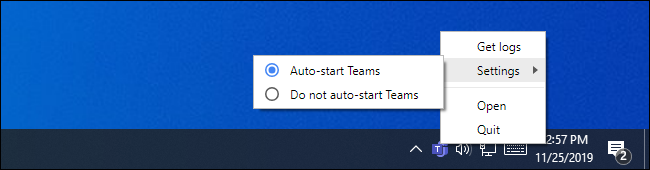
- Найдите фиолетовую иконку Microsoft Teams в области уведомлений (системном трее). Если иконки не видно, нажмите стрелку влево рядом с другими иконками, чтобы открыть скрытые значки.
- Щёлкните по иконке правой кнопкой мыши и выберите Settings → Do Not Auto-Start Teams (Параметры → Не запускать Teams автоматически).
- Снова правой кнопкой мыши по иконке и выберите Quit (Выход), чтобы сразу закрыть приложение.
После этого Teams не должен запускаться автоматически, пока вы сами не откроете программу.
Отключение через Параметры Windows (Windows 10 и выше)
- Откройте меню Пуск и введите «Автозагрузка» в поиске.
- Нажмите “Параметры → Приложения → Автозагрузка” (Settings → Apps → Startup).
- Найдите “Microsoft Teams” в списке и переключите тумблер в положение “Выкл.”.

Отключение через Диспетчер задач
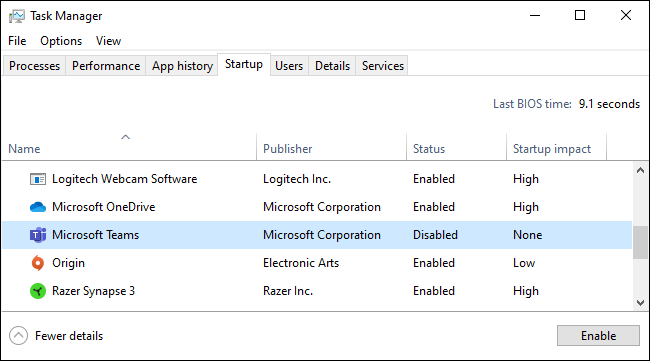
- Откройте Диспетчер задач (Task Manager): щёлкните правой кнопкой по панели задач и выберите “Диспетчер задач” или нажмите Ctrl+Shift+Esc.
- Перейдите на вкладку “Автозагрузка” (Startup).
- Найдите “Microsoft Teams” и нажмите “Отключить” (Disable).
Удаление Microsoft Teams полностью
Если вы не планируете использовать Teams, можно удалить программу. Для полного удаления потребуется удалить два компонента:
- Microsoft Teams (само приложение),
- Teams Machine-Wide Installer (установщик для всей машины).
Откройте “Параметры → Приложения → Приложения и возможности” и удалите оба элемента. Учтите, что обновления Office или политика организации могут повторно установить Teams.
Important: Централизованные обновления или групповые политики в вашей организации могут восстановить установщик и вернуть автозапуск. Если вы не администратор, проконсультируйтесь с IT‑отделом.
Что делать, если Teams снова появляется после отключения
- Проверьте наличие Teams Machine-Wide Installer и удалите его.
- Просмотрите обновления Office — некоторые обновления переустанавливают компонент.
- Если это рабочий компьютер, выясните у администратора, применяются ли групповые политики или сценарии установки.
- При необходимости используйте учетную запись администратора для удаления или блокировки установки.
Короткая методика принятия решения (mini‑methodology)
- Нужен ли вам Teams? Если нет — удалите оба компонента.
- Если хочется сохранить программу, но без автозапуска — отключите через трей или Автозагрузку.
- После отключения наблюдайте систему в течение нескольких загрузок, чтобы убедиться, что Teams не восстановился.
Чек‑лист для пользователя и администратора
Пользователь:
- Отключил автозапуск через трей.
- Проверил «Параметры → Автозагрузка».
- Закрыл приложение (Quit) после изменения настроек.
Администратор:
- Проверил наличие Teams Machine-Wide Installer на всех машинах.
- Оценил политику обновлений Office, которая может переустановить Teams.
- Рассмотрел применение групповой политики для предотвращения установки (если требуется).
Когда этот метод не сработает
- Если организация принудительно устанавливает Teams через централизованные обновления или скрипты, пользовательские настройки могут быть перезаписаны.
- Если у вас нет прав администратора, удалить Machine‑Wide Installer и запретить установку вы не сможете.
Быстрые сценарии и примеры
- Сценарий 1 — личный ноутбук: отключите через трей и удалите Machine‑Wide Installer, если хотите навсегда убрать программу.
- Сценарий 2 — рабочая машина: сначала свяжитесь с IT; самовольные удаления могут привести к нарушению корпоративной политики.
flowchart TD
  A[Teams запускается при старте] --> B{Хотите использовать Teams}
  B -- Да --> C[Отключить автозапуск через трей/Параметры/Диспетчер задач]
  B -- Нет --> D[Удалить Teams и Machine‑Wide Installer]
  D --> E{Организация переустанавливает Teams?}
  E -- Да --> F[Связаться с IT или настроить групповую политику]
  E -- Нет --> G[Готово]
Краткое резюме
Отключить автозапуск Microsoft Teams проще всего через иконку в трее, через “Параметры → Приложения → Автозагрузка” или через Диспетчер задач. Полное удаление требует удаления двух компонентов, но корпоративные обновления могут восстановить установку. Если автозапуск регулярно возвращается, обратитесь к администратору или настройте политику развертывания.
Related: Как навсегда удалить Microsoft Teams в Windows 10

Похожие материалы

Несколько аккаунтов Skype: Multi Skype Launcher

Журнал для работы: повысить продуктивность

Персональные звуки уведомлений на Android

Скачивание шоу Hulu для офлайн‑просмотра

Microsoft Start: персонализированная новостная лента
