
Как предотвратить открытие Microsoft Teams в браузере
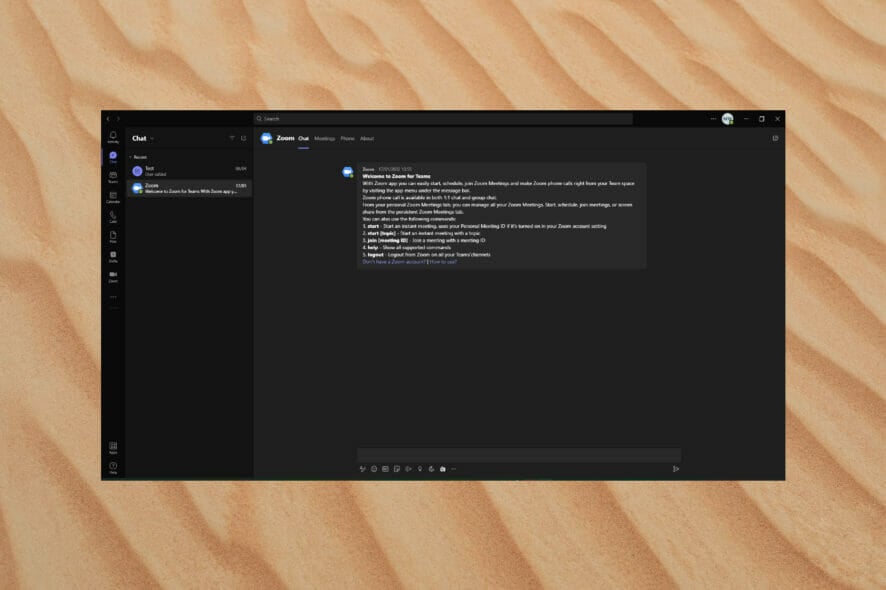
Microsoft Teams — удобная платформа для совместной работы: чат, файлы, встречи и интеграции для компаний и учебных заведений. Иногда при клике по приглашению на собрание или по ссылке Teams браузер перехватывает ссылку и открывает веб-версию вместо стационарного приложения. Это мешает пользоваться полнофункциональными возможностями приложения (уведомления, стабильный звук/камера, интеграции).
В этой статье вы найдёте простые шаги для устранения проблемы и дополнительные советы для ИТ-администраторов и продвинутых пользователей.
Краткое содержание решения
- Проверить диалог открытия ссылки и разрешить всегда открывать ссылки через Teams.
- Очистить кеш Teams и перезапустить приложение.
- Установить Teams как приложение по умолчанию для соответствующих файлов и протоколов.
- Переустановить Teams при сохранении пользовательских данных.
- При необходимости — поправить политики браузера (Chrome/Edge) через реестр или GPO.
1. Установите открытие ссылок всегда в приложении
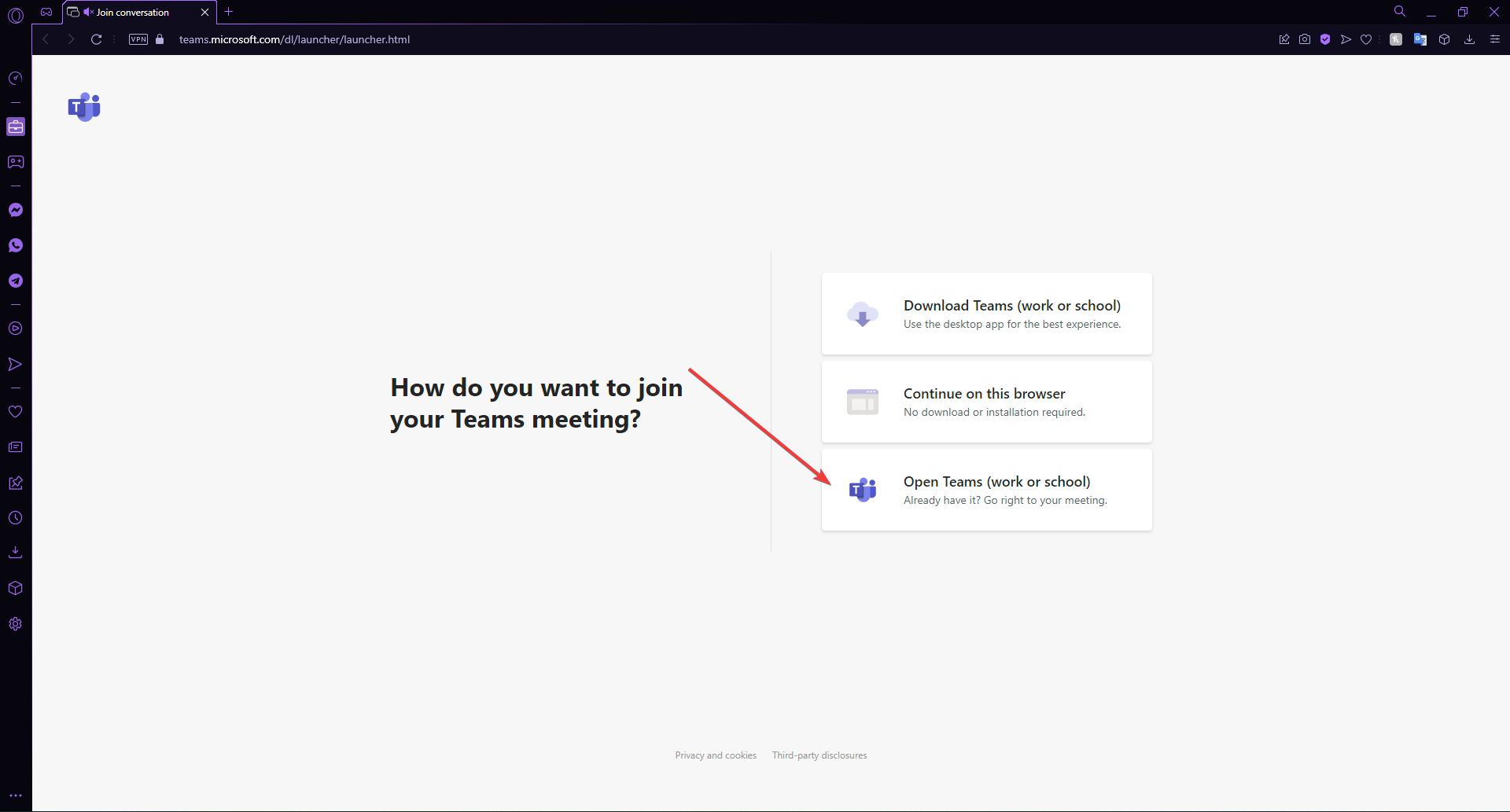
- Кликните по приглашению, чтобы открыть его в браузере.
- Выберите кнопку, аналогичную «Открыть Teams (рабочая или учебная учётная запись)».
- В появившемся диалоге отметьте «Всегда разрешать teams.microsoft.com открывать ссылки такого типа в соответствующем приложении», затем нажмите «Открыть Microsoft Teams».
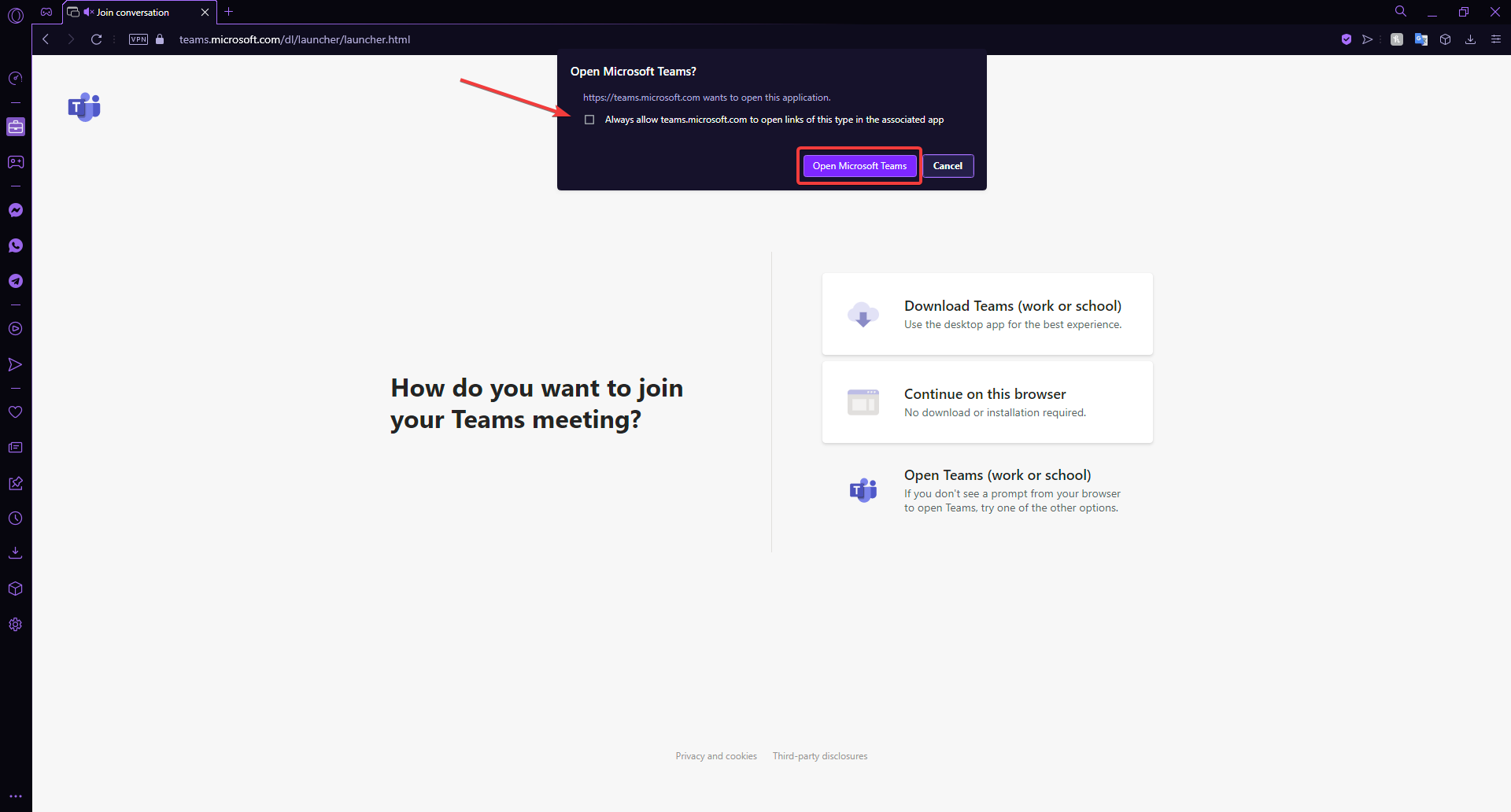
Примечание: первый раз браузер предлагает вариант открывать ссылку в вебе или в приложении. Выберите «Открыть в приложении» и обязательно отметьте галочку, чтобы браузер запомнил ваш выбор.
2. Очистите кеш приложения Teams
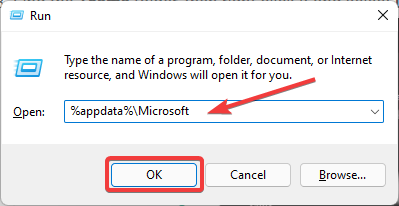
- Нажмите правой кнопкой по «Пуск» и выберите «Выполнить» или нажмите Windows + R.
- Введите %appdata%\Microsoft и нажмите OK.
- Найдите папку Teams.

- Правой кнопкой по папке Teams выберите «Удалить».
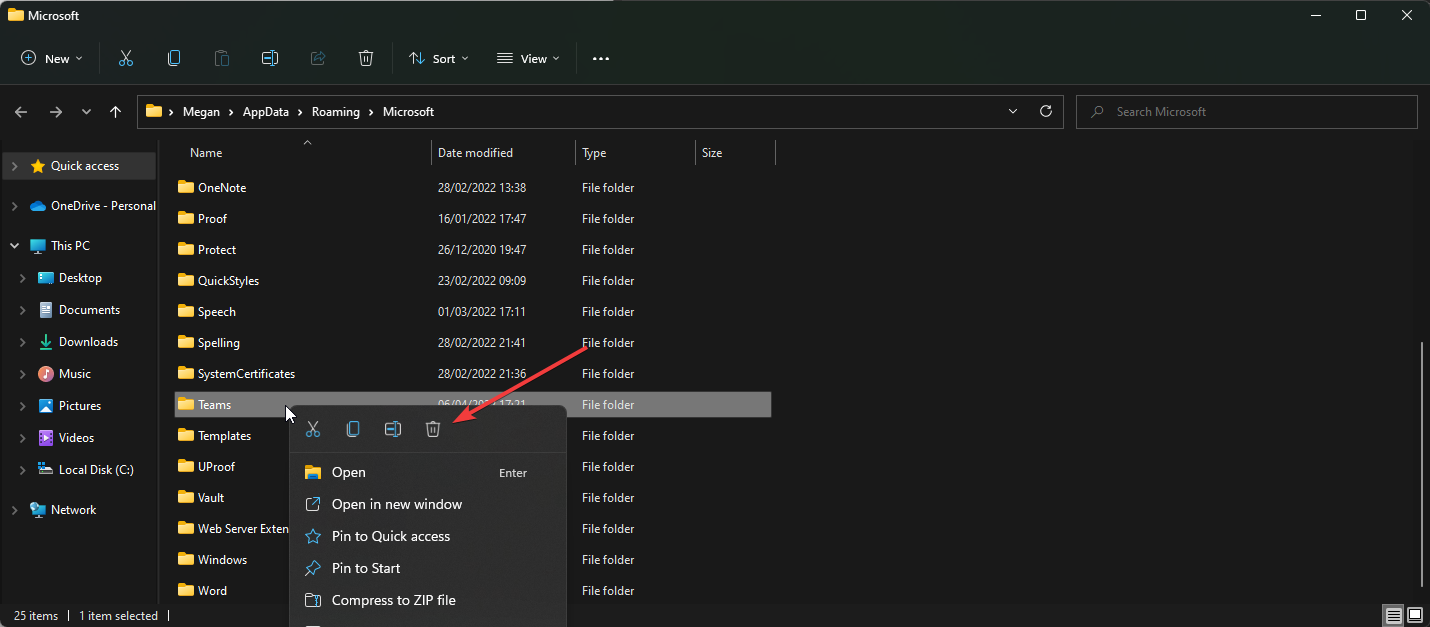
- Перезапустите Microsoft Teams.
Очистка кеша удаляет временные файлы, которые могут быть повреждены и мешать корректной работе приложения. После удаления Teams пересоздаст необходимые папки.
Важно: перед удалением убедитесь, что у вас сохранены нужные локальные настройки и что вы знаете учётные данные для повторного входа.
Совет: для регулярной очистки можно использовать утилиты для оптимизации (например, CCleaner), но применять их стоит с осторожностью в корпоративной среде.
⇒ Скачать CCleaner
3. Установите Microsoft Teams как приложение по умолчанию для файлов
- Откройте приложение Microsoft Teams.
- В правом верхнем углу нажмите на три точки.
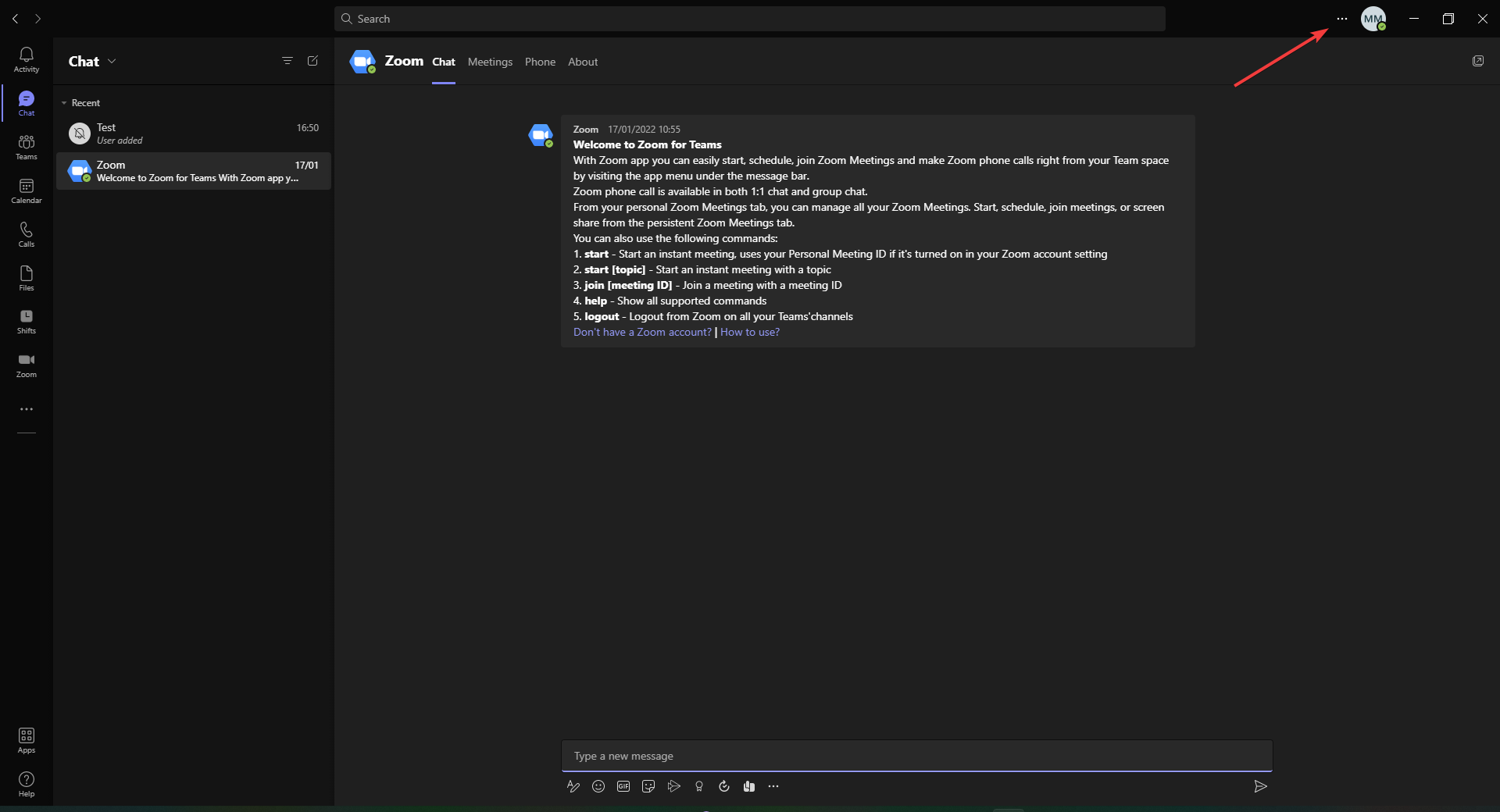
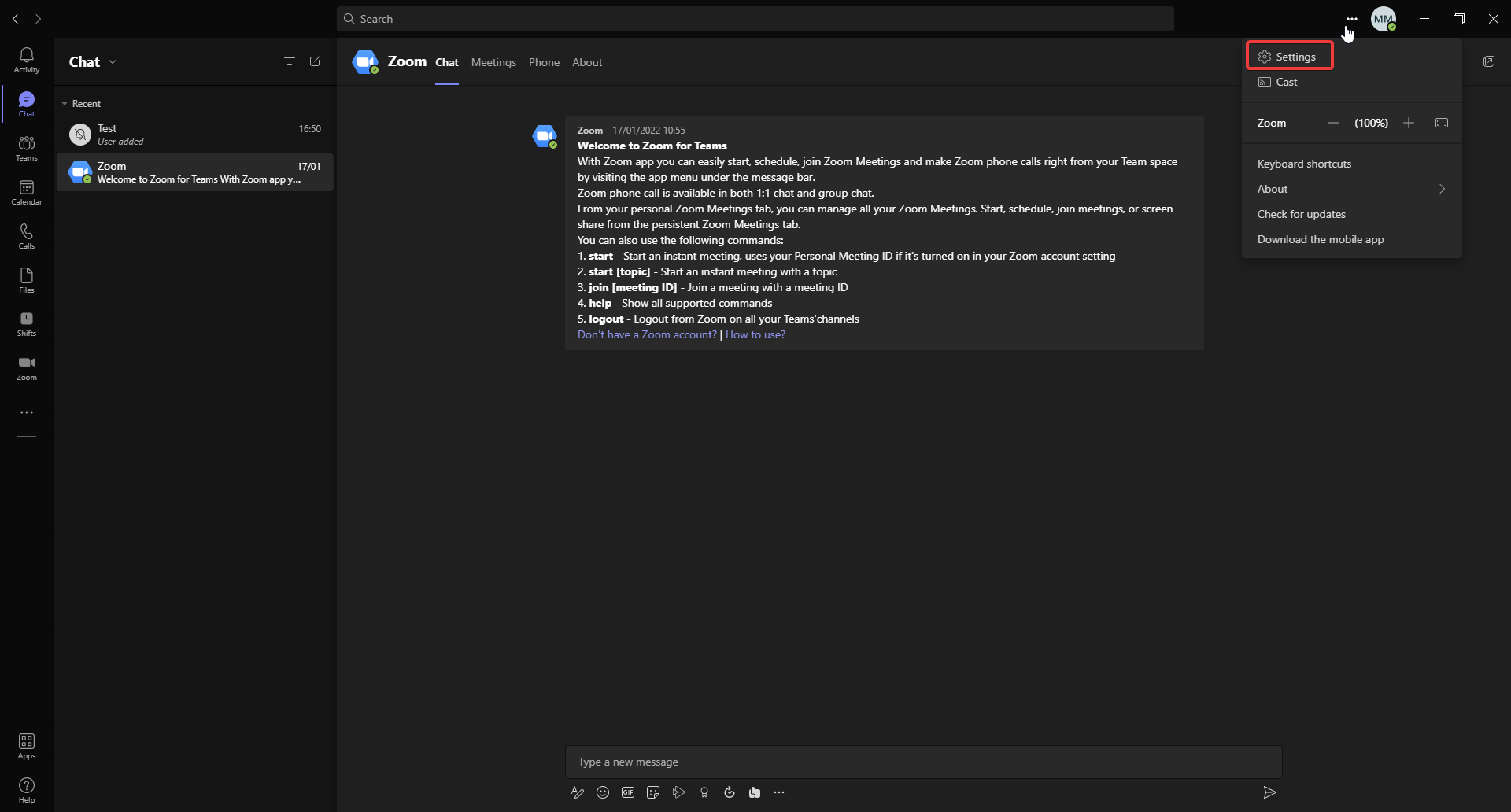
- Выберите «Настройки».
- Перейдите в раздел «Файлы» и в списке «Предпочтение открытия файлов» выберите Teams.
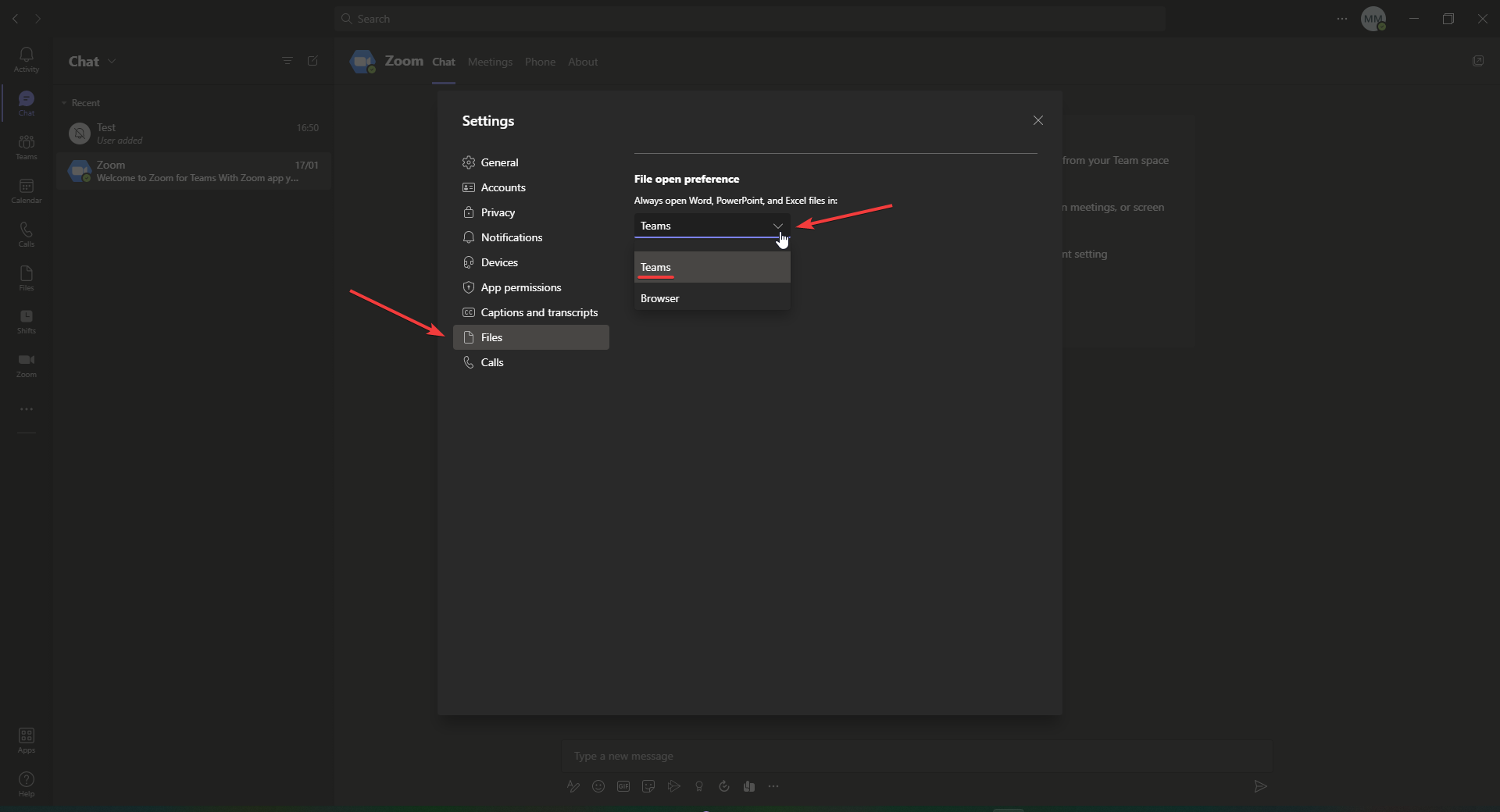
Если файлы, присланные в Teams, открываются в браузере, возможно, Teams не установлен как приложение по умолчанию для соответствующих типов файлов или протоколов.
4. Переустановите Microsoft Teams
- Нажмите «Пуск», найдите «Панель управления» и откройте её.
- В разделе «Программы» выберите «Удаление программы».
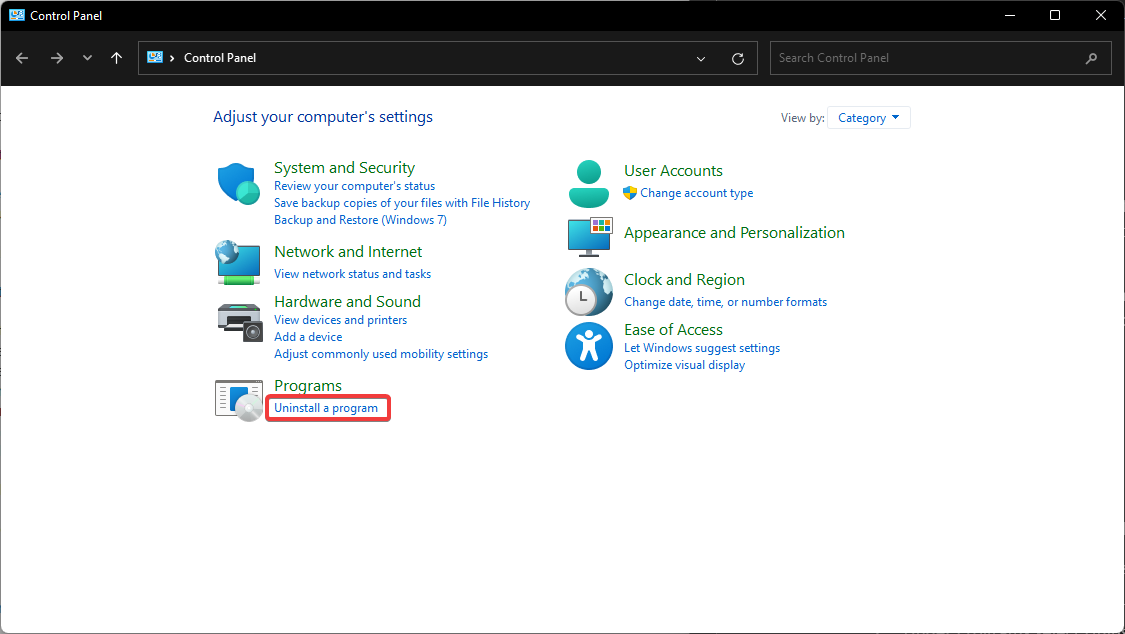
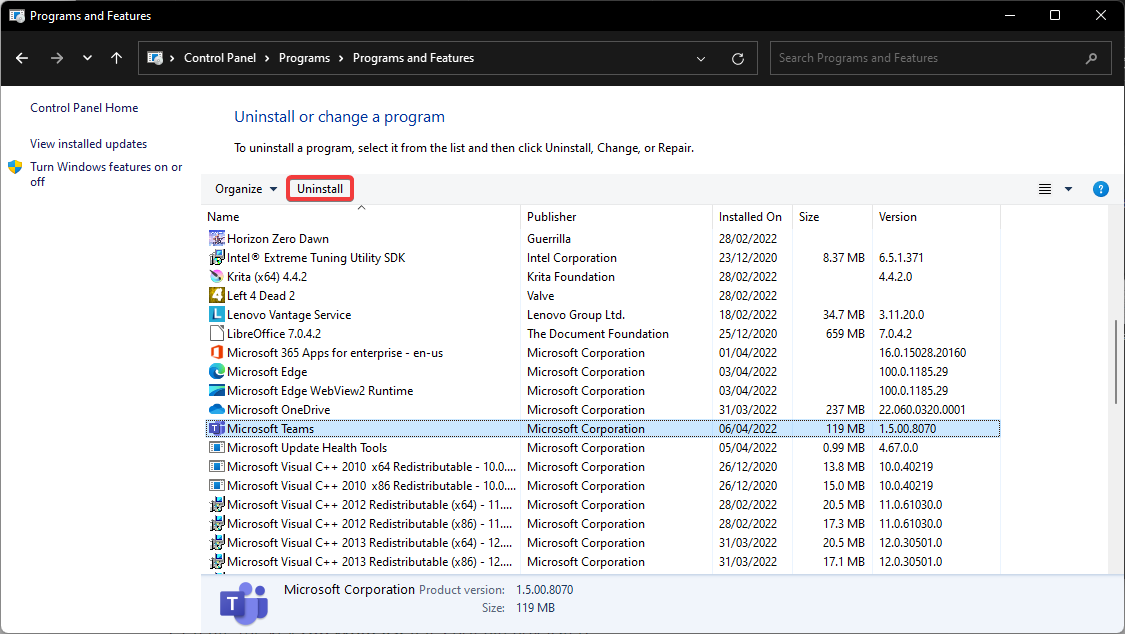
- Найдите Microsoft Teams в списке и выберите его.

- Нажмите «Удалить», затем перезагрузите компьютер.
- Перейдите в портал Office 365 и войдите в учётную запись.
- Скачайте десктопное приложение Microsoft Teams.
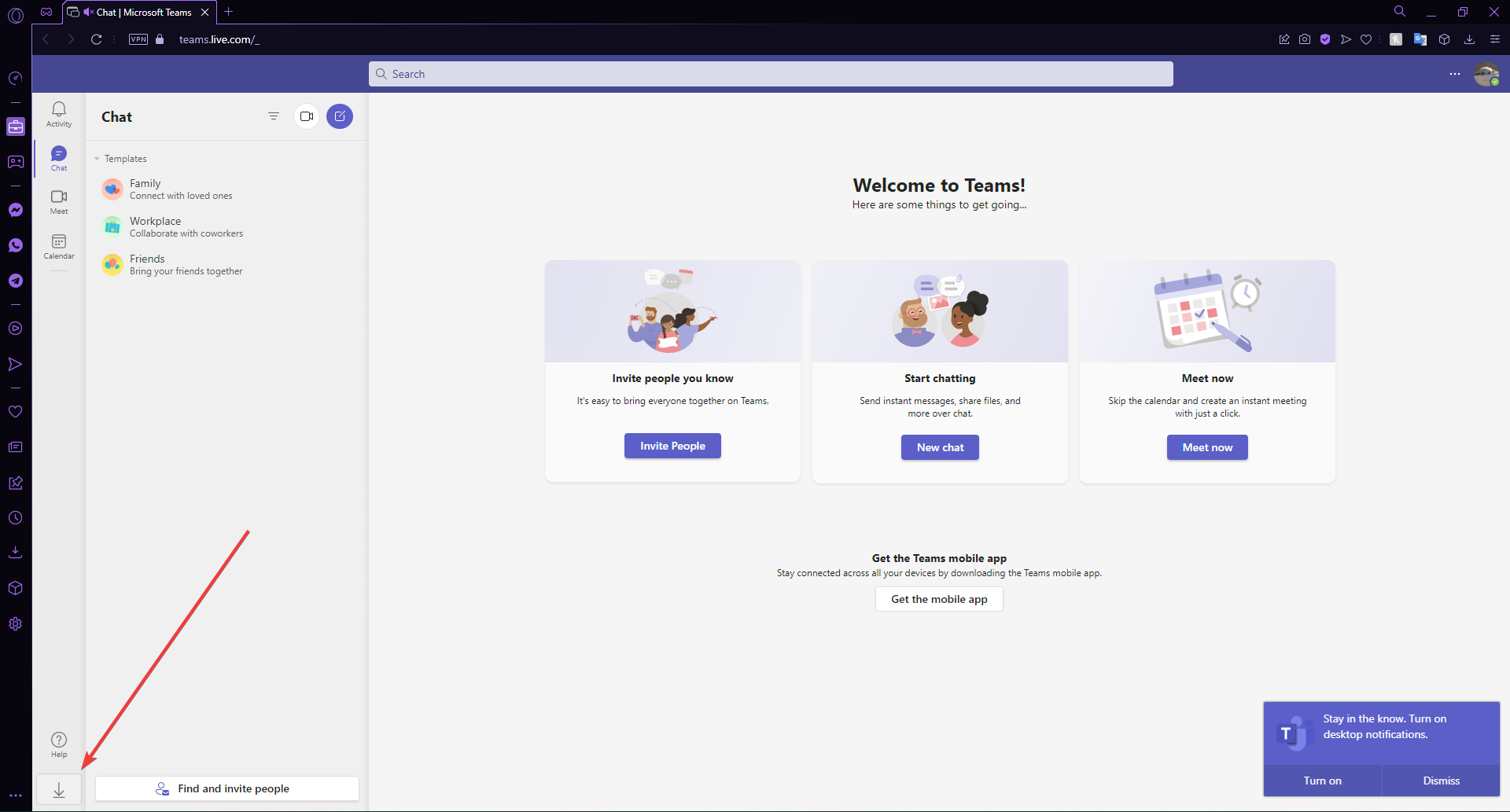
- Следуйте инструкциям установщика.
Переустановка даёт чистую копию приложения и гарантирует, что установлена актуальная версия.
5. Настройте протоколы и политики браузера (Chrome / Edge)
Если вы используете Google Chrome и не видите опцию «Всегда открывать в приложении», возможно, браузер ограничен политиками. Для пользователей и администраторов — правка реестра или GPO поможет разрешить протокол msteams.
- Нажмите «Пуск» и запустите редактор реестра (Registry Editor).
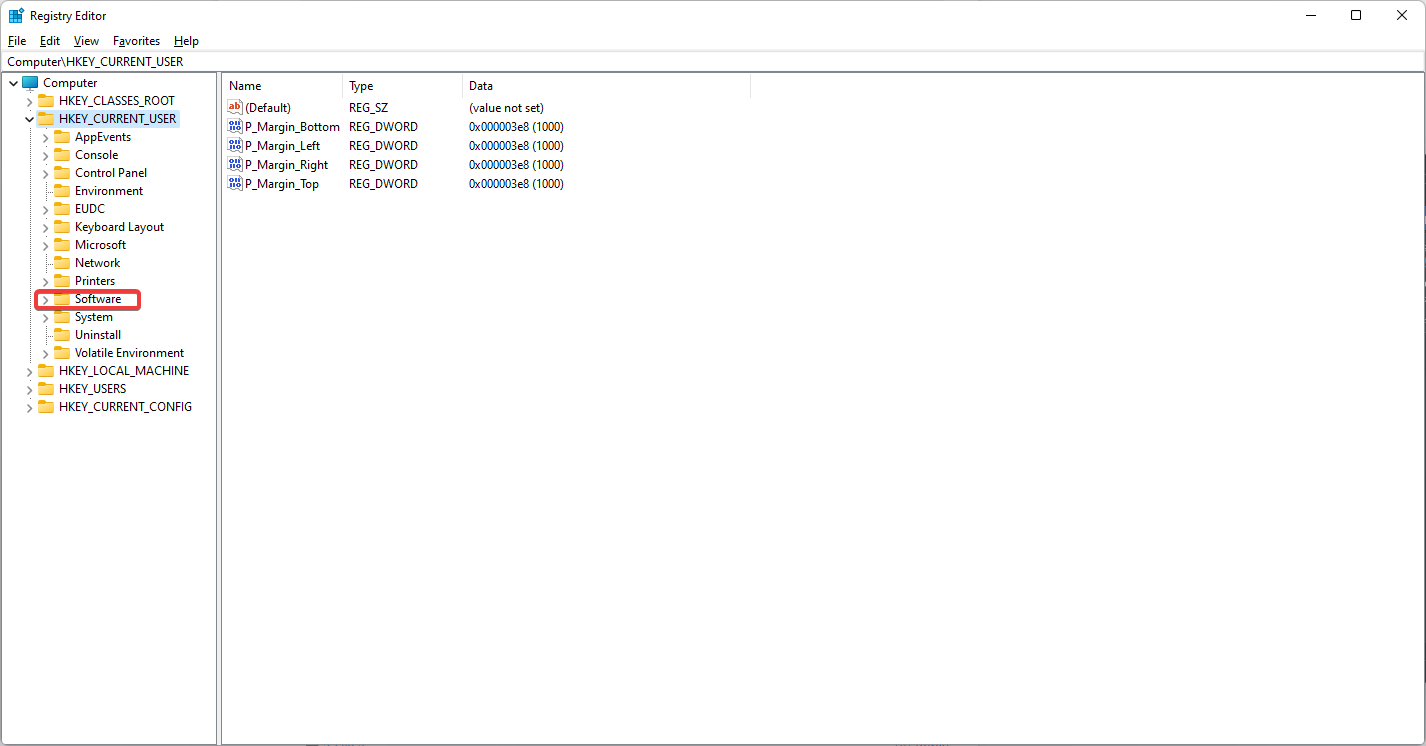
- Разверните HKEY_CURRENT_USER → Software.

- Разверните Policies.
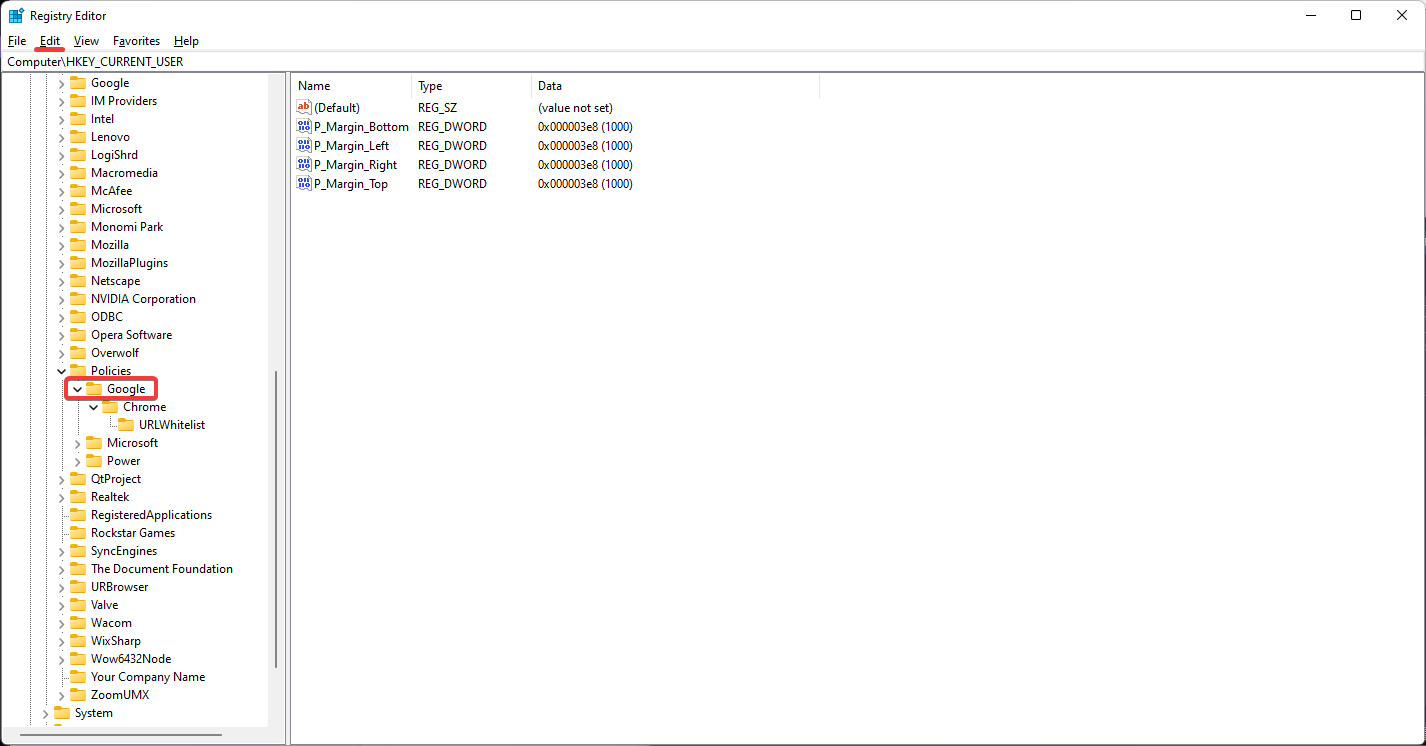
- Если в Policies есть ключи Google → Chrome, перейдите в них или создайте при необходимости.
- Создайте ключ URLWhitelist (если отсутствует).
- С выделенным URLWhitelist через «Правка» → «Создать» добавьте «Строковое значение».
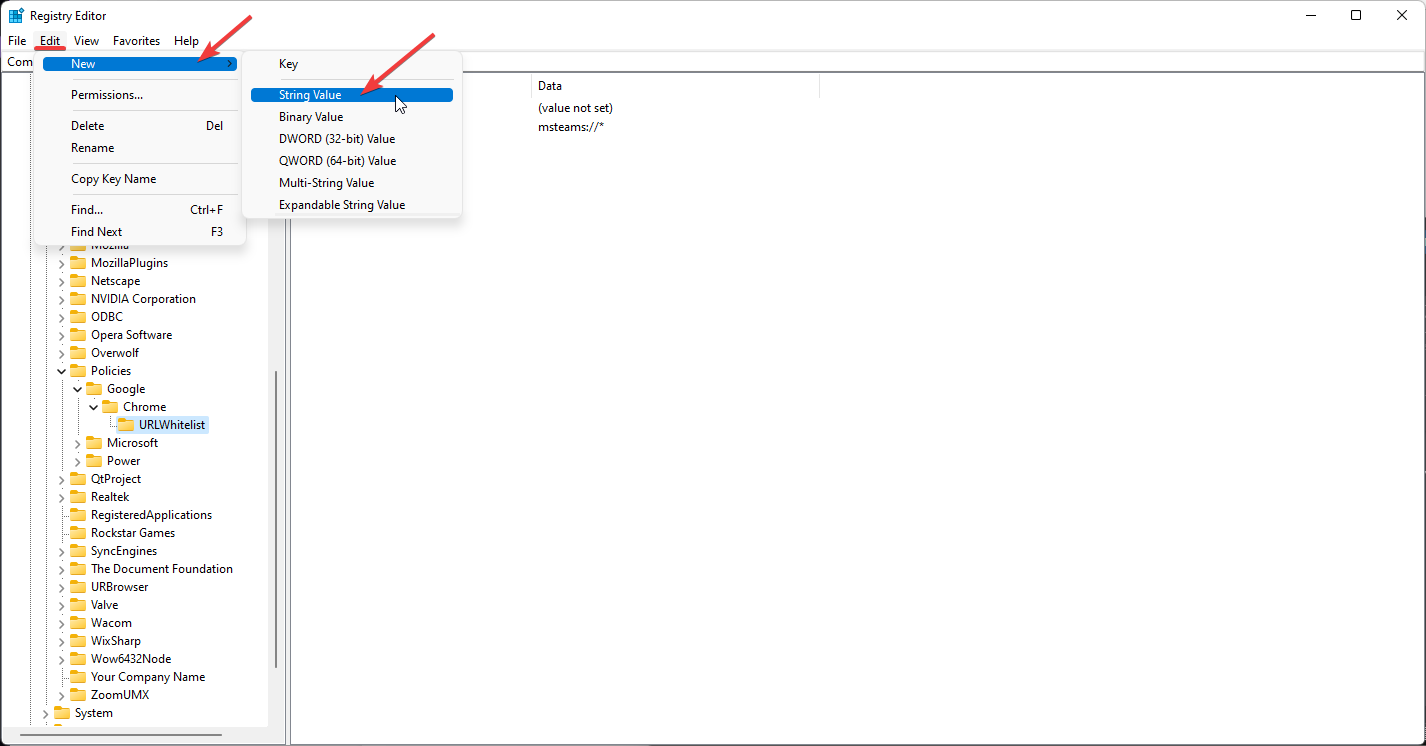
- Назовите его 1 и дважды кликните для редактирования.
- В поле «Значение» введите msteams:// и нажмите OK. 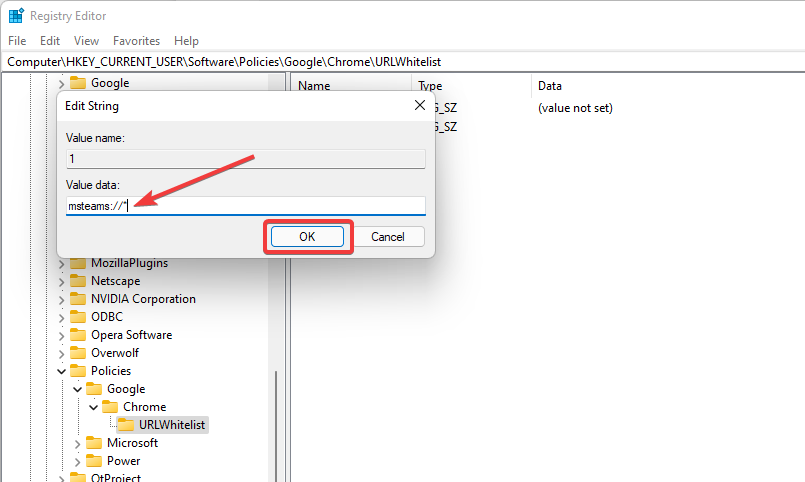
Примечание: для Microsoft Edge используйте ключ URLAllowlist вместо URLWhitelist.
Важно: изменение реестра и групповых политик может потребовать прав администратора и должно выполняться с учётом корпоративных политик безопасности. Перед изменениями создайте точку восстановления системы или резервную копию реестра.
Когда эти шаги не помогут — дополнительные варианты
- Проверьте системные настройки «Приложения по умолчанию» в Windows: протоколы для msteams, webcal и т.п.
- Убедитесь, что в браузере не установлены расширения, блокирующие перенаправления.
- Для корпоративных аккаунтов проверьте настройки Azure AD и политики Conditional Access, которые могут влиять на поведение приложений.
- На macOS проверьте привязку протоколов и разрешения в Системных настройках → Приложения по умолчанию.
Чеклист для пользователей
- При первом открытии приглашения в браузере выбрал «Открыть в приложении» и отметил «Всегда разрешать».
- Очистил кеш Teams (%appdata%\Microsoft\Teams) и перезапустил приложение.
- Проверил настройки Teams → Файлы → Предпочтение открытия файлов.
- Перезагрузил компьютер после удаления/установки приложения.
- Проверил расширения и настройки браузера.
Чеклист для ИТ-администратора
- Проверить групповые политики Chrome/Edge на предмет URLWhitelist / URLAllowlist.
- Убедиться, что протокол msteams разрешён в клиентских настройках.
- Протестировать поведение в разных браузерах и собрать логи клиента Teams.
- Подготовить инструкцию для пользователей и рассылку с пошаговой инструкцией.
План тестирования и критерии приёмки
Минимальные тесты:
- Клик по приглашению на встречу в почте: ссылка должна открыться в десктопном приложении Teams.
- При выборе «Открыть в приложении» — браузер не должен предлагать выбор снова после перезапуска.
Критерии приёмки:
- 3 разных пользователя (с разными учётными записями) подтверждают, что ссылка открывается в приложении.
- Поведение воспроизводится в двух основных браузерах, используемых в организации.
План отката и аварийный сценарий
Если после изменения политик или реестра появятся проблемы с доступом:
- Откатить изменения реестра (восстановить резервную копию).
- Сообщить пользователям временно использовать веб-версию Teams как обходной путь.
- Восстановить предыдущие групповые политики и проанализировать логи.
Частые ошибки и когда это не поможет
- Пользователь не поставил галочку «Всегда разрешать» при первом выборе — повторите шаг 1.
- Сторонние расширения браузера блокируют перенаправления — отключите расширения и проверьте.
- Корпоративные политики запрещают автоматическое открытие протоколов — обратитесь к ИТ-службе.
Короткий совет по безопасности и приватности
Изменение реестра и политик должно контролироваться. Разрешение на открытие внешних протоколов (msteams://) допустимо, но проверяйте источники приглашений. В организациях настройку протоколов следует выполнять централизованно через GPO или MDM.
FAQ
Почему Teams открывается в браузере вместо приложения?
Чаще всего браузер не получил от вас разрешение на автоматическое перенаправление или протокол msteams заблокирован в настройках браузера/политике.
Удалятся ли мои данные при очистке кеша Teams?
Локальные временные файлы удаляются, но облачные данные и сообщения сохраняются в учётной записи. Локальные настройки могут потребовать повторной авторизации.
Нужно ли администратору менять реестр для всех пользователей?
Для больших организаций рекомендуется применять изменения через групповую политику (GPO) или MDM, а не вручную через реестр на каждом компьютере.
Что делать, если ничего не помогает?
Соберите логи клиента Teams и обратитесь в службу технической поддержки вашей организации или к поддержке Microsoft.
Итог: начните с простого — при первом открытии ссылки выберите «Открыть в приложении» и отметьте «Всегда разрешать». Если это не помогает — очистите кеш, проверьте настройки приложения и браузера, и при необходимости переустановите Teams или настройте политики для протокола msteams.

Похожие материалы

Несколько аккаунтов Skype: Multi Skype Launcher

Журнал для работы: повысить продуктивность

Персональные звуки уведомлений на Android

Скачивание шоу Hulu для офлайн‑просмотра

Microsoft Start: персонализированная новостная лента
