
Отключить или перенаправить сохранение отправленных писем в Microsoft Outlook

Быстрые ссылки
Как отключить сохранение отправленных писем
Как сохранять отправленные письма в другую папку
Зачем это может понадобиться
По умолчанию Outlook сохраняет копию каждого отправленного письма в папке «Отправленные». Это удобно для большинства пользователей. Но иногда вы хотите, чтобы отправленные письма не сохранялись вовсе (например, при массовых уведомлениях) или чтобы они автоматически попадали в другую папку (например, в папку проекта или архива). Ниже — как выполнить оба варианта и дополнительные рекомендации.
Важно: описанные правила работают в клиенте Microsoft Outlook для настольных компьютеров. Outlook Web App продолжает сохранять отправленные сообщения в папке «Отправленные» и не поддерживает аналогичное правило для отправленных писем.
Как полностью отключить сохранение отправленных писем
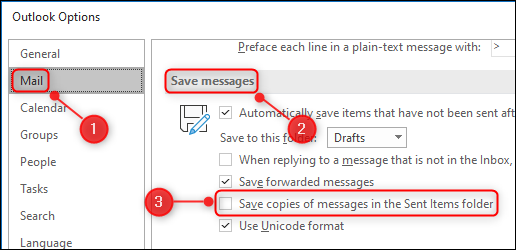
- Откройте Outlook и перейдите в Файл → Параметры.
- В разделе Почта прокрутите до блока Сохранение сообщений.
- Снимите флажок Сохранять копии сообщений в папке Отправленные.
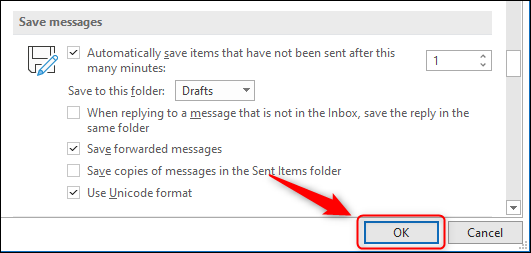
- Нажмите ОК, чтобы сохранить изменения.
Если вы обычно просто регулярно чистите папку «Отправленные», этого достаточно. Письма перестанут сохраняться вообще.
Когда отключение нежелательно
- Если у вас требования резервного копирования или комплаенса — отключать не стоит.
- Если вы часто перенаправляете или восстанавливаете отправленные письма — потеря копий затруднит поиск.
- Если в организации используется централизованный аудит почты.
Как сохранять отправленные письма в другую папку по умолчанию
Идея: отключить стандартное сохранение и добавить правило, которое сохраняет копию отправленного письма в нужную папку.
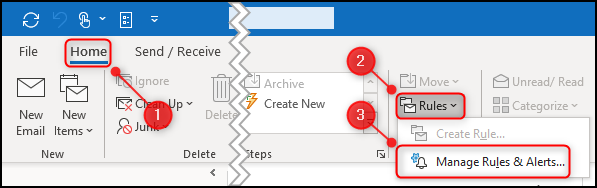
- В Outlook на вкладке Главная выберите Правила → Управление правилами и оповещениями.
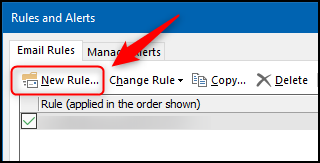
- Нажмите Новое правило.
- В Мастере правил выберите Применять правило к сообщениям, которые я отправляю, и нажмите Далее.
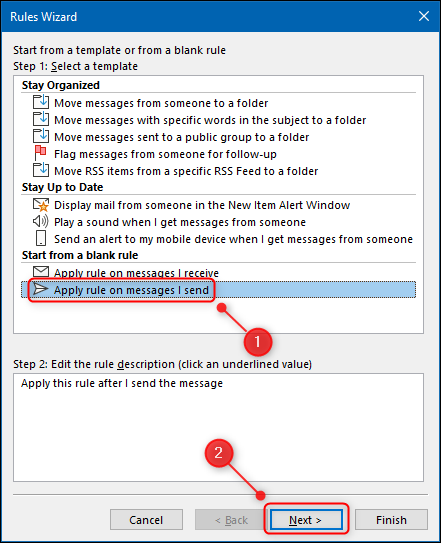
На шаге условий ничего не отмечайте — правило должно применяться ко всем отправляемым письмам. Нажмите Далее и подтвердите, что правило будет применено ко всем сообщениям.
Выберите действие Переместить копию в указанную папку и кликните по подчеркнутому слову «указанную», чтобы выбрать папку.
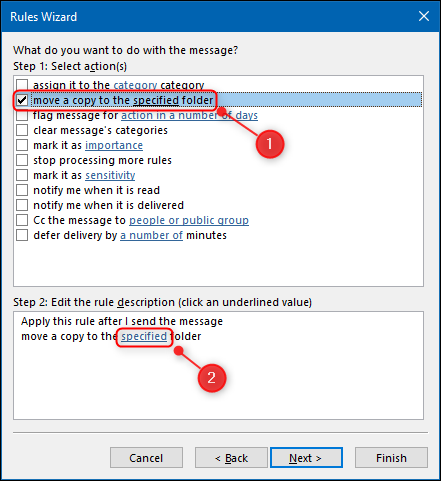
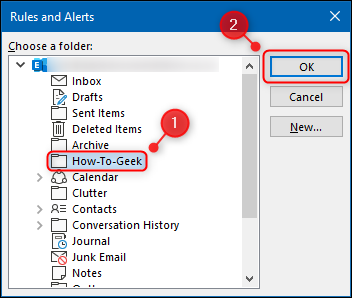
- Выберите папку в списке и нажмите ОК.
- Нажмите Далее дважды, дайте правилу имя и Finish.
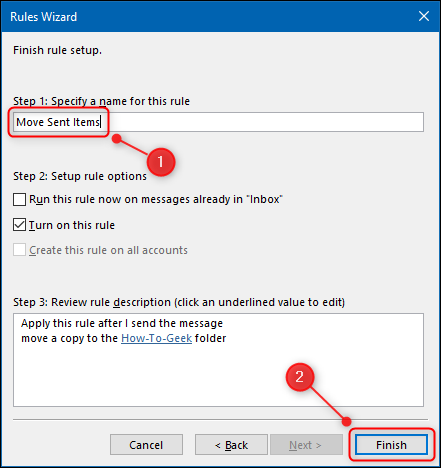
Теперь копии отправляемых писем будут сохраняться в выбранной папке вместо стандартной «Отправленные».
Советы и альтернативы
- Альтернатива: не отключать сохранение, но настроить автоматическое перемещение или архивирование всей папки «Отправленные» через правило или AutoArchive.
- Временное решение: для отдельного письма на вкладке Параметры выберите Сохранить отправленное в и укажите папку или снимите сохранение — это работает для одного письма.
- Для общего хранения используйте метки/категории и автоматизацию, если вам важно фильтровать отправленные по проектам.
Совместимость и ограничения
| Платформа | Поддержка правила для отправленных | Комментарий |
|---|
| Outlook для Windows (настольный) | Да | Правило срабатывает при отправке из клиента. | Outlook для Mac | Частично | Возможности правил отличаются; проверяйте версию. | Outlook Web App (OWA) | Нет | OWA сохраняет все отправленные в «Отправленные» и не поддерживает специальное правило для отправленных. | Мобильные приложения | Нет | Правила для исходящих обычно не срабатывают при отправке с телефона.
Риски и защита данных
- Конфиденциальность: если вы отключаете сохранение, потеряете локальную историю отправлений. Убедитесь, что это не нарушает политику безопасности вашей организации.
- Архивирование и eDiscovery: отключение сохранения может затруднить поиск доказательств при юридических запросах.
- Резервные копии: правила сохраняют копии в выбранной папке, но если эта папка относится к почтовому ящику на сервере, убедитесь, что сервер выполняет резервное копирование.
Рекомендация безопасности: проконсультируйтесь с ИТ-администратором перед массовым отключением сохранения в корпоративной почте.
Руководство для ролей (чек-листы)
Администратор:
- Проверить политики архивации и соответствие комплаенсу.
- Проинформировать пользователей о последствиях отключения.
- Предложить шаблоны правил для стандартных сценариев.
Продвинутый пользователь:
- Отключить сохранение только если уверены, что не потребуется история.
- Создать правило с названием, отражающим назначение (например, «Отправленные → Проект X»).
- Тестировать с несколькими письмами перед массовым использованием.
Обычный пользователь:
- Использовать отключение только для отдельных сообщений, если не уверены.
- Регулярно проверять выбранную папку на предмет корректного сохранения копий.
Пошаговый план отката (Rollback)
- Откройте Файл → Параметры → Почта и вновь установите флажок Сохранять копии сообщений в папке Отправленные.
- В Правилах и оповещениях удалите или деактивируйте правило, которое перемещало копии в другую папку.
- Проверьте, что новые отправленные сообщения снова появляются в папке «Отправленные».
- При необходимости восстановите файлы из резервной копии.
Быстрая методика проверки (Acceptance)
- Отправьте тестовое письмо самому себе.
- Убедитесь, что копия не появляется в «Отправленные», если вы отключили сохранение.
- Если настроили правило — убедитесь, что отправленное письмо появилось в выбранной папке.
- Проверьте поведение при отправке из веб-интерфейса и мобильного приложения.
Диаграмма принятия решения
flowchart TD
  A[Нужно ли сохранять копию отправленных?] -->|Нет| B[Отключить сохранение в Параметрах]
  A -->|Да, но в другую папку| C[Создать правило: переместить копию]
  A -->|Да, оставить как есть| D[Не менять настройки]
  C --> E[Тестировать правило в клиенте Outlook]
  B --> F[Проверить влияние на комплаенс]
Глоссарий
- Отправленные: стандартная папка Outlook, где сохраняются копии отправленных писем.
- Правило: автоматическое действие, выполняемое при получении или отправке сообщений.
- OWA: Outlook Web App, веб-интерфейс для доступа к почте.
Часто задаваемые вопросы
Работает ли правило для отправленных писем, если я отправляю сообщение через веб-интерфейс?
Нет. Правило для перемещения копий отправленных писем действует только в настольном клиенте Outlook. Outlook Web App продолжит сохранять копии в папке «Отправленные».
Могу ли я временно не сохранять копию только для одного письма?
Да. При создании письма на вкладке Параметры выберите Сохранить отправленное в и укажите «Не сохранять», или выберите конкретную папку только для этого письма.
Повлияет ли это на архивирование или eDiscovery?
Отключение сохранения может затруднить архивирование и поиск в eDiscovery. Проконсультируйтесь с администратором безопасности перед изменениями.
Итог
- Чтобы полностью прекратить сохранение отправленных писем: Файл → Параметры → Почта → снять флажок Сохранять копии сообщений в папке Отправленные.
- Чтобы автоматически сохранять отправленные в другую папку: создайте правило «Применять к отправленным → Переместить копию в указанную папку».
- Учитывайте совместимость (работает только в настольном Outlook) и требования безопасности.
Заметки:
- Важно: перед массовым применением изменений проверьте требования вашей организации к хранению почты.
- Тестируйте правило на парах писем, прежде чем полагаться на него для рабочих процессов.

Похожие материалы

Несколько аккаунтов Skype: Multi Skype Launcher

Журнал для работы: повысить продуктивность

Персональные звуки уведомлений на Android

Скачивание шоу Hulu для офлайн‑просмотра

Microsoft Start: персонализированная новостная лента
