
Как отключить функцию «Сохранять скриншоты сайтов в Истории» в Microsoft Edge

Если в Microsoft Edge появилась функция «Сохранять скриншоты сайтов в Истории», браузер может автоматически сохранять миниатюры посещённых страниц. Вы можете отключить её через Настройки или через системный реестр Windows. В статье — пошаговые инструкции, рекомендации по безопасности и чек‑листы для пользователей и администраторов.
Microsoft Edge регулярно получает новые возможности для улучшения удобства и безопасности. Одна из них, появившаяся в версиях Canary/Dev/Beta (начиная с Edge 117), — «Сохранять скриншоты сайтов в Истории». Функция создаёт миниатюры (скриншоты) страниц, которые затем отображаются рядом с записями истории для быстрого предварительного просмотра.
Важно: в каналах предварительного тестирования функция обычно отключена по умолчанию, но она может появиться в стабильной версии. Ниже — подробные объяснения, когда это полезно, какие риски есть для приватности и как полностью отключить функцию как обычному пользователю, так и через реестр для корпоративных сценариев.
Что делает эта функция
Кратко: при включении Edge сохраняет снимки страниц (миниатюры) при посещении сайта и показывает их в журнале истории. Это ускоряет возврат к ранее открытым страницам: вместо чтения заголовка вы видите изображение страницы.
Когда это удобно:
- Быстрый визуальный поиск нужной открытой ранее страницы.
- Упрощённая навигация по похожим записям истории.
Когда это нежелательно:
- Скриншоты страниц сохраняют визуальную информацию (включая личные данные, если они отображались на странице).
- На общих компьютерах или в средах с чувствительными данными это может быть нарушением конфиденциальности.
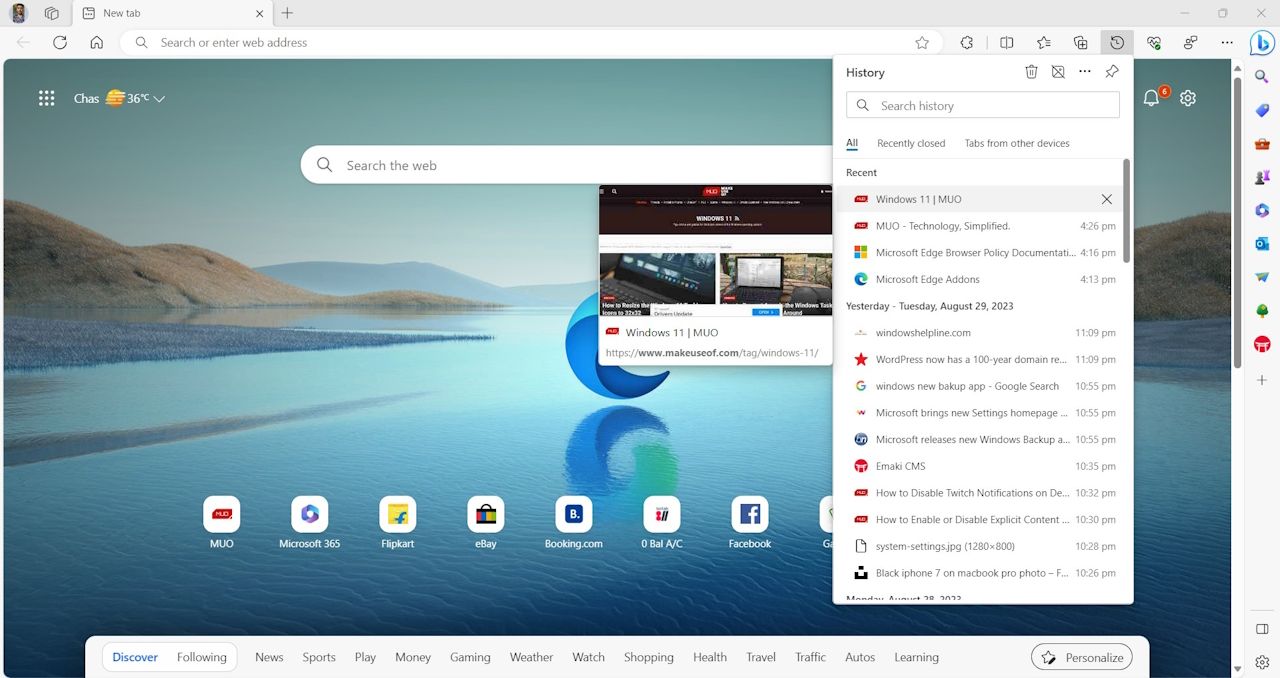
Как отключить функцию через настройки Edge
Следуйте этим шагам, если у вас обычная (не корпоративная) установка Edge и функция доступна в интерфейсе:
- Откройте Microsoft Edge.
- Нажмите на три горизонтальные точки в правом верхнем углу окна и выберите Настройки.
- В левой колонке выберите Конфиденциальность, поиск и службы.
- Найдите переключатель Сохранять скриншоты сайтов в Истории и переведите его в положение «Выкл».
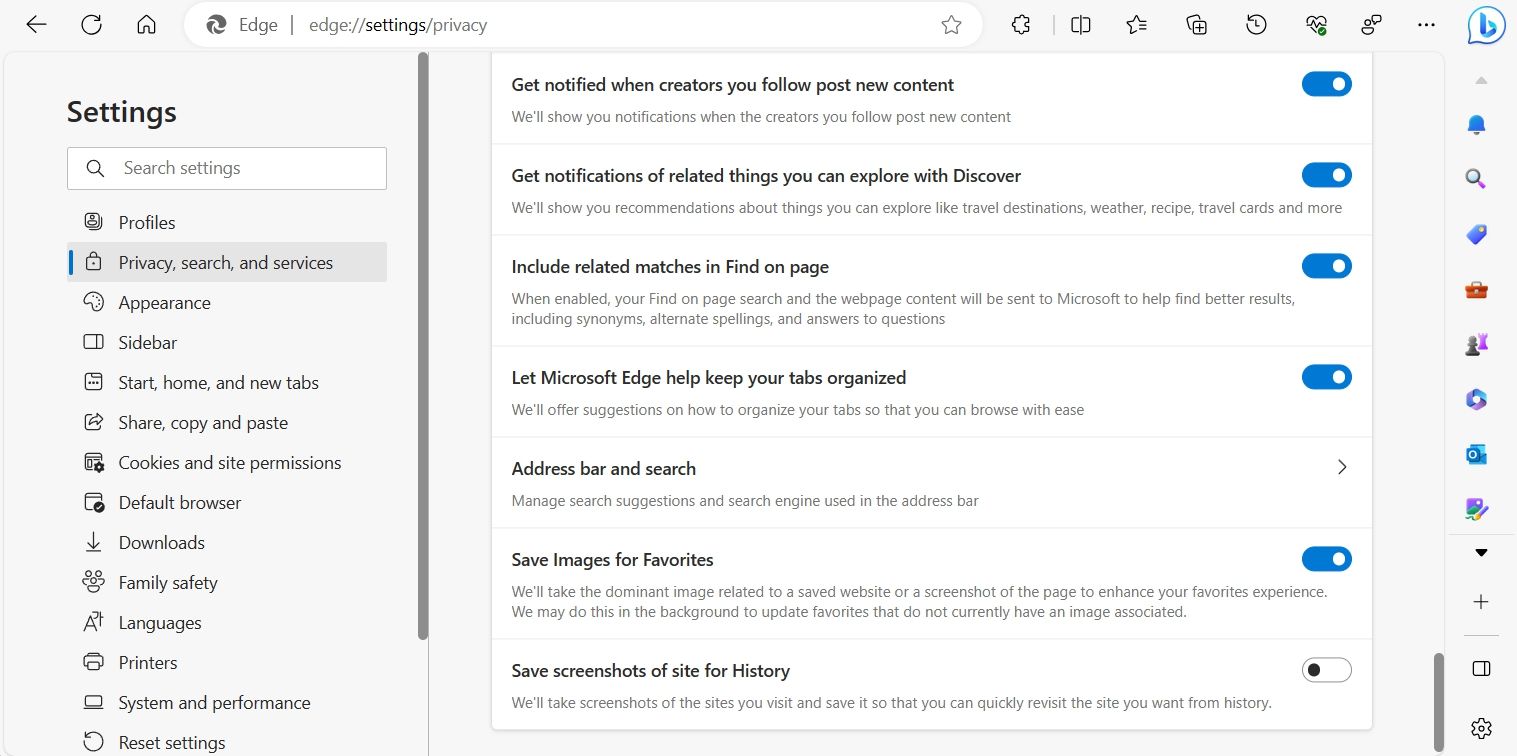
После этого браузер перестанет автоматически сохранять миниатюры в вашей истории.
Важно: если переключатель заблокирован и рядом с ним появился значок замка, это означает, что параметр управляется политиками (например, на компьютерах организации).
Как отключить функцию через реестр Windows (для администраторов и опытных пользователей)
Редактирование реестра позволяет принудительно отключить опцию для всех пользователей компьютера. Следуйте инструкции внимательно — неверные правки реестра могут повредить систему.
Перед началом
- Создайте точку восстановления системы.
- Сделайте резервную копию реестра (Файл → Экспорт в Редакторе реестра).
Шаги:
- Нажмите Win + R, введите regedit и нажмите Enter.
- Перейдите к ветке:
Computer\HKEY_LOCAL_MACHINE\SOFTWARE\Policies\Microsoft- Правой кнопкой мыши кликните по ключу Microsoft, выберите Создать → Раздел (Key) и назовите его Edge.
- Внутри ключа Edge создайте новое значение DWORD (32‑бита).
- Назовите его ShowHistoryThumbnails.
- Дважды щёлкните по ShowHistoryThumbnails и установите значение 0 (ноль). Нажмите OK.
- Перезагрузите компьютер.
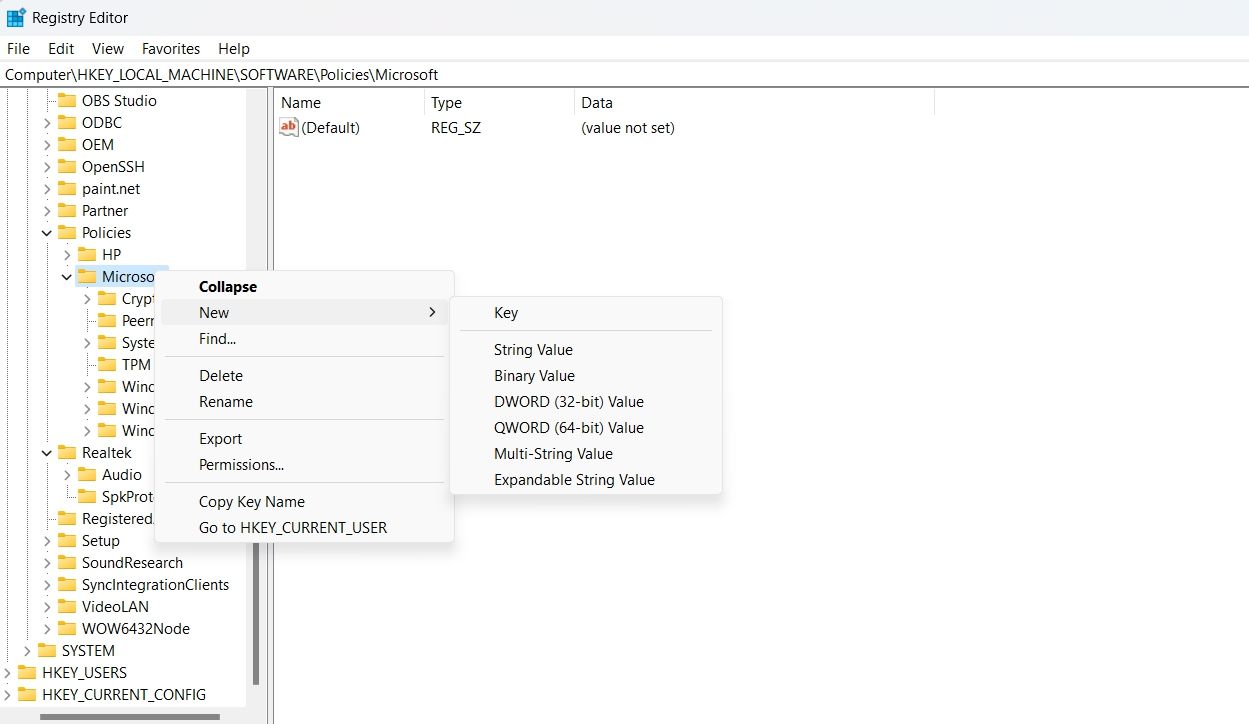
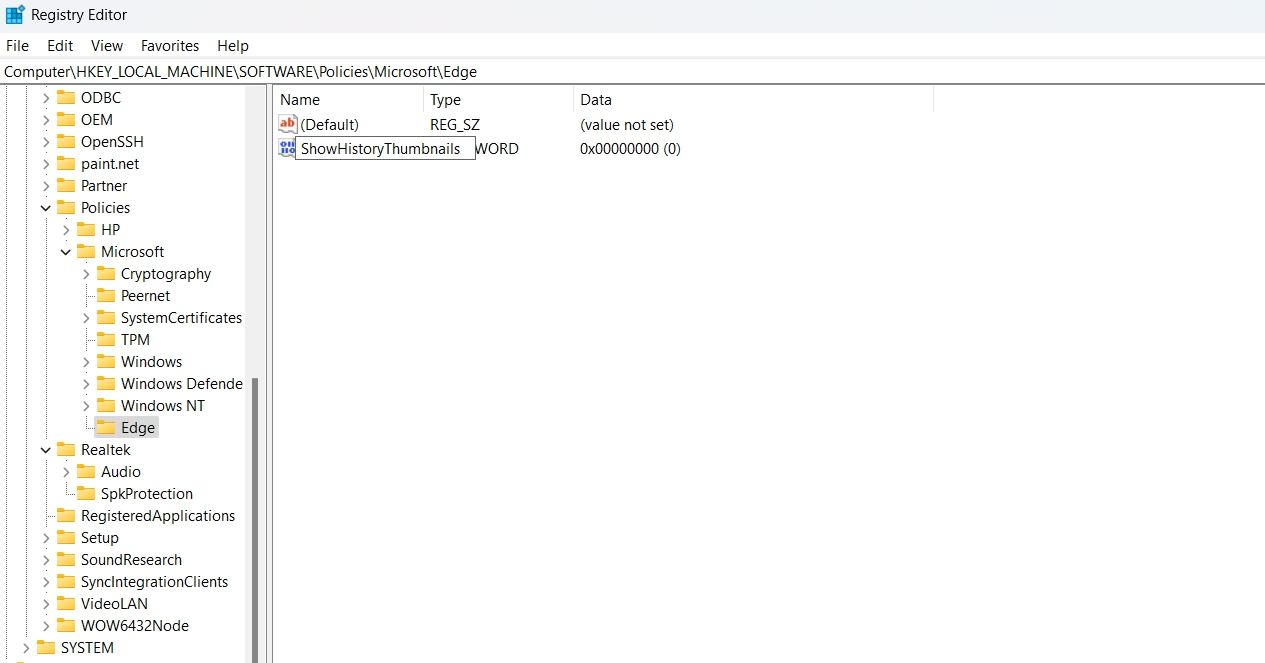
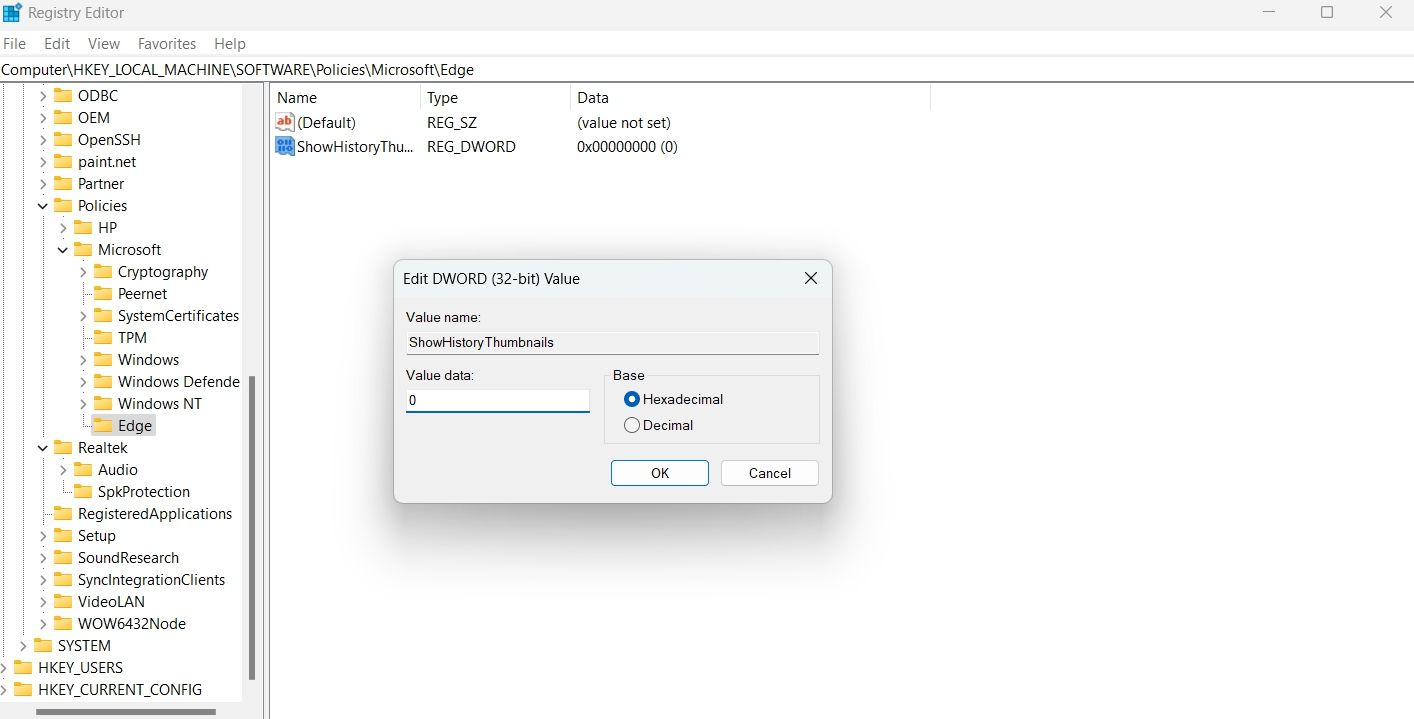
После перезагрузки параметр в настройках Edge будет помечен как управляемый политикой (замок). Чтобы вернуть прежнее поведение, измените значение ShowHistoryThumbnails на 1 или удалите созданный ключ/значение и снова перезагрузите систему.
Короткая памятка безопасности при работе с реестром:
- Всегда экспортируйте ветку перед изменением.
- Не создавайте значения с произвольными именами вне инструкции.
- При сомнениях — используйте групповую политику (GPO) в корпоративной сети.
Что происходит после отключения
- Edge перестаёт создавать новые миниатюры истории. Ранее сохранённые миниатюры могут остаться до очистки истории.
- В организациях, где настройка применяется через политику, пользователи не смогут самостоятельно изменить опцию.
Рекомендации для очистки уже сохранённых миниатюр:
- Откройте Историю (Ctrl + H).
- Нажмите «Очистить данные браузера» → «Выбрать элементы» → отметьте «История просмотров» и подтвердите.
Практические советы и альтернативы
- Если вам важна приватность, используйте режим InPrivate: в нём история и скриншоты не сохраняются.
- Для корпоративной среды: настройте групповую политику (AD/GPO) или конфигурацию MDM, чтобы централизованно контролировать ShowHistoryThumbnails.
- Если функциональность полезна, но вы хотите исключить конкретные сайты: пока Microsoft не предоставляет встроенного списка исключений. Следите за обновлениями Edge.
Когда функция полезна и когда стоит отказаться
Полезно:
- При визуальной навигации по множеству вкладок и страниц.
- Для пользователей, которые лучше ориентируются по картинке, а не по заголовку.
Нежелательно:
- В средах с конфиденциальной информацией (медицинская, юридическая, финансы).
- На общих рабочих станциях или при совместном использовании устройства.
Чек‑лист для пользователя
- Проверить, включена ли опция в Настройках Edge.
- Отключить опцию в Настройках, если необходимо.
- Очистить историю, чтобы удалить существующие миниатюры.
- Перезагрузить браузер.
Чек‑лист для администратора
- Решить политику компании по хранению изображений страниц.
- Развернуть значение ShowHistoryThumbnails через GPO или скрипт реестра.
- Проинформировать пользователей о смене политики и о том, как запросить исключения.
- Обеспечить резервное копирование реестра и тестирование на пилотных ПК.
Простая методология для принятия решения (Impact × Effort)
- Высокое влияние на приватность + низкие затраты на внедрение → отключить и централизованно управлять.
- Низкое влияние на приватность + высокая ценность для UX → оставить включённым.
Модель зрелости внедрения функции
- Уровень 0 — отключено по умолчанию, нет политики.
- Уровень 1 — опция доступна локально пользователю.
- Уровень 2 — централизованное управление (GPO/реестр) для отключения.
- Уровень 3 — гибкие исключения и список сайтов, исключённых из скриншотирования (будущее пожелание).
Риски и меры смягчения
- Утечка визуальной информации: отключать на устройствах с конфиденциальными данными.
- Юридические/регуляторные риски: проверить соответствие локальным требованиям по хранению данных (например, GDPR для ЕС).
- Ошибки при редактировании реестра: всегда делать резервные копии и тестировать изменения на одном ПК.
Совместимость и заметки о версиях
Функция упоминалась в Microsoft Edge 117 в каналах Canary, Dev и Beta. Пока неизвестно, когда и в каком виде она попадёт в стабильный релиз. Администраторам стоит тестировать изменения в контролируемой среде перед массовым развёртыванием.
Диаграмма принятия решения
flowchart TD
  A[Функция доступна в Edge?] -->|Нет| B[Нет действий]
  A -->|Да| C[Это личный/домашний ПК?]
  C -->|Да| D[Отключите в Настройках и очистите историю]
  C -->|Нет| E[Это корпоративный ПК?]
  E -->|Да| F[Управление через реестр/GPO: ShowHistoryThumbnails=0]
  E -->|Нет| G[Используйте режим InPrivate при необходимости]
  D --> H[Проверить удаление миниатюр]
  F --> H
  G --> H
Короткий глоссарий
- Миниатюра — небольшой изображённый снимок страницы для предварительного просмотра.
- ShowHistoryThumbnails — имя DWORD‑значения в реестре, управляющего сохранением миниатюр истории Edge.
Приватность и соответствие (заметки для ЕС/GDPR и других юрисдикций)
Автоматическое сохранение миниатюр может относиться к обработке персональных данных, если на странице отображаются идентифицируемые сведения (имена, адреса, номера). Для организаций рекомендуется:
- Оценить влияние на конфиденциальность (DPIA) перед включением.
- Документировать правовую основу обработки данных.
- Дать пользователям и администраторам способы отключения и удаления ранее сохранённых миниатюр.
Краткое резюме
- Функция «Сохранять скриншоты сайтов в Истории» создаёт визуальные миниатюры посещённых страниц.
- Её можно отключить в Настройках Edge или принудительно через реестр (ShowHistoryThumbnails=0).
- Для корпоративных сред рекомендуется централизованное управление через GPO и проверка соответствия политик конфиденциальности.
Важное: если вы сомневаетесь, оставлять ли включённой эту функцию, ориентируйтесь на требуемый уровень приватности и на то, кто имеет физический доступ к устройству.
Список источников и дополнительные ссылки: следите за официальными заметками Microsoft Edge и документацией по групповым политикам для актуальной информации.

Похожие материалы

Несколько аккаунтов Skype: Multi Skype Launcher

Журнал для работы: повысить продуктивность

Персональные звуки уведомлений на Android

Скачивание шоу Hulu для офлайн‑просмотра

Microsoft Start: персонализированная новостная лента
