
Microsoft Defender блокирует сторонний антивирус — как исправить

Microsoft Defender не блокирует сторонний антивирус из желания «заставить» вас использовать встроенный инструмент. Причина в технике: два активных решения безопасности пытаются выполнять одни и те же задачи — сканирование файлов, контроль доступа и перехват подозрительных операций. Такое пересечение может приводить к ложным срабатываниям, конфликтам в реальном времени и снижению общей надёжности защиты.
Ниже — подробное руководство с несколькими путями решения и рекомендациями для разных ролей.
Как исправить ситуацию
Общие подходы, по возрастанию вмешательства: проверка конфигурации, добавление исключений, временное отключение Defender, переустановка стороннего ПО.
1. Отключите защиту от вмешательств
Защита от вмешательств (Tamper Protection) препятствует изменениям настроек безопасности извне, включая сторонние установщики. Часто её нужно временно отключить, чтобы разрешить корректную установку или работу антивируса.
Пошагово:
- Нажмите Пуск и введите «Безопасность». Выберите «Безопасность Windows».
- Откройте раздел «Защита от вирусов и угроз».
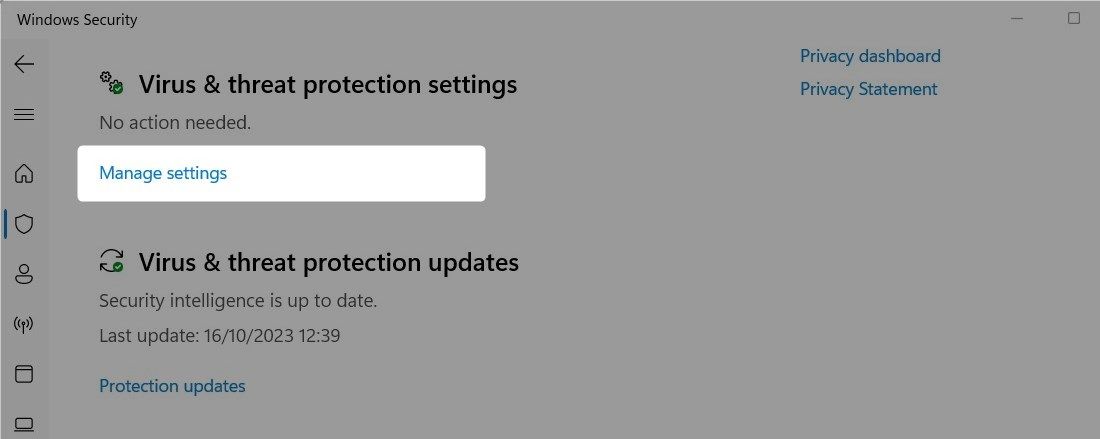
- В разделе “Настройки защиты от вирусов и угроз” нажмите “Управление настройками”.
- Найдите переключатель «Защита от вмешательств» и выключите его. Подтвердите действие, если система запросит разрешение.
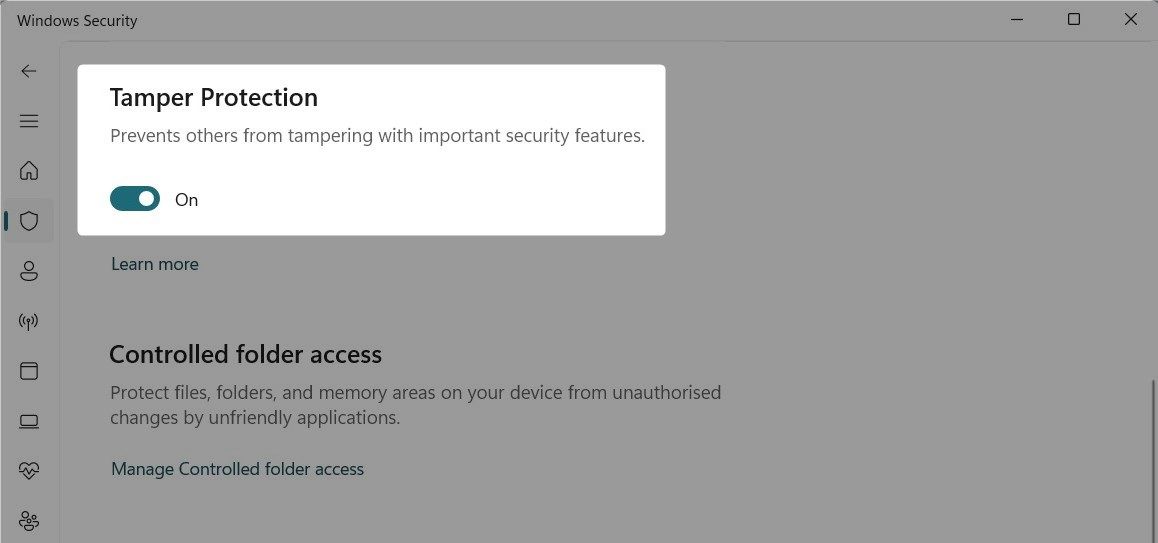
Важно: выключайте эту опцию только временно и только если вы уверены в источнике стороннего антивируса.
2. Временно отключите Microsoft Defender
Если вы доверяете стороннему антивирусу и хотите, чтобы он работал как основной, можно временно отключить встроенную защиту. Это выключит функции: защиту в реальном времени, облачную защиту и автоматическую отправку образцов.
Шаги такие же, как в пункте выше, но вместо переключателя защиты от вмешательств отключите «Защита в реальном времени» и при необходимости другие компоненты.
Примечание: не оставляйте систему без какого-либо активного антивируса. Если отключаете Defender, убедитесь, что сторонняя защита включена и обновлена.
3. Добавьте исключение для файлов или папки стороннего антивируса
Этот способ позволяет одновременно запускать оба решения без постоянного отключения Defender.
Пошагово:
- Нажмите Win + I для открытия Параметров Windows.
- Перейдите в «Конфиденциальность и безопасность» → «Безопасность Windows» → «Защита от вирусов и угроз».
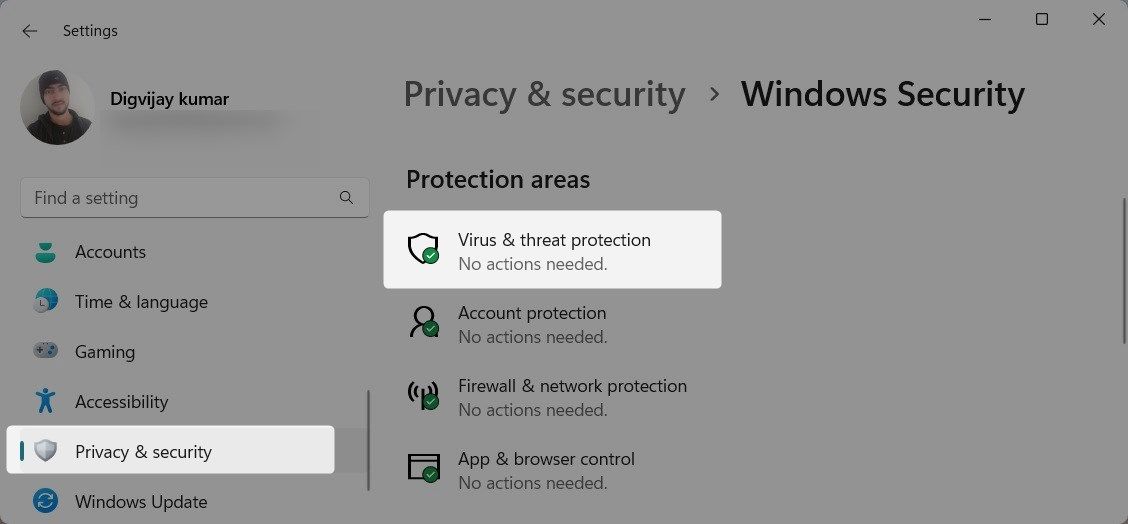
В секции “Настройки защиты от вирусов и угроз” нажмите “Управление настройками”.
Прокрутите до «Исключения» и нажмите “Добавить или удалить исключения”.
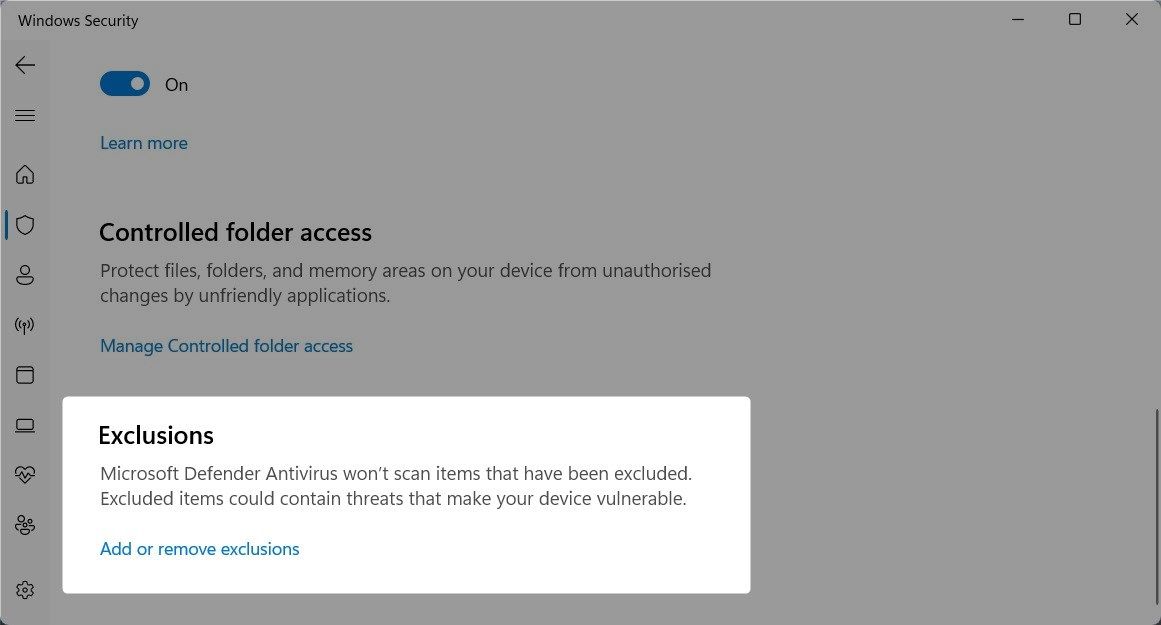
- Нажмите “Добавить исключение” → выберите «Папка» и укажите каталог, где установлен ваш антивирус. Подтвердите UAC при необходимости.
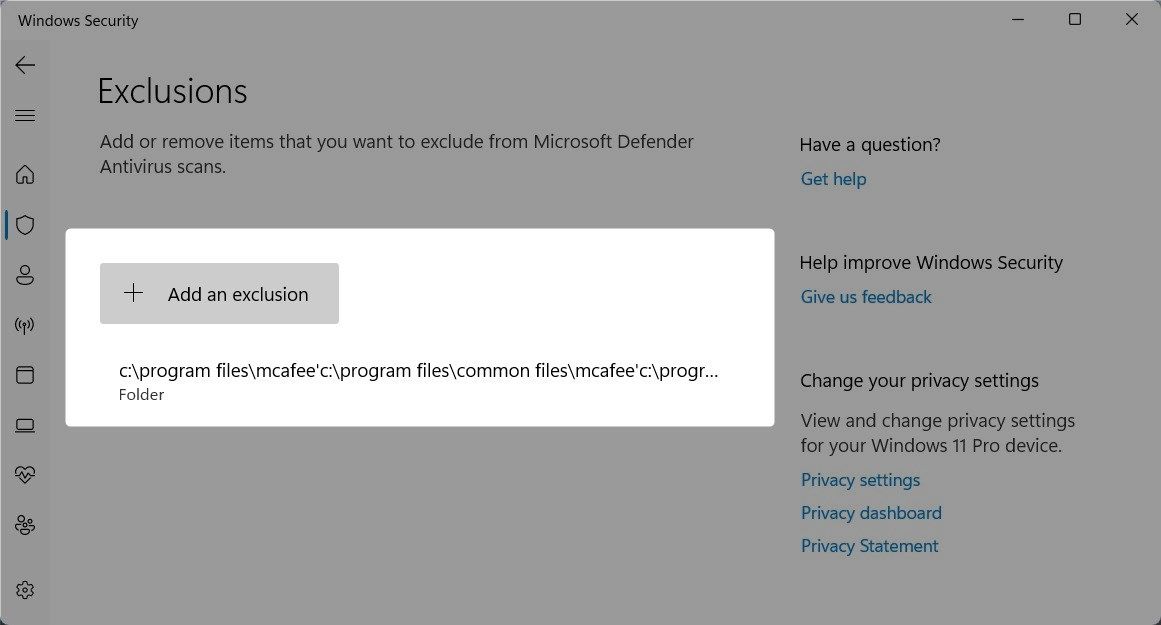
После добавления исключения перезагрузите компьютер и проверьте работу антивируса.
4. Переустановите сторонний антивирус
Если проблема началась после обновления антивируса или повреждения файлов, простая переустановка часто помогает:
- Удалите программу стандартными средствами Windows или с помощью деинсталлятора производителя.
- Перезагрузите систему.
- Скачайте последнюю версию с официального сайта и установите её.
- Перезагрузите снова и проверьте наличие конфликтов.
Если после переустановки Defender продолжает вмешиваться, временно отключите защиту от вмешательств и добавьте исключение, затем повторно установите.
Когда описанные методы не помогают
- Сторонний антивирус помечается Defender как потенциально нежелательное ПО из-за встроенных модулей (например, поведения типа руткита или драйверов уровня ядра). В этом случае стоит связаться с поддержкой производителя антивируса.
- Если система — рабочая станция в корпоративной сети, политики групп (GPO) или инструменты централизованного управления безопасности могут принудительно включать Defender. Обратитесь к администратору.
Важно: если вы получаете системные уведомления о потенциальных угрозах, не игнорируйте их. Исключения и выключение защит должны применяться осознанно.
Методология диагностики и проверок
Минимальный чеклист для отладки:
- Проверьте, какая программа установлена как активный антивирус в «Безопасность Windows». Если система считает активным Defender, сторонний агент может не зарегистрировался.
- В журнале событий Windows (Просмотр событий → Журналы приложений и служб → Microsoft → Windows → Windows Defender) ищите ошибки и причину блокировки.
- Проверьте файловую целостность установленных модулей стороннего антивируса.
- Временно отключите сетевые фильтры и брандмауэры, если они интегрированы в антивирус, чтобы исключить конфликты.
Быстрый поток принятия решения
flowchart TD
  A[Столкнулись с блокировкой] --> B{Установлен сторонний антивирус?}
  B -- Нет --> C[Установите надёжный антивирус]
  B -- Да --> D{Антивирус зарегистрирован как активный?}
  D -- Да --> E{Есть уведомление о блокировке?}
  D -- Нет --> F[Переустановите антивирус → перезагрузка]
  E -- Да --> G[Отключить защиту от вмешательств]
  G --> H[Добавить исключение для папки антивируса]
  H --> I[Перезагрузите и проверьте]
  E -- Нет --> I
  I --> J{Проблема решена?}
  J -- Да --> K[Готово]
  J -- Нет --> L[Обратитесь в поддержку производителя или к администратору]
Ролевые чеклисты
Для рядового пользователя:
- Убедитесь, что антивирус скачан с официального сайта.
- Отключите защиту от вмешательств только временно.
- Добавьте исключение и перезагрузите ПК.
Для системного администратора:
- Проверьте GPO и конфигурацию Endpoint Manager на предмет принудительного включения Defender.
- Просмотрите журналы событий и телеметрию для выявления причин конфликтов.
- Если массовая проблема, подготовьте инструкцию по развёртыванию исключений через централизованные инструменты.
Матрица рисков и рекомендации
- Риск: оставить систему без защиты. Митигация: включить сторонний антивирус перед отключением Defender.
- Риск: ложные позитивы между средствами. Митигация: использовать исключения и ограничить пересекающиеся модули (например, отключить одинаковые веб-сканеры).
- Риск: GPO переопределит локальные настройки. Митигация: синхронизировать политику с ИТ-поддержкой.
Критерии приёмки
- Сторонний антивирус корректно запускается и получает обновления.
- В «Безопасность Windows» нет уведомлений о блокировке.
- После перезагрузки исключение сохраняется и антивирус выполняет сканирование без конфликтов.
Тесты и проверка
- Тест 1: Попытаться обновить вирусные базы — обновление успешно.
- Тест 2: Выполнить ручное сканирование — сканирование завершено без ошибок.
- Тест 3: Запустить сценарий, ранее блокировавшийся — нет блокировки со стороны Defender после исключений.
Короткая шпаргалка по командам и местам в интерфейсе
- Win + I → Конфиденциальность и безопасность → Безопасность Windows → Защита от вирусов и угроз
- Управление настройками → выключить Защиту в реальном времени / Защиту от вмешательств
- Исключения → Добавить или удалить исключения → Добавить папку
Глоссарий в одну строку
- Defender: встроенный антивирус Microsoft для Windows.
- Исключение: путь или файл, который нельзя сканировать.
- Защита от вмешательств: механизм, блокирующий изменение настроек безопасности.
Заключение
Microsoft Defender конфликтует со сторонними антивирусами не по злому умыслу, а из-за пересекающихся функций. Простые шаги — отключение защиты от вмешательств, добавление исключений или временное отключение Defender — решают большинство случаев. Если конфликт вызван политиками организации или подозрительным поведением стороннего ПО, вовлекайте ИТ-поддержку или службу поддержки вендора антивируса.
Примечание: если вы не уверены в безопасности стороннего ПО, не отключайте встроенные механизмы защиты без консультации с ИТ-специалистом.

Похожие материалы

Несколько аккаунтов Skype: Multi Skype Launcher

Журнал для работы: повысить продуктивность

Персональные звуки уведомлений на Android

Скачивание шоу Hulu для офлайн‑просмотра

Microsoft Start: персонализированная новостная лента
