
Отключение автоматического продления Microsoft 365
Быстрые ссылки
- Войти и отключить автоматическое продление
- Примечания по отключению автоматического продления
Как войти и отключить автоматическое продление
Чтобы отключить автоматическое продление Microsoft 365, выполните следующие шаги:
- Откройте страницу входа Office 365 и войдите в свою учётную запись Microsoft.
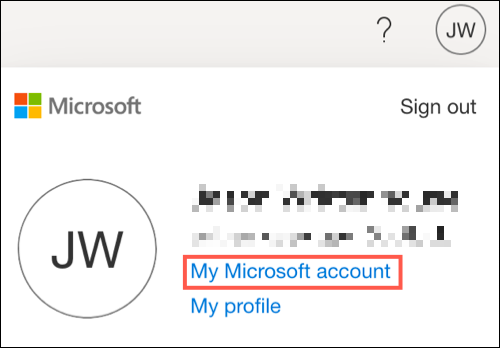
- В правом верхнем углу страницы нажмите на фото профиля или инициалы и выберите “My Microsoft Account”.
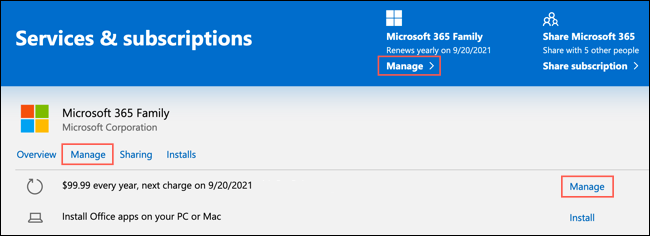
- В верхней синей панели навигации выберите “Services & Subscriptions” (Сервисы и подписки). Вы также можете нажать ссылку “Manage Microsoft 365 Services & Subscriptions” рядом с вашим именем.
- В разделе с информацией о подписке вы увидите блок с сроком продления и информацией о списаниях. Нажмите “Manage” в одном из доступных мест (вверху, рядом с названием подписки или в основном блоке).
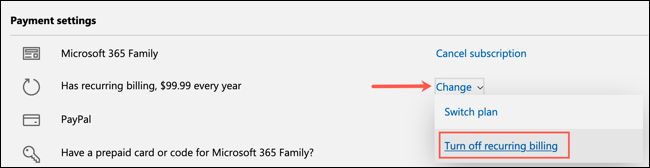
- В разделе “Payment Settings” рядом с суммой подписки нажмите “Change”, затем выберите “Turn Off Recurring Billing”.
- Прокрутите страницу до конца и подтвердите действие, выбрав “Turn Off Recurring Billing”.
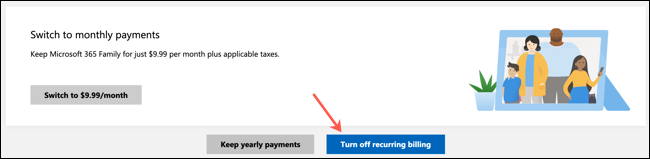
Если вы передумаете, повторите тот же путь и выберите “Turn On Recurring Billing”, затем следуйте подсказкам для настройки оплаты.
Important: Отключение автоматического продления не отменяет уже оплаченного периода — вы по-прежнему будете иметь доступ к приложениям до даты следующего продления.
Примечания по отключению автоматического продления
- После отключения автоматического продления вы сможете пользоваться Office-приложениями до даты истечения текущей подписки.
- Если вместо опции “Turn Off Recurring Billing” вы видите “Cancel”, значит система предлагает отменить подписку сейчас; в этом случае может быть доступен возврат средств за неиспользованное время — условия зависят от вашей страны и типа подписки.
- Если вы видите “Turn On Recurring Billing”, это означает, что автопродление уже отключено.
- Для подписок Microsoft 365 Business (корпоративные планы) процесс и доступные опции могут отличаться. В таком случае посетите страницу поддержки Microsoft 365 for Business.
Когда стоит отключать, а когда лучше выбрать другой путь
Когда отключать:
- Вы редко используете приложения Office и хотите избежать будущих списаний.
- Планируете перейти на другую службу или бесплатные альтернативы.
Когда не стоит отключать:
- Вы используете бизнес‑функции, совместный доступ или облачное хранилище OneDrive, которые важны для рабочих процессов.
- Подписка включена в семейный план и её отключение повлияет на других членов семьи.
Альтернативные подходы:
- Временно сменить способ оплаты (например, на карту с ограниченным лимитом).
- Отменить подписку и запросить возврат средств, если это применимо.
- Сменить план (например, перейти с индивидуального на семейный) вместо полного отключения автопродления.
- Перейти на разовую покупку Office (если доступно) вместо подписки.
Краткая методика: проверить и отключить за 5–7 минут
- Войти в учётную запись Microsoft.
- Открыть “Services & Subscriptions”.
- Нажать “Manage” у нужной подписки.
- Выбрать “Change” → “Turn Off Recurring Billing”.
- Подтвердить и сохранить скриншот/электронное письмо с подтверждением для истории.
Контрольный чек-лист по ролям
Для домовладельца / личного пользователя:
- Убедиться, что доступ к файлам через OneDrive сохранён или сделана резервная копия.
- Скачать лицензии/шаблоны, если нужно.
Для администратора IT / бизнеса:
- Проверить, какие пользователи зависят от лицензий.
- Согласовать отключение с заинтересованными сторонами и запланировать миграцию данных.
Критерии приёмки
- Автопродление для нужной подписки отключено и видно подтверждение в учётной записи.
- Доступ к приложениям сохранён до даты истечения подписки.
- Выполнено резервное копирование всех важных данных и настроек, связанных с учётной записью.
Decision flow (быстрое дерево решений)
flowchart TD
  A[Нужно ли сохранять доступ к OneDrive/корпоративным функциям?] -->|Да| B[Не отключать автопродление — проверить альтернативы]
  A -->|Нет| C[Отключить автопродление через Services & Subscriptions]
  B --> D[Рассмотреть: смену плана или ограничение оплаты]
  C --> E[Сделать резервные копии и подтвердить отключение]
  D --> E
  E --> F[Мониторинг: проверять электронную почту и счёт]
Факто-бокс: что происходит после отключения
- Списания средств прекращаются после подтверждения.
- Доступ к приложениям сохраняется до конца оплаченного периода.
- После истечения срока подписка не будет автоматически продлена — потребуется вручную включить автопродление или оформить новую подписку.
Часто задаваемые вопросы
Что произойдёт с моими файлам в OneDrive?
Файлы останутся в учётной записи, но объём доступного места может уменьшиться до бесплатного лимита. Рекомендуется сделать резервную копию важных данных.
Могу ли я вернуть деньги за оставшийся период?
Если вместо опции “Turn Off Recurring Billing” вы видите “Cancel”, иногда доступен возврат за неиспользованное время. Условия возврата зависят от региона и типа подписки — проверьте страницу поддержки Microsoft или свяжитесь с поддержкой.
Где найти подтверждение об отключении?
После отключения вы получите сообщение в интерфейсе учётной записи; также рекомендуется сохранить скриншот и проверить почту на предмет уведомления от Microsoft.
Как снова включить автоматическое продление?
Выполните те же шаги: войдите в “Services & Subscriptions”, выберите подписку и нажмите “Turn On Recurring Billing”.
Глоссарий
- Учётная запись Microsoft — аккаунт, с которым вы входите в службы Microsoft.
- OneDrive — облачное хранилище Microsoft.
- Автопродление — автоматическое списание средств по подписке при наступлении даты продления.
Краткое резюме
Отключение автоматического продления Microsoft 365 — быстрый способ предотвратить будущие списания без потери доступа до конца оплаченного периода. Если вы не уверены, сначала сделайте резервные копии данных и оцените альтернативы.
Microsoft 365 — отличная служба, если вы активно используете её приложения. Если же вы редко открываете Word или Outlook, отключение автопродления поможет сэкономить и даст время для выбора альтернатив.

Похожие материалы

Несколько аккаунтов Skype: Multi Skype Launcher

Журнал для работы: повысить продуктивность

Персональные звуки уведомлений на Android

Скачивание шоу Hulu для офлайн‑просмотра

Microsoft Start: персонализированная новостная лента
