
Как отключить повторные уведомления в Сообщениях на iPhone
Кратко
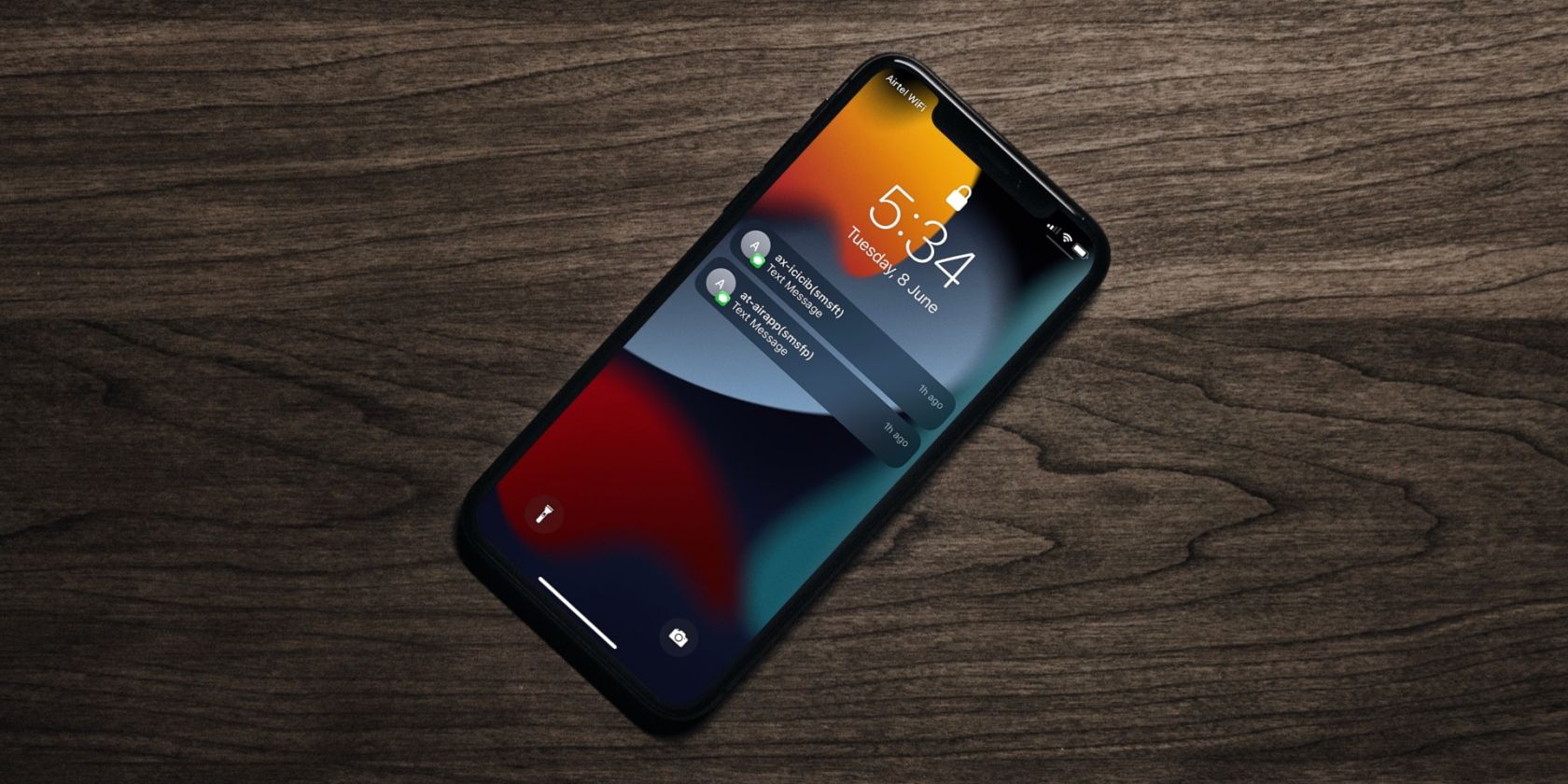
Если на iPhone одно и то же сообщение звенит дважды, виноват параметр «Повтор оповещений» в iOS. Отключите его в настройках «Сообщения» → Уведомления → Настроить уведомления → Повтор оповещений → Никогда. Альтернатива — отметить сообщение как прочитанное или использовать режимы «Фокус».
Важно: изменение «Повтор оповещений» касается только приложения «Сообщения» и не влияет на многие другие приложения.
Почему iPhone оповещает дважды
iOS по умолчанию повторяет оповещение для приложения «Сообщения» — один повтор через ~2 минуты после первого сигнала. Это сделано для пользователей, которые часто пропускают уведомления, но для тех, кто просто смотрит уведомления на экране блокировки, второе звуковое оповещение часто раздражает.
Определение: «Повтор оповещений» — системная настройка iOS, которая повторяет звуковое/баннерное уведомление для непрочитанных сообщений через фиксированные интервалы.
Быстрое пошаговое руководство
- Откройте приложение «Настройки» на iPhone.
- Прокрутите вниз и выберите «Сообщения».
- Нажмите «Уведомления».
- Прокрутите вниз и тапните «Настроить уведомления».
После открытия меню «Настроить уведомления» выполните последние шаги:
- Найдите параметр «Повтор оповещений» вверху и нажмите на него.
- Выберите вариант «Никогда».
После этого iPhone больше не будет посылать второе уведомление через пару минут для того же сообщения. Это одно из простых решений для уменьшения количества лишних сигналов.
Альтернативные способы и когда они полезны
- Отметить сообщение как прочитанное. Подходит, если вы уже прочитали текст с экрана блокировки и не хотите вмешиваться в системные настройки.
- Включить или настроить один из режимов «Фокус» (Не беспокоить, Работа, Сон и т.д.). Хорошо, когда вы хотите фильтровать уведомления по времени или по контактам.
- Отключить звуковые оповещения полностью для конкретной беседы (заглушить чат). Удобно для групповых чатов с высокой активностью.
Когда этот метод не подходит:
- Если вы регулярно пропускаете важные уведомления, повтор оповещений может быть полезен. Вместо полного отключения рассмотрите настройку «Фокус» с разрешением важных контактов.
Краткая шпаргалка (чеклист)
- Открыть Настройки → Сообщения → Уведомления
- Открыть Настроить уведомления
- Выбрать Повтор оповещений → Никогда
- Опционально: настроить Фокус для критичных контактов
Рольовые рекомендации
- Обычный пользователь: Отключите «Повтор оповещений», если раздражают дублирующие звуковые сигналы.
- Тот, кому важны все оповещения: Оставьте повторы или используйте Фокус с белым списком контактов.
- Родитель/опекун: Для контроля над детскими устройствами используйте Фокус и семейный доступ, вместо полного отключения звуков.
Критерии приёмки
- После настройки параметра «Повтор оповещений» вы не получаете второй звуковой сигнал за то же сообщение через ~2 минуты.
- Уведомления по-прежнему появляются в Центре уведомлений и на экране блокировки (если включены соответствующие параметры).
- Настройка применена только к приложению «Сообщения», другие приложения не затронуты.
Быстрые советы и сравнительная таблица вариантов
- Отключить Повтор оповещений: простое и локальное решение.
- Заглушить конкретную беседу: полезно для шумных групп.
- Использовать Режимы «Фокус»: гибкая фильтрация по времени и по контактам.
Факт: iOS позволяет увеличить количество повторов до 10, с интервалом примерно в 2 минуты — полезно для пользователей, которые часто пропускают уведомления.
Решение по шагам в виде дерева (быстрое руководство)
flowchart TD
  A[Появилось повторное уведомление] --> B{Хотите полностью отключить повторы?}
  B -- Да --> C[Настройки → Сообщения → Уведомления → Настроить уведомления → Повтор оповещений → Никогда]
  B -- Нет --> D{Нужно ли фильтровать по времени или людям?}
  D -- Да --> E[Использовать Фокус: настроить правила и разрешённые контакты]
  D -- Нет --> F[Заглушить отдельную беседу или отметить прочитанным]
Часто задаваемые вопросы
Отключит ли это все уведомления для «Сообщений»?
Нет. Вы по-прежнему будете получать уведомления и видеть баннеры или значки, но система не будет повторно воспроизводить второй звуковой сигнал через несколько минут.
Влияет ли это на групповые сообщения и SMS от оператора?
Параметр «Повтор оповещений» применяется к приложению «Сообщения» в целом, так что он затронет и iMessage, и SMS, если они приходят в этом приложении.
Как вернуть повторные оповещения, если я передумал?
Вернитесь в Настройки → Сообщения → Уведомления → Настроить уведомления → Повтор оповещений и выберите нужное число повторов.
Итог
Отключение «Повтор оповещений» — простой способ избавиться от лишних звуков и дублирующих сигналов в приложении «Сообщения» на iPhone. Если вам важны повторные сигналы, вместо полного отключения рассмотрите настройку режимов «Фокус» или выборочное заглушение переписок.
Ключевые выводы:
- Повтор оповещений отвечает за второй звук через ≈2 минуты.
- Отключается в Настройки → Сообщения → Уведомления → Настроить уведомления → Повтор оповещений → Никогда.
- Альтернативы: Фокус, пометка как прочитанное, заглушение бесед.

Похожие материалы

Несколько аккаунтов Skype: Multi Skype Launcher

Журнал для работы: повысить продуктивность

Персональные звуки уведомлений на Android

Скачивание шоу Hulu для офлайн‑просмотра

Microsoft Start: персонализированная новостная лента
