
Как отключить автозапуск MacBook при открытии крышки

Что делает функция автозапуска
Автозапуск включает MacBook автоматически, когда вы открываете крышку или подключаете питание по USB‑C. Это удобно, если вы хотите мгновенно продолжить работу, но мешает при чистке экрана, диагностике или когда хотите просто оставить устройство выключенным.
Краткое определение: nvram — это переменные прошивки, управляющие поведением загрузки и аппаратных функций Mac.
Как понять, какой у вас Mac: Intel или Apple Silicon
- Откройте меню Apple → Об этом Mac. Если написано «Чип Apple M…», у вас Apple Silicon. Если указан Intel, у вас Intel‑Mac.
- Для Apple Silicon требуется macOS Sequoia 15 или новее, чтобы работать с приведёнными ниже параметрами BootPreference.

Требования и предупреждения
- Понадобится учетная запись администратора.
- Команды изменяют параметры NVRAM/прошивки; будьте аккуратны и сохраняйте текущие пароли.
- На старых версиях macOS некоторые параметры могут отсутствовать; в этом случае верните настройки или проконсультируйтесь с техподдержкой.
Отключение автозапуска на Mac с Apple Silicon
Используйте эти команды, если ваш Mac работает под управлением macOS Sequoia 15 и выше.
- Войдите в систему под учётной записью администратора.
- Откройте Приложения → Утилиты → Терминал.
- Введите одну из команд в зависимости от желаемого поведения:
# Полностью предотвратить запуск при открытии крышки и при подключении питания
sudo nvram BootPreference=%00

# Предотвратить запуск только при открытии крышки
sudo nvram BootPreference=%01

# Предотвратить запуск только при подключении питания
sudo nvram BootPreference=%02- Введите пароль администратора при запросе и нажмите Return.
- Проверьте работу: выключите Mac, закройте крышку, затем откройте её или подключите питание, в зависимости от выбранного режима.
- Чтобы вернуть поведение по умолчанию (включать при открытии крышки и подключении питания), выполните:
sudo nvram -d BootPreference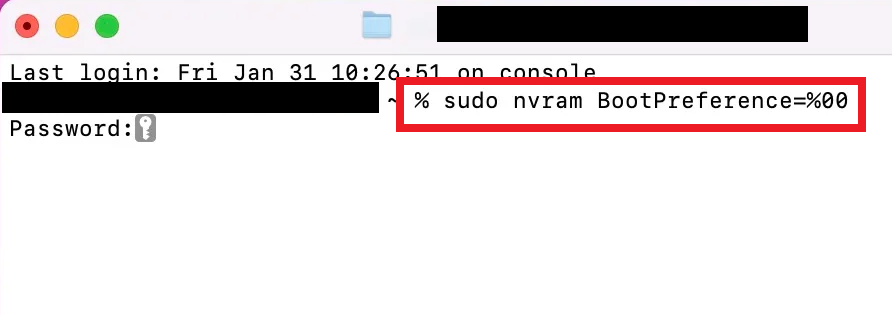
Важно: после изменения BootPreference система будет следовать новым правилам прошивки. Если вы используете внешние аксессуары, проверяйте, как они влияют на поведение (см. раздел «Когда метод не сработает»).
Отключение автозапуска на Mac с Intel
- Войдите под администратором и откройте Приложения → Утилиты → Терминал.
- В Терминале выполните:
sudo nvram AutoBoot=%00- Введите пароль администратора и нажмите Return.
- Выключите Mac и проверьте, включается ли он при открытии крышки.
- Чтобы вернуть прежнее поведение, выполните:
sudo nvram AutoBoot=%03Когда этот способ может не сработать
- Если ваш Mac подключён к внешнему дисплею и работает в режиме «clamshell» (закрытая крышка, внешний монитор), macOS может включаться по подключению внешнего питания или периферии.
- На некоторых ранних сборках macOS или с устаревшей прошивкой команды могут не влиять — в таком случае обновите систему и повторите.
- Если в системе настроены автоматические задачи (например, расписание включения через Системные настройки → Энергосбережение), они могут переопределять поведение.
Альтернативные подходы
- Вместо выключения используйте спящий режим: закройте крышку и дождитесь, пока Mac перейдёт в сон — тогда он не будет включаться при простом открытии крышки, если не подключено питание.
- Для временного обхода: удерживайте клавишу питания при закрытой крышке, чтобы контролировать включение вручную.
- Сторонние утилиты не рекомендуются для управления прошивкой; лучше использовать официальные команды nvram.
Проверка и критерии приёмки
Критерии приёмки:
- Mac не включается при открытии крышки (если выбран режим предотвращения открытия).
- Mac не включается при подключении питания (если выбран соответствующий режим).
- Поведение возвращается к исходному после выполнения команды удаления переменной NVRAM.
Тест‑кейсы:
- Выключите Mac, откройте крышку — ожидаемый результат: устройство остаётся выключенным (или включается, если вы не отключали эту опцию).
- Выключите Mac, подключите зарядку — ожидаемый результат зависит от выбранной опции.
- Выполните возврат к настройкам по умолчанию и повторите тесты.
Отладка и откат
Если изменения не работают как ожидается:
- Проверьте правильность команды и наличие прав администратора.
- Обновите macOS до последней совместимой версии.
- Сбросьте NVRAM/PRAM по инструкции Apple (на Intel‑Mac) или выполните удаление переменных nvram, если вы уверены, какие параметры меняли.
- Для Apple Silicon перезагрузите в режим восстановления и используйте утилиту восстановления при серьёзных проблемах.
Риски и рекомендации по безопасности
- Изменение NVRAM не затрагивает пользовательские данные, но влияет на поведение загрузки. Не удаляйте переменные, значение которых вы не понимаете.
- Всегда имейте резервный доступ к учетной записи администратора.
Роль‑ориентированные чек-листы
Для системного администратора:
- Проверить модель и macOS.
- Применить команду на тестовом устройстве.
- Документировать изменения и план отката.
Для обычного пользователя:
- Убедиться, что вы используете админ‑учётную запись.
- Выполнить одну команду для желаемого поведения и протестировать.
Для техника/ремонтника:
- Использовать отключение автозапуска при чистке, диагностике или ремонте.
- Восстановить исходные настройки перед возвратом устройства клиенту.
Ментальные модели и быстрые эвристики
- Если Mac включается автоматически — это правило прошивки. Меняя nvram, вы рассказываете прошивке, когда включаться.
- Думайте о BootPreference и AutoBoot как о переключателях: %00 — «никакого автозапуска», %01/%02 — частичный контроль, удаление переменной — «по умолчанию».
Короткий глоссарий
- NVRAM: энергонезависимая память прошивки, хранит параметры загрузки.
- BootPreference / AutoBoot: специальные переменные, управляющие автозапуском.
Пример использования в работе (SOP)
- Подготовка: убедиться, что устройство заряжено и есть резервный админ‑аккаунт.
- Выполнить команду в Терминале, протестировать.
- Задокументировать изменение и при необходимости вернуть переменную к значению по умолчанию.
Заключение
Отключение автозапуска MacBook при открытии крышки — простая и обратимая операция с помощью переменных nvram. Это даёт пользователю ручной контроль над включением устройства и помогает в ситуациях, когда автоматическое включение мешает.
Ключевые действия: проверьте модель, выберите нужную команду для Apple Silicon или Intel, выполните в Терминале с правами администратора и протестируйте устройство.

Похожие материалы

Несколько аккаунтов Skype: Multi Skype Launcher

Журнал для работы: повысить продуктивность

Персональные звуки уведомлений на Android

Скачивание шоу Hulu для офлайн‑просмотра

Microsoft Start: персонализированная новостная лента
