
Как предотвратить попадание легитимных писем в папку «Спам»
Быстрые ссылки
- Как гарантированно получать письма от отправителя
- Gmail
- Microsoft Outlook (программа)
- Outlook.com (веб)
- Yahoo! Mail
Почтовые сервисы автоматически классифицируют сообщения как «спам», если они выглядят похожими на спам. Обычно фильтры делают свою работу неплохо, но они не идеальны — иногда нужные письма попадают в папку спам. Ниже — простые и технические способы минимизировать такие ошибки.
Как гарантированно получать письма от отправителя
Есть два приёма, которые работают почти в любом почтовом сервисе:
- Добавьте адрес отправителя в контакты или адресную книгу. Это сигнал сервису, что письма от этого отправителя вам важны. Например, если хотите всегда получать рассылку, добавьте адрес рассылки в контакты.
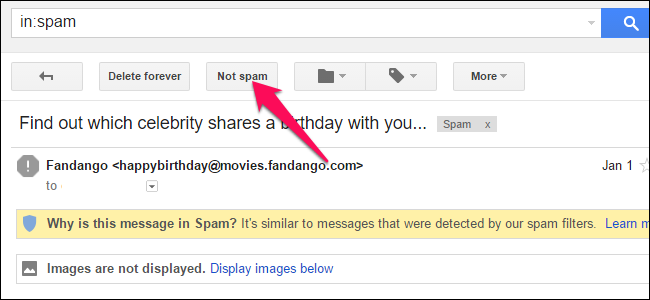
- Если письмо уже попало в спам, откройте папку «Спам», выберите письмо и нажмите кнопку с пометкой “Not Spam”, “Not junk” или аналогичную. Почтовый клиент учтёт ваше предпочтение и снизит вероятность повторной ошибки.
Ниже — подробные шаги для популярных сервисов и дополнительные рекомендации, если базовые приёмы не работают.
Gmail
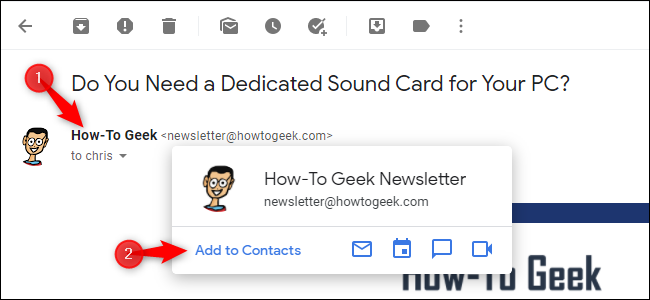
Чтобы опередить фильтр, добавьте отправителя в контакты.
В Gmail наведите курсор на имя отправителя вверху письма. Когда появится карточка, нажмите “Добавить в контакты”.
Если письмо уже помечено как спам, откройте его в папке Спам и нажмите кнопку “Not Spam” вверху письма — это поможет обучить фильтр.
Советы:
- Проверяйте периодически папку Спам на случай ложных срабатываний.
- Если письмо от рассылки — подпишитесь заново и добавьте адрес рассылки в контакты.
Microsoft Outlook (программа)
В настольном приложении Outlook есть опция, которая полностью предотвращает блокировку отправителя. На ленте (ribbon) в разделе Удаление нажмите кнопку “Junk” и выберите “Never Block Sender”.
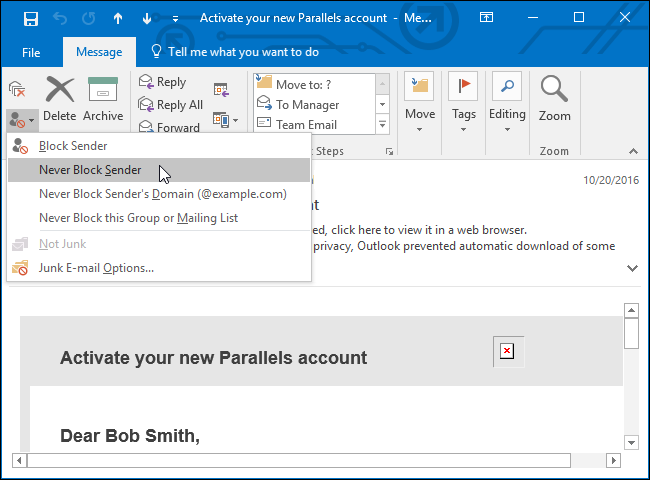
Эта настройка полезна для корпоративных и часто используемых адресов.
Outlook.com (веб)
Outlook.com считает письма из контактов важными — поэтому добавление в контакты обычно помогает.
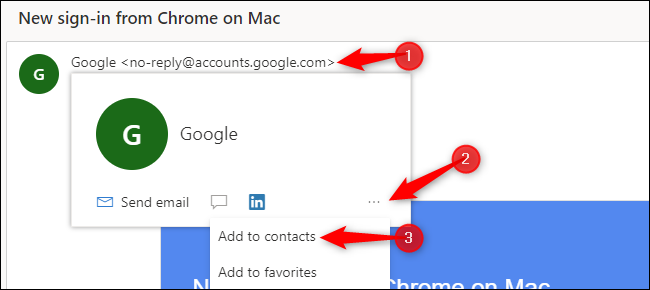
Наведите курсор на имя или адрес отправителя в письме, затем нажмите кнопку “…” и выберите “Add to Contacts”. Заполните данные и сохраните.
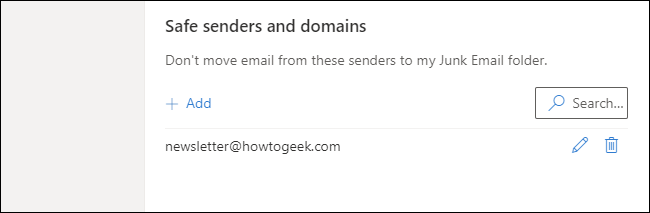
Если письма по-прежнему попадают в спам, используйте список исключений (белый список): откройте настройки (шестерёнка) → “View All Outlook Settings” → “Junk Email” и добавьте отправителей в раздел “Safe senders and domains”.
Yahoo! Mail
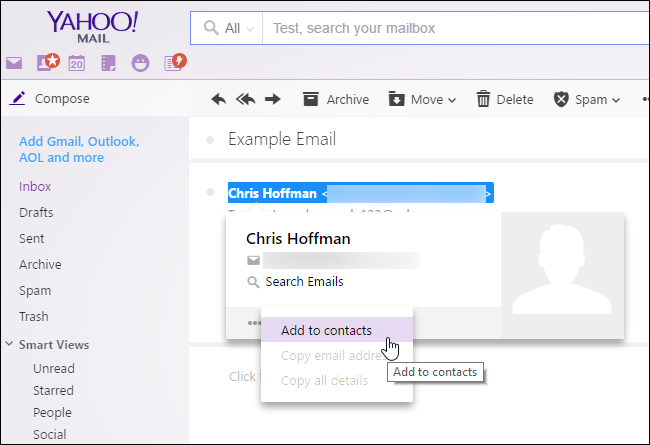
В Yahoo! Mail добавьте отправителя в контакты: откройте письмо, наведите курсор на адрес отправителя и нажмите “Add to contacts”, затем сохраните контакт.
После этого письма этого отправителя чаще будут доставляться во входящие.
Дополнительные подходы (когда базовые шаги не помогают)
- Правила и фильтры в почтовом клиенте
- Создайте правило, которое автоматически перемещает письма от определённого адреса или домена в Входящие. В разных клиентах это называется «Filters», «Rules», «Filters and Blocked Addresses».
- Белые списки на уровне почтового сервера
- В корпоративной почте попросите администратора добавить адрес/домен в глобальный белый список шлюза.
- Пометьте письма важными (если есть такая опция)
- Некоторые клиенты учитывают пометку “Important” как сигнал.
- Просите отправителя проверить репутацию домена
- Если вы получаете много нужных писем от одного отправителя, но они всё равно попадают в спам у множества получателей, проблема может быть у отправителя: черные списки, неправильно настроенные SPF/DKIM/DMARC, плохая репутация IP.
Что может сделать отправитель (коротко)
Если вы — отправитель, рекомендуйте этим шаги:
- Настройте SPF, DKIM и DMARC (объяснение в словах ниже).
- Просите получателей добавить адрес в контакты и отмечать письма как “Not Spam”.
- Избегайте спамоподобных тем и избыточной графики/вложений.
- Управляйте частотой рассылок и давайте получателям простой способ отписаться.
Короткие определения (1 строка каждое):
- SPF: запись DNS, говорящая, какие серверы могут отправлять почту от вашего домена.
- DKIM: цифровая подпись в заголовке письма, подтверждающая, что письмо подлинное.
- DMARC: политика домена, указывающая, как обрабатывать письма, не прошедшие SPF/DKIM.
Пошаговый план действий (минималистичный чек‑лист)
Для обычного пользователя:
- Добавить отправителя в Контакты/Адресную книгу.
- Если письмо в спаме — отметить как “Not Spam” или «Не спам».
- Создать правило/фильтр на стороне клиента, если доступно.
- Попросить отправителя проверить SPF/DKIM/DMARC, если проблема повторяется.
Для системного администратора:
- Проверить журналы почтового шлюза и причины пометки как спам.
- Добавить доверенные домены в глобальный белый список (с осторожностью).
- Настроить и мониторить DMARC-отчёты для выявления проблем с доставкой.
- Проверять репутацию IP и соответствие политики исходящей почты.
Чек-листы по ролям
Пользователь — быстрые шаги:
- Добавить контакт.
- Пометить как “Not Spam”.
- Настроить правило для перемещения писем в Входящие.
Отправитель — базовый набор действий:
- Настроить SPF/DKIM/DMARC.
- Убедиться, что ссылки и шаблоны письма выглядят корректно.
- Поддерживать чистую базу подписчиков.
Админ — операционный набор:
- Проверить логи и DMARC-отчёты.
- Управлять белыми списками и политиками антиспама.
Ментальные модели и когда методы не сработают
- Фильтры оценивают вероятность того, что письмо — спам. Каждое правило даёт баллы; суммарный результат определяет судьбу письма.
- Добавление в контакты — это сильный локальный сигнал, но не всегда абсолютный: агрессивные фильтры или корпоративные политики могут переопределять его.
- Если письмо массово помечается как спам у многих получателей, причина обычно на стороне отправителя (репутация домена/IP, отзывы пользователей, технические настройки).
Примеры, когда описанные приёмы не помогут:
- Отправитель находится в одном из крупных чёрных списков из‑за компрометации SMTP-сервера.
- Письмо содержит вредоносные вложения или ссылки — фильтры удаляют такие письма независимо от контактов.
Быстрая методология для устранения проблемы
- Подтвердите локальную причину: добавьте в контакты и отметьте как “Not Spam”. Если заработало — задача решена для вас.
- Если нет — проверьте у других пользователей. Если проблема массовая — свяжитесь с отправителем и администратором.
- Администратор проверяет репутацию IP, SPF/DKIM/DMARC, логи почтового шлюза, и при необходимости размещает временный белый список.
Пример правила для почтового клиента (шаблон)
- Условие: Если From содержит example.com
- Действие: Переместить в Inbox
- Исключение: Если в теме есть слово “unsubscribe” и пользователь не подписан — пометить иначе
Такой шаблон помогает гарантировать доставку, не делая белый список универсальным и опасным.
Критерии приёмки
Проблема считается решённой, когда:
- Письма от конкретного отправителя регулярно попадают во входящие в течение 7 дней.
- Нет сообщений о ложных срабатываниях от других пользователей (если уместно).
Частые вопросы
Что делать, если письма отправителя всё ещё попадают в спам?
Проверьте у других получателей — если проблема массовая, попросите отправителя проверить SPF/DKIM/DMARC и репутацию IP. Администратор может временно добавить адрес в глобальный белый список.
Может ли отправитель что-то сделать сразу?
Да: настроить SPF, DKIM и DMARC; проверить черные списки; уменьшить агрессивность содержимого письма (меньше ссылок, корректные заголовки, возможность отписки).
Факт‑бокс: ключевые рекомендации
- Первое действие: добавить в контакты.
- Второе действие: пометить как “Not Spam” при первом ошибочном попадании.
- Если несколько получателей жалуются — причина, вероятно, на стороне отправителя.
Краткое резюме
Добавление отправителя в контакты и пометка писем как “Not Spam” решают большинство локальных проблем с доставкой. Если это не помогает, переходите к правилам/белым спискам и проверке технических настроек отправителя (SPF/DKIM/DMARC). Администраторы должны анализировать логи и DMARC-отчёты перед массовым внесением в белый список.
Автор изображения: devon / Bigstock.

Похожие материалы

Несколько аккаунтов Skype: Multi Skype Launcher

Журнал для работы: повысить продуктивность

Персональные звуки уведомлений на Android

Скачивание шоу Hulu для офлайн‑просмотра

Microsoft Start: персонализированная новостная лента
