
Как ограничить общение на Nintendo Switch через приложение Parental Controls
Быстрые ссылки
- Сначала установите приложение Parental Controls
- Как отключить общение с другими в приложении Parental Controls
- Примеры, где срабатывает ограничение
Сначала установите приложение Parental Controls
Приложение Nintendo Switch Parental Controls доступно бесплатно в App Store и Google Play. Установите приложение на смартфон или планшет и выполните привязку вашей консоли. Процесс занимает несколько минут и включает вход в аккаунт Nintendo и сканирование QR-кода или ввод кода привязки внутри приложения.
Важно: проверьте, что на смартфоне включены уведомления приложения — это пригодится для подтверждения изменений.
См. также: как настроить общий родительский контроль на Nintendo Switch (руководство по первичной настройке).
Как отключить общение с другими в приложении Parental Controls
- Откройте приложение Nintendo Switch Parental Controls на смартфоне.
- Если у вас зарегистрировано несколько консолей, выберите нужную консоль в верхнем левом углу.
- Внизу экрана нажмите «Параметры консоли».
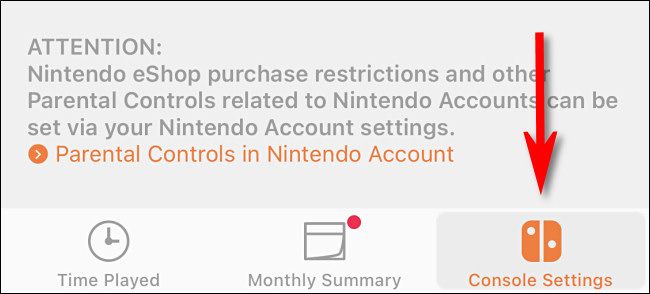
- В разделе «Параметры консоли» выберите «Уровень ограничений».
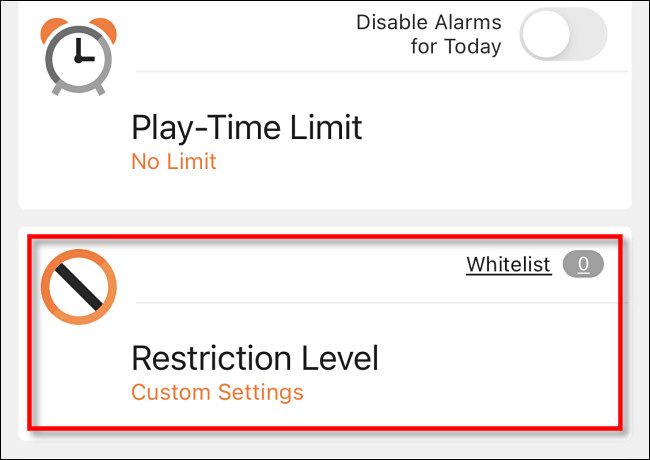
Вы увидите предустановленные профили: подросток, до подросткового возраста и ребёнок. Профиль «Подросток» оставляет общение включённым; профили «До подросткового возраста» и «Ребёнок» выключают общение по умолчанию.
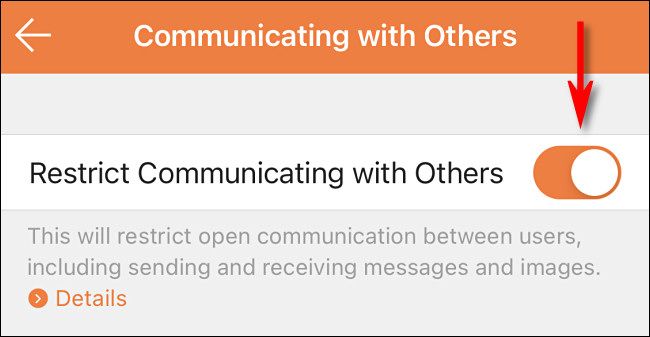
Чтобы задать точечные правила, выберите «Пользовательские настройки», затем раздел «Общение с другими».
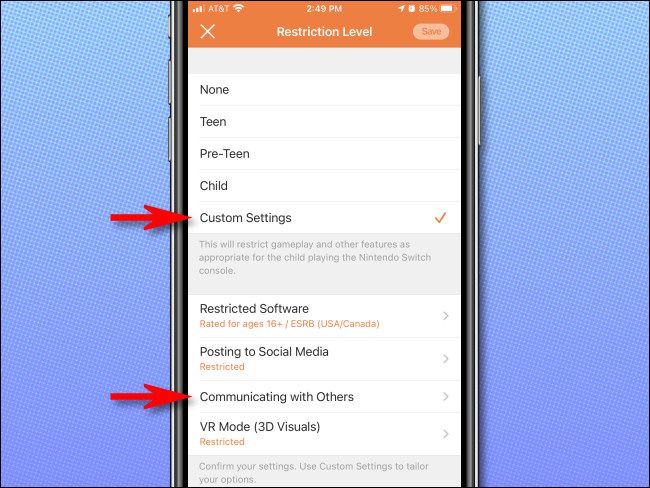
- Включите переключатель рядом с «Ограничить общение с другими».
- Ниже появится список установленных игр на данной консоли. Для каждой игры можно отдельно задать разрешение на общение с другими, переключая тумблер рядом с её названием.
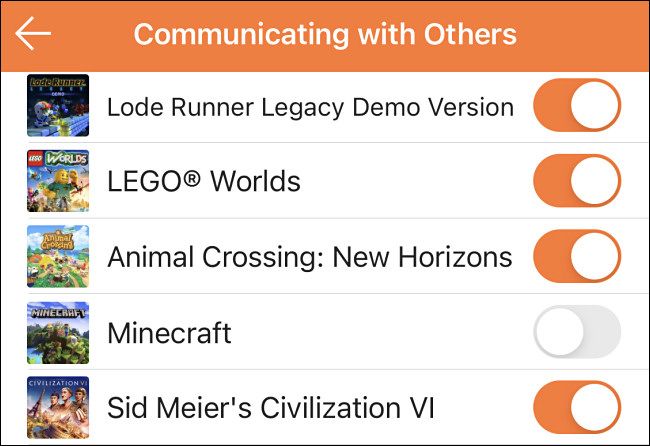
Пример: если хотите разрешить чат только в Minecraft, выключите ограничение рядом с Minecraft, а для всех остальных игр оставьте ограничение включённым.
Что именно ограничивает опция «Ограничить общение с другими»
Поведение зависит от игры, но общее правило простое: опция предотвращает отправку любых сообщений другим игрокам — голосовых, текстовых, рисунков, символов и т. п. Ниже — типичные эффекты.
- Все игры с голосовым чатом: голосовой чат отключён.
- Animal Crossing: New Horizons: нельзя отправлять письма друзьям с других островов и пользоваться интернет-киоском дизайнов.
- Fortnite: голосовой чат и другие способы общения с игроками отключены.
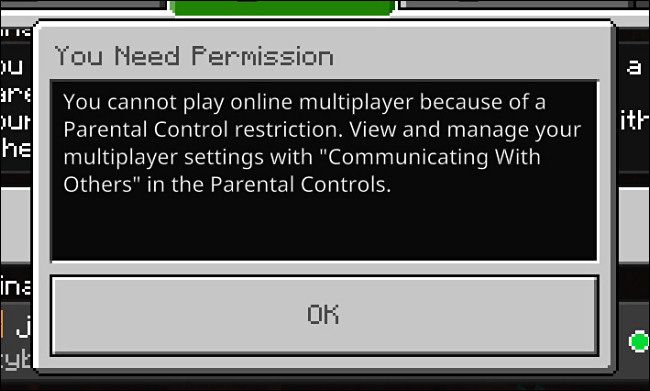
- Minecraft: блокируется онлайн-игра с другими пользователями, включая друзей (в зависимости от версии игры и режима сервера).
- Splatoon 2: нельзя читать и публиковать пользовательские посты, в том числе рисунки над аватаром.
Чтобы убедиться, как ограничение влияет на конкретную игру, запустите её и попробуйте воспользоваться сетевыми функциями. В большинстве случаев система выдаст уведомление о блокировке функций.
Когда это ограничение может не сработать
- Локальные режимы и игры без сетевого подключения. Ограничение не влияет на игры, которые не используют интернет.
- Внешние голосовые сервисы. Если ребёнок использует смартфон и приложения для голосового общения (Discord, WhatsApp, Skype и т. п.) одновременно с игрой, родительский контроль Switch не прерывает такие разговоры.
- Старые версии игр или модифицированные сервера. Поведение может отличаться в зависимости от версии игры или стороннего сервера.
Важно: родительский контроль контролирует только функции консоли и официальных клиентских подключений. Контроль внешних каналов остаётся за вами.
Альтернативные подходы и дополнительные меры безопасности
- Отключите Wi‑Fi на консоли, когда хотите полностью убрать онлайн-функции.
- Настройте приватность в каждой игре, если игра предоставляет собственные настройки (например, списки друзей и приватные лобби).
- Используйте сетевой фильтр маршрутизатора (родительские фильтры на уровне роутера) для ограничения доступа по времени и адресам.
- Объясните ребёнку правила онлайн-поведения и договоритесь о безопасном использовании игр.
Проверка и критерии приёмки
- На смартфоне в приложении Parental Controls выбран нужный профиль и включена опция «Ограничить общение с другими».
- Для выбранных игр переключатели выставлены в требуемые позиции (включено/выключено).
- При запуске игры сетевые функции, чат или обмен сообщениями недоступны — появляется уведомление о блокировке.
- Если целью было разрешить общение в одной игре, а в остальных запретить, проверьте каждую игру отдельно.
Чек‑лист для родителей
- Установлено приложение Nintendo Switch Parental Controls на смартфоне.
- Привязана нужная консоль.
- Включено «Ограничить общение с другими» либо выбран пользовательский профиль.
- Проверены ключевые игры (Minecraft, Fortnite, Animal Crossing и др.).
- Обсуждены правила использования и альтернативные способы связи вне консоли.
Чек‑лист для подростка (что обсудить с ребёнком)
- Сколько времени можно играть в сети.
- С кем можно общаться (только друзья, никакие незнакомцы).
- Какие каналы связи разрешены вне консоли.
Рекомендации по тестированию после настройки
- Создайте тестовый аккаунт друга или попросите надёжного взрослого подключиться в одной игре, чтобы проверить блокировку.
- Попробуйте войти в голосовой чат или отправить сообщение через функции игры — ожидается сообщение об ограничении.
- Если что‑то не работает как ожидалось, перезапустите консоль и проверьте актуальность версии игры и прошивки консоли.
Советы по использованию в разной ситуации
- Для маленьких детей: используйте профиль «Ребёнок» и включите глобальные ограничения.
- Для подростков: настройте профиль «Подросток» и вручную отключайте общение в конкретных играх, где это необходимо.
- Для семей с несколькими консолями: настраивайте каждую консоль отдельно и используйте разные аккаунты при необходимости.
Небольшой факт‑бокс
- Приложение бесплатное и доступно на iOS и Android.
- Настройка занимает несколько минут.
- Ограничение работает на уровне функций игры, а не на уровне внешних приложений на смартфоне.
Краткий итог
Ограничение «Ограничить общение с другими» в приложении Nintendo Switch Parental Controls — простой и эффективный способ убрать возможность сетевого общения в играх. Оно позволяет гибко управлять общением глобально и по отдельным играм, но не заменяет семейных правил и контроля внешних каналов связи. Проверьте настройки и протестируйте ключевые игры после включения опции.
Важно: сочетайте технические меры с разговорами о безопасности в сети — это даёт наилучший результат.

Похожие материалы

Несколько аккаунтов Skype: Multi Skype Launcher

Журнал для работы: повысить продуктивность

Персональные звуки уведомлений на Android

Скачивание шоу Hulu для офлайн‑просмотра

Microsoft Start: персонализированная новостная лента
