
Отключить автозапуск iTunes при подключении iPhone к Windows

iTunes — медиаплеер для macOS и Windows. По умолчанию он пытается автоматически синхронизировать подключённые устройства, поэтому приложение может открываться каждый раз при подключении iPhone к ПК. Ниже — несколько простых способов полностью отключить автозапуск и автосинхронизацию.
Быстрая инструкция
- Подключите iPhone к компьютеру через USB. iTunes откроется автоматически.
- Остановите автосинхронизацию в настройках устройства в iTunes.
- Проверьте общие настройки устройств iTunes, чтобы запретить автоматическую синхронизацию для всех девайсов.
Отключить автосинхронизацию в настройках iPhone в iTunes
- Подключите iPhone к ноутбуку или настольному ПК кабелем USB. iTunes откроется автоматически.
- Нажмите значок iPhone в левом верхнем углу окна iTunes.
- Нажмите Обзор.
- Снимите флажок Автоматически синхронизировать при подключении этого iPhone.
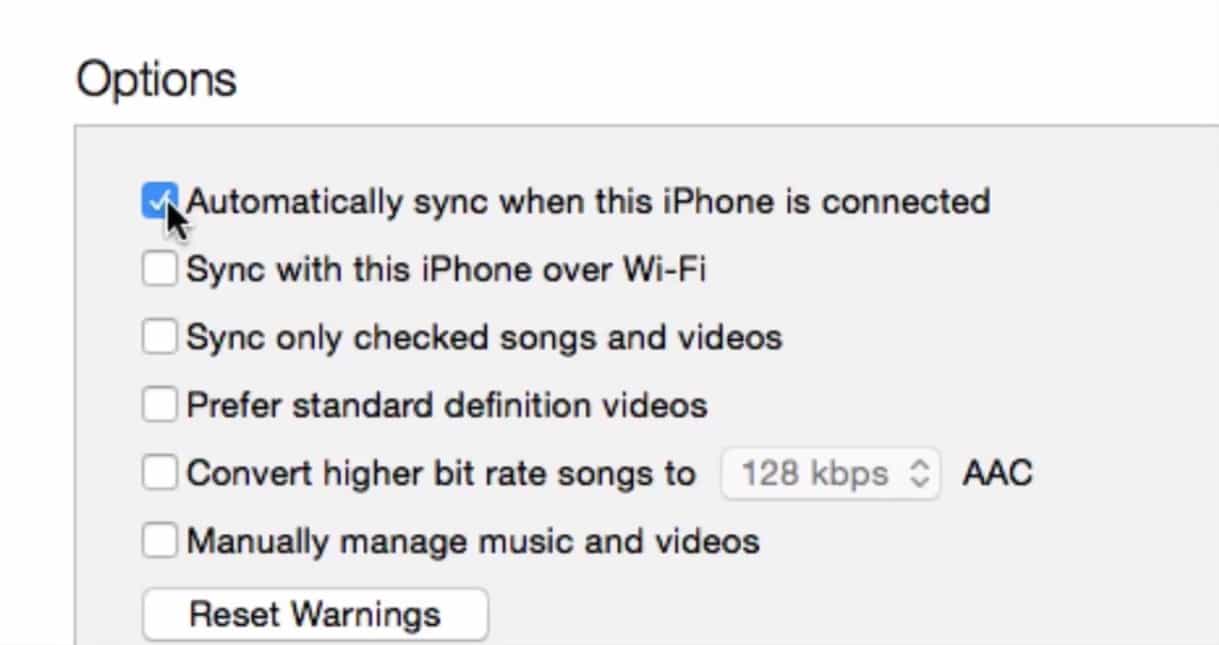
- После снятия флажка нажмите Применить, чтобы сохранить изменения.
Отключить автосинхронизацию через Настройки устройств iTunes
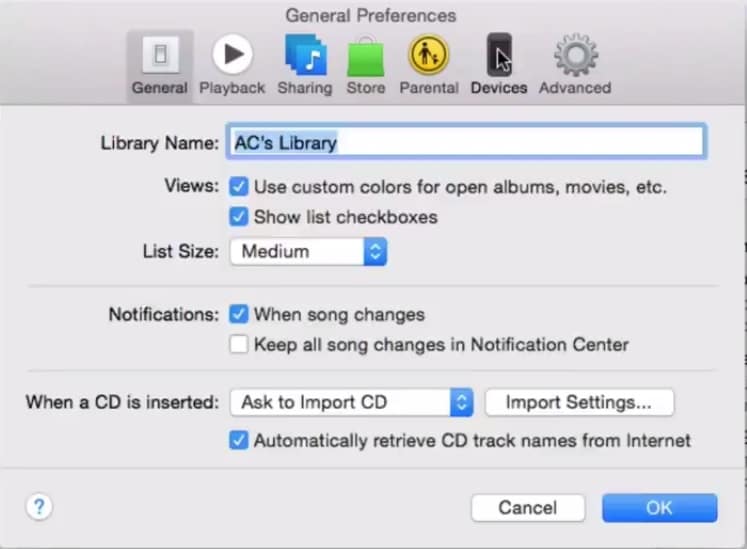
- В окне iTunes нажмите меню Правка в верхнем левом углу.
- Выберите Настройки.
- В открывшемся окне перейдите на вкладку Устройства.
- Установите флажок Запретить автоматическую синхронизацию iPod, iPhone и iPad. Эта опция предотвращает синхронизацию любых устройств и не позволит iTunes открываться автоматически при подключении iPhone к Windows.
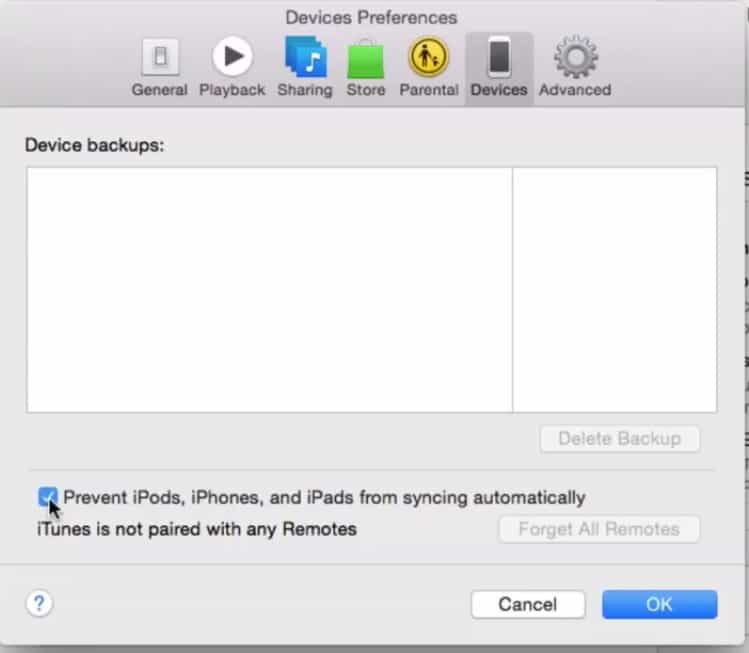
- Нажмите ОК для подтверждения.
Важно: Отключение автоматической синхронизации также отключает автоматическое резервное копирование устройств в iTunes. Если вам нужны резервные копии, сохраняйте их вручную через меню Обзор → Резервные копии.
Когда это не сработает
- Windows запускает другое приложение при подключении устройства (например, приложение для фото или сторонняя утилита). В этом случае проверьте настройки Автовоспроизведения (AutoPlay) в Панели управления Windows и отключите автозапуск для устройств.
- Служба Apple Mobile Device не работает корректно. Попробуйте перезапустить службу Apple Mobile Device Service через Диспетчер задач → Службы или через панель Службы Windows.
- Запущен вспомогательный процесс iTunesHelper, который может инициировать запуск iTunes. Отключите его в автозагрузке через Диспетчер задач → Автозагрузка.
Альтернативные подходы
- Отключите автозапуск через настройки AutoPlay Windows: Пуск → Параметры → Устройства → Автовоспроизведение и укажите «Не выполнять никаких действий» для подключаемых устройств.
- Удалите или отключите iTunesHelper из автозагрузки: Диспетчер задач → Автозагрузка → iTunesHelper → Отключить.
- Если проблема в службе Apple Mobile Device, переустановите iTunes и связанные компоненты Apple (Apple Application Support, Bonjour), чтобы восстановить корректную работу служб.
Чеклист для проверки
- Подключил iPhone через USB и открыл iTunes.
- В разделе Обзор снял флажок автоматической синхронизации.
- В Настройки → Устройства включил запрет на автосинхронизацию.
- Проверил Автовоспроизведение Windows и отключил автоматические действия.
- Отключил iTunesHelper в автозагрузке при необходимости.
- Перезапустил службу Apple Mobile Device, если iTunes всё ещё открывается.
Критерии приёмки
- При подключении iPhone iTunes не открывается автоматически.
- Устройства не начинают синхронизацию без явного запуска iTunes.
- Резервное копирование выполняется вручную по требованию.
Короткая методика действий
- Подключите устройство и откройте iTunes.
- В Обзоре снимите флажок автоматической синхронизации и нажмите Применить.
- В Настройки → Устройства включите запрет на автоматическую синхронизацию и подтвердите ОК.
- Проверьте автозагрузку и Автовоспроизведение Windows при необходимости.
Краткий глоссарий
- iTunesHelper — вспомогательный процесс, который следит за подключением устройств и может запускать iTunes.
- Apple Mobile Device — служба Windows, обеспечивающая взаимодействие iTunes с iPhone/iPad.
- Автосинхронизация — автоматический обмен данными и резервное копирование при подключении устройства.
Итог
Отключив автосинхронизацию в настройках устройства и в общих настройках iTunes, вы остановите автоматическое открытие iTunes при подключении iPhone к ПК на Windows. Если после этого iTunes всё же открывается, проверьте AutoPlay Windows, автозагрузку и работу служб Apple. Эти простые шаги дают контроль над запуском iTunes без удаления программы.

Похожие материалы

Несколько аккаунтов Skype: Multi Skype Launcher

Журнал для работы: повысить продуктивность

Персональные звуки уведомлений на Android

Скачивание шоу Hulu для офлайн‑просмотра

Microsoft Start: персонализированная новостная лента
