
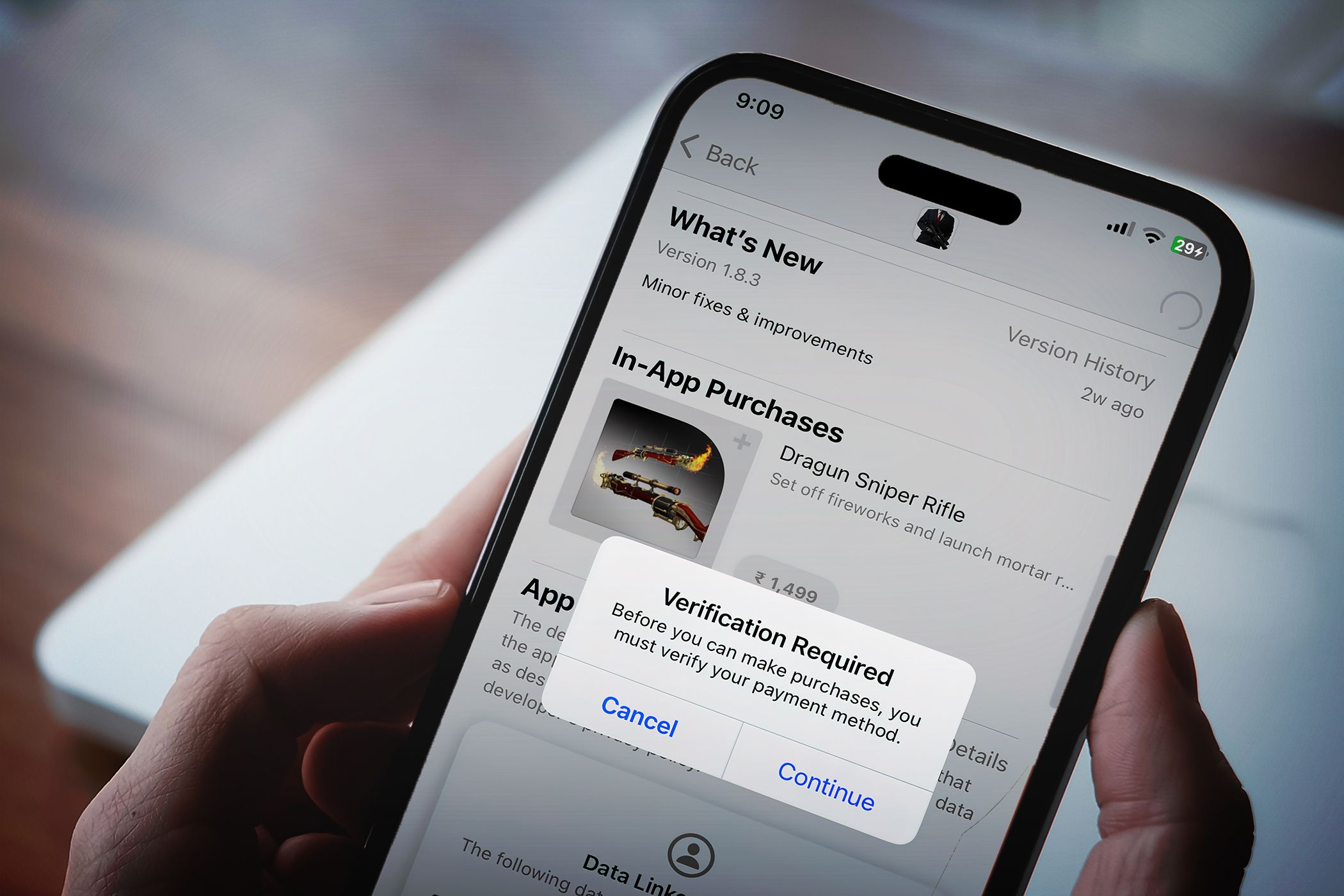
Как убрать всплывающее окно «Требуется проверка» при установке приложений на iPhone
Быстрые ссылки
- Добавить или обновить метод оплаты Apple ID
- Проверить неудавшиеся или ожидающие покупки в App Store
- Выйти из Apple ID и войти снова
Почему появляется окно «Требуется проверка»
Кратко: система просит подтвердить платёжную информацию или завершить предыдущую покупку. Одна строка определения: “Требуется проверка” — запрос App Store на подтверждение платёжных данных или статуса предыдущих транзакций, прежде чем разрешить загрузку.
Важно: это обычная часть работы App Store — не игнорируйте запрос, если рядом есть незнакомые транзакции.
1. Добавьте или обновите платёжный метод Apple ID
Устаревшие или истёкшие карты и отсутствие вообще метода оплаты могут вызывать окно «Требуется проверка». Выполните эти шаги, чтобы проверить и обновить данные:
- Откройте приложение Настройки на iPhone и нажмите своё имя Apple ID вверху.
- Выберите Оплата и доставка.
- Нажмите текущий способ оплаты. Если способ оплаты не задан, выберите Добавить способ оплаты.
- Убедитесь в корректности номера карты, сроке действия и платёжных данных. Чтобы изменить данные, нажмите Изменить в правом верхнем углу.
- Если карта недоступна — выберите Удалить способ оплаты, а затем добавьте актуальный метод.
После обновления вернитесь в App Store и попробуйте загрузить приложение снова.
Примечание: для некоторых стран и регионов Apple может потребовать действующий способ оплаты даже для бесплатных загрузок.
2. Проверьте неудавшиеся или ожидающие покупки в App Store
Незавершённые платежи (подписки, покупки внутри приложений) блокируют новые загрузки до завершения транзакции. Как проверить:
- Откройте Настройки и нажмите своё имя Apple ID.
- Выберите Медиа и покупки, затем Просмотреть учётную запись.
- Нажмите История покупок и просмотрите список на наличие неоплаченных или неудачных платежей.
- Завершите оплату или отмените подписку в зависимости от ситуации.
Если платеж отклоняется — проверьте у банка, нет ли блокировок, и корректны ли реквизиты и адрес выставления счёта.
3. Выйдите из Apple ID и войдите снова
Если обновление платёжных данных и завершение платежей не помогли, перезапуск сессии Apple ID часто решает проблему.
- Откройте Настройки и нажмите своё имя Apple ID.
- Прокрутите вниз и нажмите Выйти.
- Введите пароль Apple ID и нажмите Отключить по запросу.
- Включите все переключатели, если хотите сохранить копию данных iCloud на устройстве.
- Нажмите Выйти дважды для подтверждения.
- Перезагрузите iPhone.
- Откройте Настройки и нажмите Войти на iPhone, затем введите свои учётные данные Apple ID.
После повторного входа попробуйте загрузить приложение.
Что ещё проверить — дополнительные причины и советы
- Проверьте интернет‑подключение: нестабильный Wi‑Fi/сотовая сеть могут мешать проверке учётной записи.
- Убедитесь, что часовой пояс и дата на устройстве установлены корректно (Настройки → Основные → Дата и время).
- Проверьте, не включён ли семейный доступ с ограничениями покупок (Настройки → [Ваше имя] → Семья).
- Если вы недавно сменили регион Apple ID, некоторые платёжные методы могут быть недоступны.
Важно: если вы видите незнакомые или сомнительные транзакции в истории покупок, свяжитесь с поддержкой Apple незамедлительно.
Чек‑лист для быстрой диагностики (порядок действий)
- Проверить платёжный метод в Оплата и доставка.
- Открыть Историю покупок и завершить незавершённые платежи.
- Перезагрузить iPhone.
- Выйти из Apple ID и войти снова.
- Проверить интернет и дату/время.
- При необходимости обратиться в Apple Support.
Три роли: что проверить каждой из них
- Пользователь: обновить способ оплаты, проверить историю покупок, перезагрузить устройство.
- Администратор организации/MDM: проверить политики MDM, ограничения покупок и региональные настройки учётной записи.
- Служба поддержки: запросить логи покупки, попросить пользователя воспроизвести шаги, проверить наличие блокировок по безопасности.
Быстрый метод триажа (минимальная методика)
- Спросите пользователя: появляется ли окно при каждой загрузке или только одного приложения?
- Проверьте платёжную информацию и историю покупок.
- Если всё в порядке — попросите выйти из аккаунта и войти снова.
Когда эти шаги не помогают — возможные причины
- Проблема на стороне сервиса Apple (иногда бывают сбои). Проверьте страницу статуса Apple System Status.
- Сбой синхронизации iCloud или временная блокировка учётной записи по соображениям безопасности.
- Блокировка со стороны банка или неверно введённый адрес выставления счёта.
Decision flowchart для быстрого понимания (Mermaid)
flowchart TD
  A[Появилось окно «Требуется проверка»] --> B{Есть платёжный метод?}
  B -- Да --> C{Есть незавершённые покупки?}
  B -- Нет --> D[Добавить или обновить платёжный метод]
  C -- Да --> E[Оплатить или удалить неоплаченные покупки]
  C -- Нет --> F[Выйти из Apple ID и войти снова]
  D --> F
  E --> F
  F --> G[Попробовать скачать приложение снова]
  G --> H{Проблема решена?}
  H -- Да --> I[Готово]
  H -- Нет --> J[Обратиться в Apple Support]
Безопасность и конфиденциальность
- Никогда не вводите платёжные данные на сторонних сайтах — используйте только интерфейсы Apple в приложении Настройки или в App Store.
- При обращении в поддержку не передавайте пароль третьим лицам.
- Если вы подозреваете компрометацию аккаунта — немедленно смените пароль и включите двухфакторную аутентификацию.
Шаблон обращения в поддержку (короткая версия)
- Описание проблемы: окно «Требуется проверка» появляется при попытке загрузить бесплатное приложение.
- Действия, которые уже пробовал: обновление карты, проверка истории покупок, выход/вход в Apple ID.
- Устройство: модель iPhone, версия iOS.
- Запрос: помощь в разблокировке загрузок / проверке истории транзакций.
Сводка
- Чаще всего причина — платёжная информация или незавершённые покупки.
- Обновите способ оплаты, завершите все незавершённые транзакции, при необходимости выйдите и войдите в Apple ID.
- Если проблема остаётся — обратитесь в Apple Support для глубокого анализа.
Короткое резюме: начните с проверки способа оплаты и истории покупок, затем выполните перезагрузку и повторный вход в учётную запись. Если всё это не помогает — служба поддержки Apple поможет найти и устранить причину.

Похожие материалы

Несколько аккаунтов Skype: Multi Skype Launcher

Журнал для работы: повысить продуктивность

Персональные звуки уведомлений на Android

Скачивание шоу Hulu для офлайн‑просмотра

Microsoft Start: персонализированная новостная лента
