
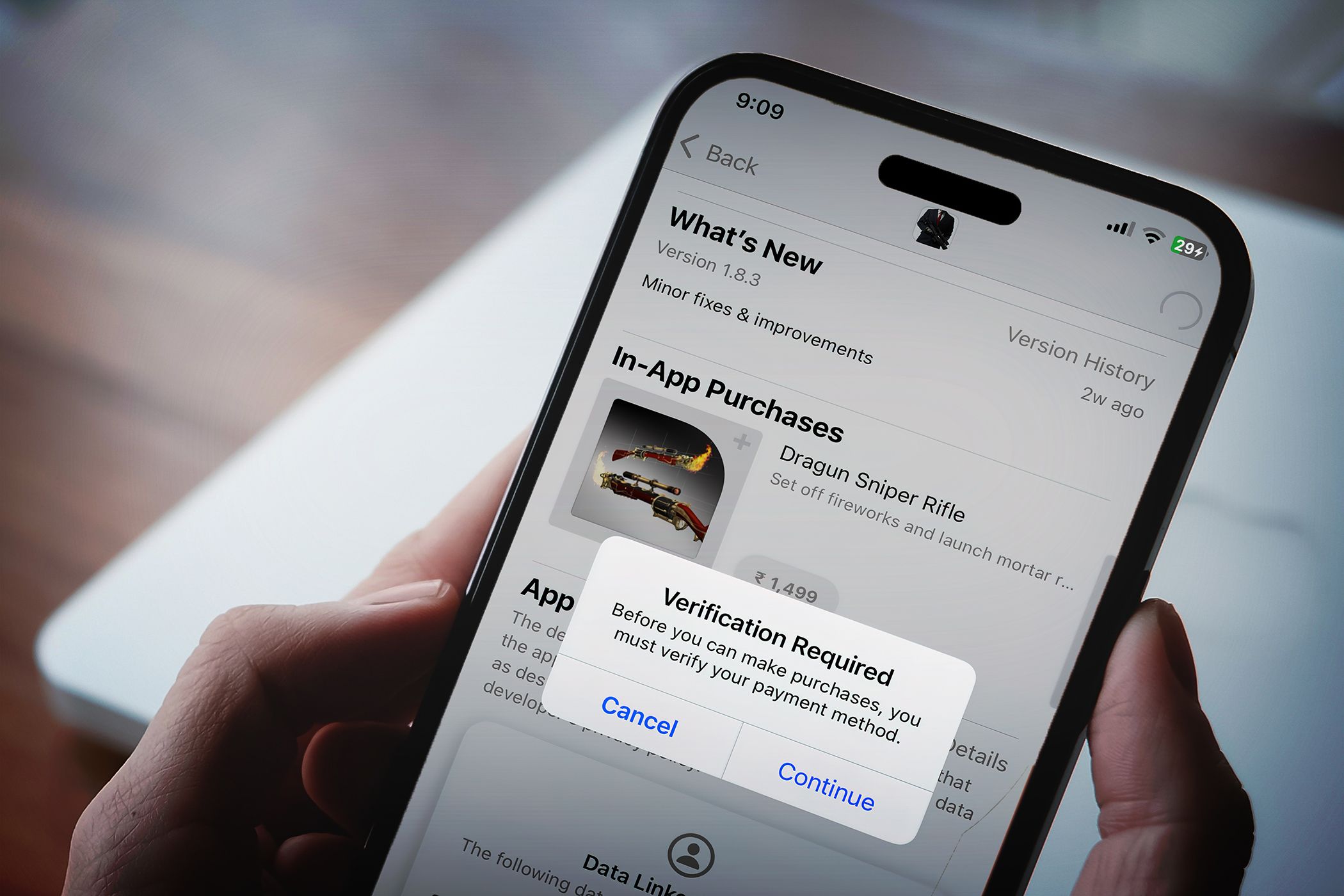
Как убрать окно «Требуется проверка» при установке приложений на iPhone
Быстрые ссылки
- Добавить или обновить способ оплаты Apple ID
- Проверить неудавшиеся или ожидающие покупки в App Store
- Выйти из Apple ID и войти снова
Почему появляется сообщение «Требуется проверка» — коротко
Одна строка определения: iOS просит проверки, когда система не может подтвердить действующий метод оплаты Apple ID или когда есть незавершённые платежи, мешающие установке даже бесплатных приложений.
Важно: это обычно связано с платёжной информацией, задолженностями или временным сбоем синхронизации аккаунта.
1. Добавьте или обновите способ оплаты Apple ID
Наличие просроченной карты или отсутствие способа оплаты часто вызывает окно проверки. Обновление данных — самый частый и быстрый способ решить проблему.
Шаги:
- Откройте приложение Настройки и нажмите своё имя Apple ID вверху.
- Перейдите в Оплата и доставка и выберите текущий способ оплаты. Если способов нет, нажмите Добавить способ оплаты.
- Проверьте номер карты, срок действия и платёжный адрес. Для редактирования нажмите Изменить в правом верхнем углу, если доступно.
- Если способ оплаты недоступен (карта утеряна, истёк срок), нажмите Удалить способ оплаты, затем вернитесь и добавьте новый.
После обновления попробуйте снова загрузить приложение из App Store.
Совет: если банк блокирует операцию, свяжитесь с ним напрямую — иногда ограничение на международные или цифровые платежи блокирует проверку.
2. Проверьте неудавшиеся или ожидающие покупки в App Store
Незавершённые платежи по подпискам или внутренним покупкам могут блокировать установку новых приложений, даже если они бесплатные.
Шаги:
- Откройте Настройки → нажмите своё имя Apple ID.
- Выберите Медиа и покупки, затем Просмотреть учетную запись.
- Нажмите История покупок и просмотрите записи на наличие неоплаченных или неудачных платежей. Завершите или отмените их.
Важно: иногда списание может висеть в ожидании у банка — в таком случае дождитесь обновления статуса или свяжитесь со службой поддержки банка.
3. Выйдите из Apple ID и войдите снова
Если обновление платёжной информации и оплата истории не помогли, выход и повторный вход часто сбрасывают временные ошибки синхронизации.
Шаги:
- Откройте Настройки → нажмите своё имя Apple ID.
- Пролистайте вниз и нажмите Выйти. Введите пароль Apple ID и подтвердите, что хотите выключить «Найти iPhone», если потребуется, нажмите Выключить.
- Включите переключатели, чтобы сохранить копии данных iCloud на устройстве, затем подтвердите Выйти.
- Перезагрузите iPhone, снова откройте Настройки и нажмите Войти на iPhone, введите данные Apple ID.
После входа попробуйте установить приложение снова.
Что делать, если ничего не помогает
Important: если ни один из способов не сработал, варианты:
- Используйте приложение Apple Support: опишите проблему и выберите диагностику по учётной записи.
- Попробуйте погасить задолженность другим способом (например, добавлением действующей карты банка другого типа).
- Купите карту-подарок App Store и активируйте баланс — это часто позволяет загрузить приложения без проверки карты.
Альтернативные подходы и обходные пути
- Временное удаление способа оплаты: в некоторых регионах можно удалить все способы оплаты и использовать баланс App Store. Это работает не всегда и зависит от страны/региона вашей учётной записи.
- Смена региона Apple ID: иногда проблема связана с несоответствием страны платёжной карты и страны в аккаунте. Менять регион следует осторожно — это влияет на подписки и контент.
- Создать новый Apple ID: крайняя мера, если старый аккаунт заблокирован платежами, но это потребует переноса данных и повторной покупки контента.
Когда решение не сработает — типичные причины
- Блокировка банком трансакций для цифровых покупок.
- Несовпадение адреса выставления счета и адреса в Apple ID.
- Аккаунт имеет ограничения (семейный доступ, корпоративные политики).
- Техническая проблема со стороны Apple (крайне редко) — тогда остаётся только поддержка Apple.
Пошаговая методика — быстрая инструкция для повторения
- Проверить и обновить Оплата и доставка.
- Открыть Историю покупок и завершить незавершённые платежи.
- Выйти из Apple ID и войти снова.
- Если не помогло — связаться с банком и Apple Support.
Mermaid: диаграмма принятия решений
flowchart TD
  A[Появляется 'Требуется проверка'] --> B{Есть активный способ оплаты?}
  B -- Да --> C{Есть незавершённые платежи?}
  B -- Нет --> D[Добавить способ оплаты]
  C -- Да --> E[Завершить или отменить платежи]
  C -- Нет --> F[Выйти и войти в Apple ID]
  D --> F
  E --> F
  F --> G{Проблема решена?}
  G -- Да --> H[Установка приложений проходит]
  G -- Нет --> I[Связаться с банком и Apple Support]
Чек-лист для пользователя перед обращением в поддержку
- [ ] Обновлён способ оплаты в Оплата и доставка.
- [ ] Проверена История покупок — нет неудачных платежей.
- Перезапуск и повторный вход в Apple ID выполнены.
- Проверен баланс App Store (подарочные карты).
- Связь с банком для подтверждения транзакций установлена.
Критерии приёмки
- При попытке установить любое бесплатное приложение окно «Требуется проверка» больше не появляется.
- Магазин загружает и устанавливает приложение без запроса платёжной информации.
- Если требуется платёж — Apple корректно отображает причину и шаги для оплаты.
Ментальная модель: почему всё это связано с платёжной информацией
Apple связывает аккаунт и устройства с платёжной информацией для контроля покупок и подписок. Если система не может подтвердить, что задолженностей нет или метод оплаты действителен, она блокирует дальнейшие загрузки — это предохранительный механизм.
Советы по безопасности
- Никогда не вводите платёжные данные в неизвестные приложения или по ссылкам в письмах. Всегда используйте официальные Настройки или приложение App Store.
- При сомнениях свяжитесь напрямую с банком через официальный номер.
Краткое резюме
Если появляется окно «Требуется проверка», начните с обновления способа оплаты, затем проверьте историю покупок и, при необходимости, выйдите и войдите в Apple ID. Если всё ещё проблема, используйте поддержку Apple или временно активируйте баланс App Store с помощью подарочной карты.
Note: большинство случаев решается в течение нескольких минут после обновления платёжных данных или завершения незавершённых покупок.

Похожие материалы

Несколько аккаунтов Skype: Multi Skype Launcher

Журнал для работы: повысить продуктивность

Персональные звуки уведомлений на Android

Скачивание шоу Hulu для офлайн‑просмотра

Microsoft Start: персонализированная новостная лента
