
Как сделать зеркальное селфи на iPhone

Включите параметр зеркалирования для фронтальной камеры в Настройках iPhone, чтобы сохранять селфи так, как вы видите их в видоискателе. На iPhone с iOS 14+ и моделях от XS/XR и новее зеркалирование работает для фото и видео. На старых устройствах придётся переворачивать кадры вручную через Редактирование в Фото или сторонние приложения.
Мы привыкли видеть себя в зеркале, и мозг часто предпочитает именно это отражение. Во время съёмки фронтальной камерой iPhone экран показывает зеркальную (отражённую) версию. Но после съёмки изображение в приложении Фото иногда выглядит не так, как вы видели в видоискателе. Если вам не нравится финальный результат, можно включить настройку, которая сохранит снимок в том же виде, что и на экране при съёмке.
Как включить зеркальные селфи на iPhone
Включите зеркалирование сразу после настройки нового iPhone — это одна из полезных параметров камеры. Пошагово:
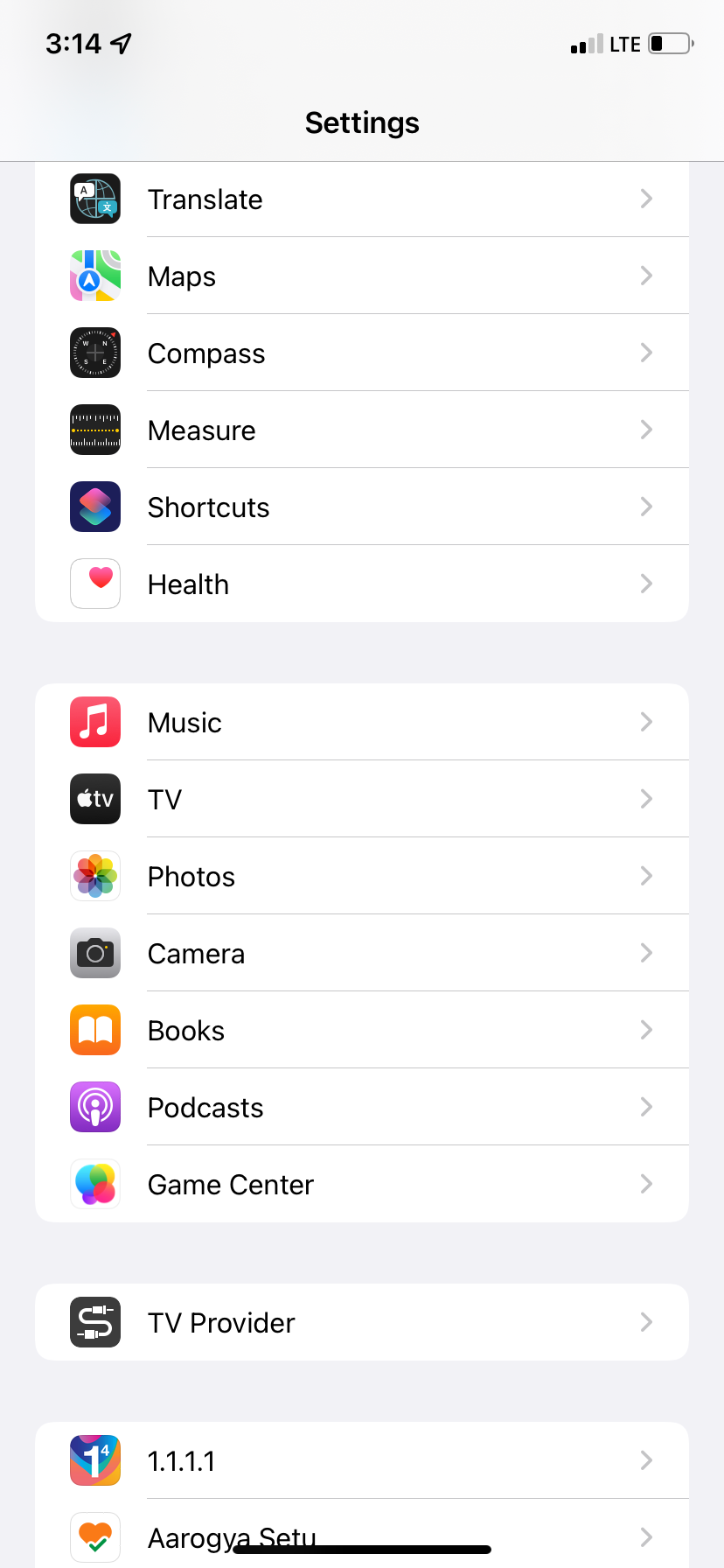
- Откройте приложение Настройки и найдите Камера.
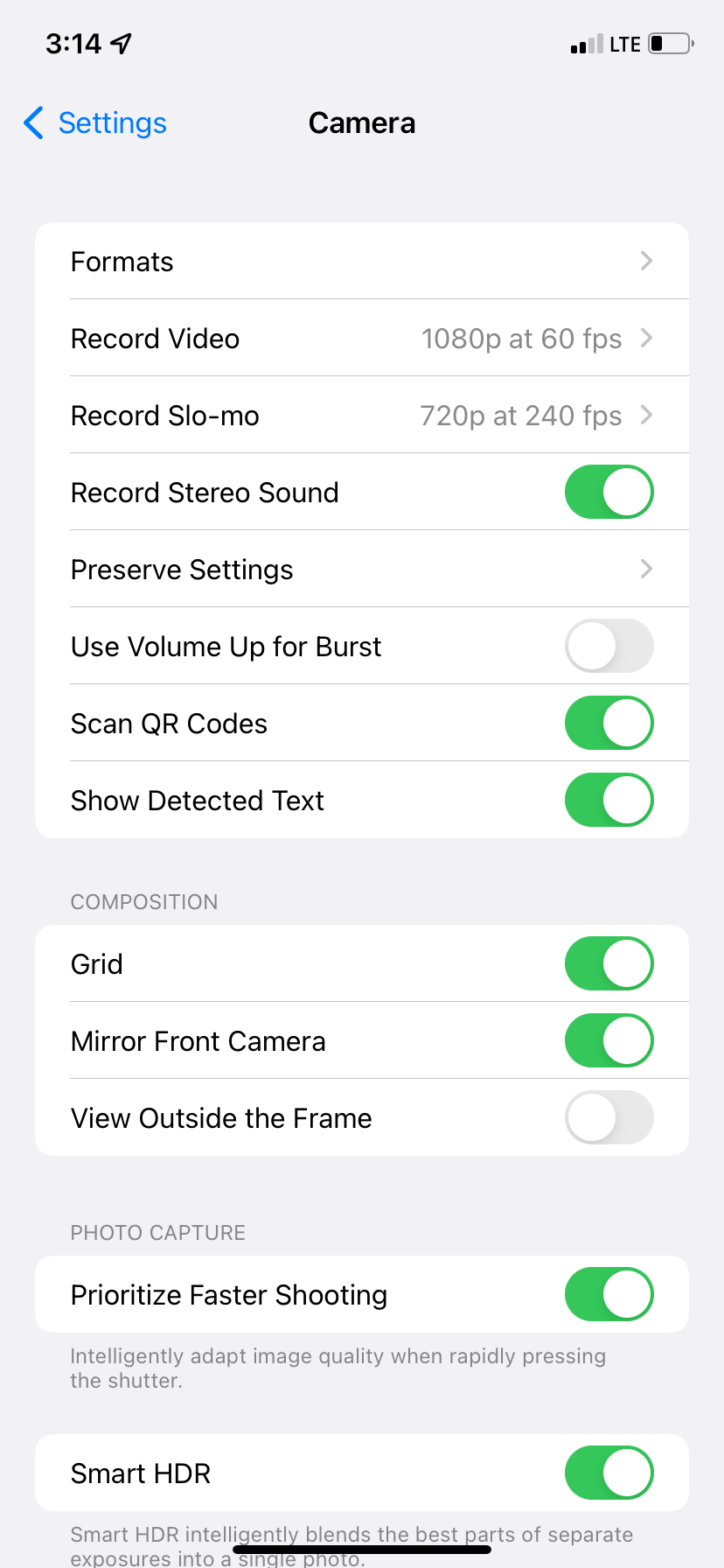
- Включите переключатель Отразить переднюю камеру (на iPhone XS, iPhone XR и новее) или Отразить передние фото (на iPhone X и старее).
- Откройте приложение Камера и переключитесь на фронтальную камеру, чтобы делать зеркальные селфи.
Закрыть
Включив Отразить переднюю камеру, вы остановите автоматическое инвертирование селфи после съёмки. Правые и левые стороны лица останутся на своих местах, как в видоискателе.
Важно: на iPhone XS, XR и новее эта настройка применяется к фото и видео. На устройствах от iPhone 6S до iPhone X настройка действует только для фото — видео всё равно будут переворачиваться.
Совместимость и версии iOS
| Модель iPhone | Поддержка зеркальных селфи | Комментарий |
|---|---|---|
| iPhone XS, XR и новее | Да (фото и видео) | Нужна iOS 14 или новее |
| iPhone X и старее (6S, 7, 8 и т.д.) | Частично (только фото) | Видео продолжают быть перевёрнутыми |
| Устройства без iOS 14 | Нет | Требуется ручное редактирование |
Если iPhone слишком старый или нет iOS 14
Если ваше устройство не поддерживает iOS 14 или опция отсутствует, зеркальные селфи можно получить вручную:
- Откройте Фото и выберите снимок.
- Нажмите Править.
- Перейдите в инструмент Обрезка и поворота.
- Нажмите иконку отражения по горизонтали (обычно два треугольника или кнопка «Отразить»).
- Сохраните изменения.
Альтернативный вариант — использовать сторонние приложения, которые делают зеркальные селфи по умолчанию или дают удобный инструмент переворота. Популярные приложения: Snapseed, Adobe Photoshop Express, VSCO. Они позволяют быстро отразить фото и применить лёгкую коррекцию.
Быстрая инструкция для видео
На современных iPhone (XS и новее) можно включить зеркалирование для видео в тех же настройках Камера. На старых моделях видео будут сохраняться «не зеркальными», и это можно исправить в редакторе видео на компьютере или в другом приложении для монтажа.
Краткая методология выбора подхода
- Если вы используете современный iPhone и хотите, чтобы фото сразу сохранялись как в видоискателе — включите Отразить переднюю камеру.
- Если устройство старое или вам нужен точный контроль — снимайте как обычно и редактируйте в Фото или в стороннем редакторе.
- Для массовой обработки множества фото используйте сторонние приложения с пакетной обработкой.
Когда зеркалирование не даёт желаемого результата
- Фоновый текст или логотипы на одежде могут выглядеть неправильно после зеркалирования. В таких случаях лучше сохранять «не зеркальную» копию и вручную редактировать проблемные участки.
- Если вы снимаете с намерением показать текст (например, белая доска), не зеркальте кадр — зрители ожидают нормальной ориентации текста.
Чеклист перед публикацией селфи
- Включено ли зеркалирование, если вы хотите именно отражённый вид.
- Проверили ли вы ориентацию текста и логотипов на фото.
- Применили ли вы цветокоррекцию и ретушь (по желанию).
- Сохранили ли копию оригинала, если понадобится восстановление.
Пошаговый SOP для команды (короткая версия)
- Откройте Настройки → Камера.
- Активируйте Отразить переднюю камеру при необходимости.
- Делайте фото/видео. Если фото не соответствует ожиданиям, редактируйте в Фото.
- Для пакетной обработки используйте сторонние инструменты.
Короткая сводка для разных ролей
- Для обычного пользователя: включите настройку и снимайте как обычно.
- Для SMM-менеджера: проверьте текст и брендинг на фото перед публикацией.
- Для фотографа: сохраняйте оригинал и редактируйте копию, чтобы избежать потери данных.
Глоссарий (одно предложение каждая строка)
- Отразить переднюю камеру — настройка, которая сохраняет фронтальные фото в таком же виде, как в видоискателе.
- Редактирование в Фото — встроенный инструмент iOS для обрезки, поворота и отражения.
Часто задаваемые вопросы
Q: Будет ли зеркалирование работать для видео на всех iPhone?
A: Нет. На моделях с iPhone XS/XR и новее зеркалирование может применяться к видео. На старых моделях видео чаще всего остаются не зеркальными.
Q: Как быстро отразить много фотографий?
A: Используйте сторонние приложения с пакетной обработкой или импортируйте фото на компьютер и скриптом/пакетом редактора примените отражение.
Короткое объявление для соцсетей (100–200 слов)
Хотите, чтобы селфи на iPhone выглядели так же, как вы видите их в видоискателе? Включите в Настройках опцию Отразить переднюю камеру. На iPhone XS, XR и новее это работает для фото и видео. На старых моделях придётся вручную отразить снимки через Фото или использовать сторонние приложения. Проверьте текст на одежде и логотипы перед публикацией — зеркалирование меняет их направление. Это простая настройка, которая помогает вам контролировать результат съёмки и экономит время на правках.

Похожие материалы

Несколько аккаунтов Skype: Multi Skype Launcher

Журнал для работы: повысить продуктивность

Персональные звуки уведомлений на Android

Скачивание шоу Hulu для офлайн‑просмотра

Microsoft Start: персонализированная новостная лента
